 HandyCub
 OtterPaste · Zwischenablage-Manager für den Mac
Der Zwischenablage-Verlauf, der deinem Mac fehlt
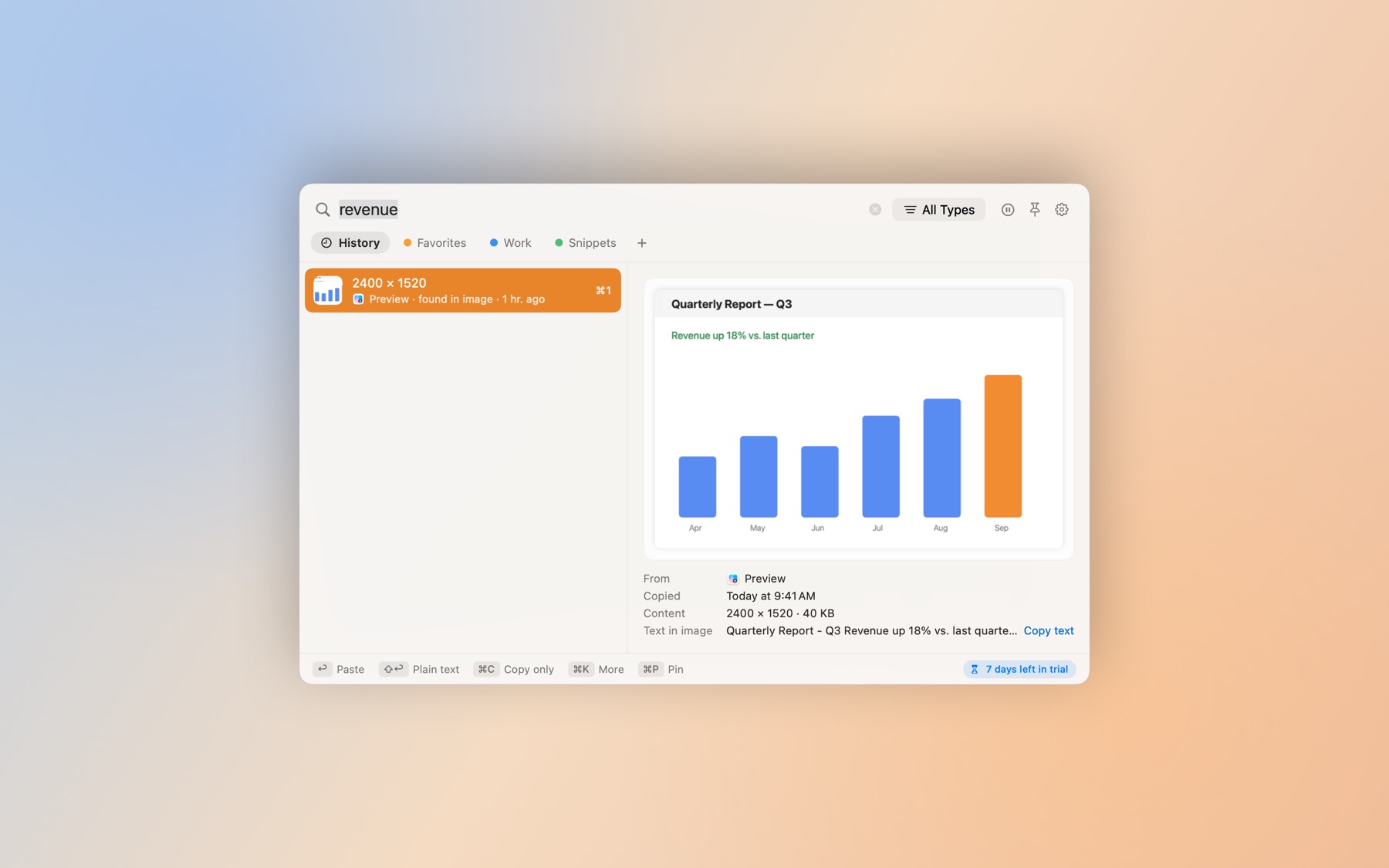
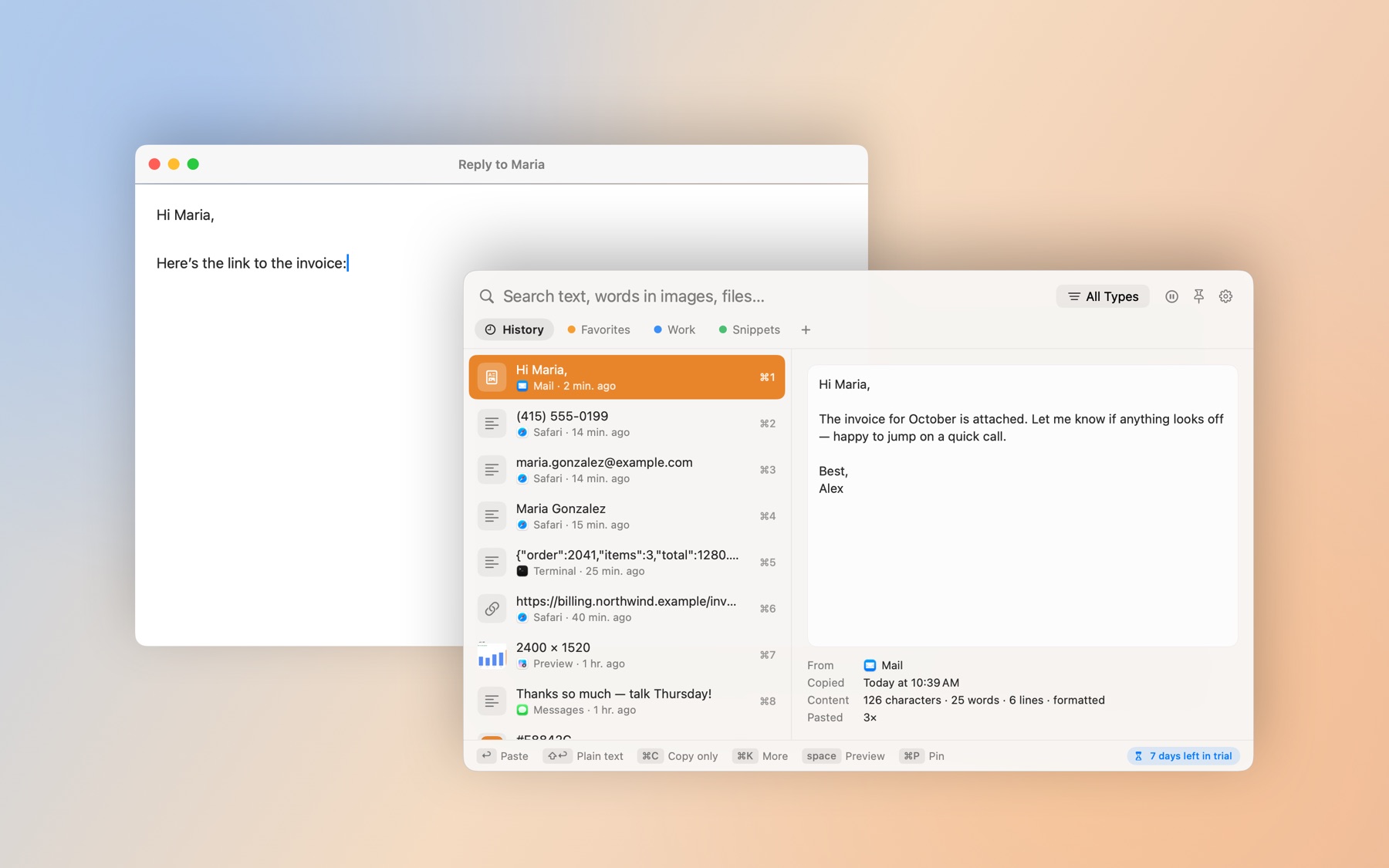
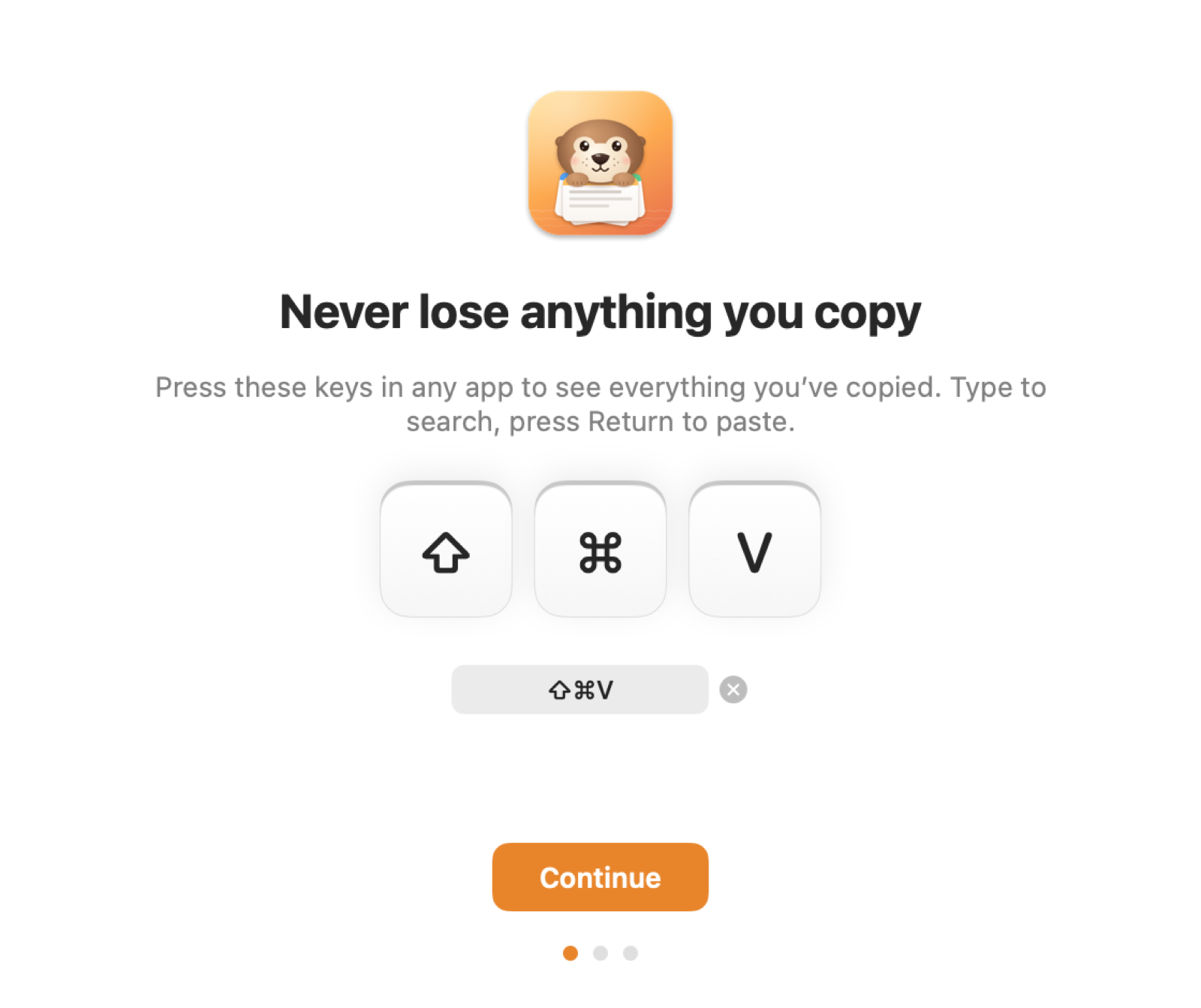
OtterPaste merkt sich Text, Links, Bilder, Dateien und Farben, die du kopierst. Drück in einer beliebigen App ⇧⌘V, tipp ein paar Buchstaben und setz mit dem Zeilenschalter ein – sogar Wörter in Bildschirmfotos sind durchsuchbar.
$4.99 einmalig · kein Abo
Tippen und finden
Durchsuche den ganzen Verlauf beim Tippen – auch die Wörter in Bildschirmfotos und Bildern.
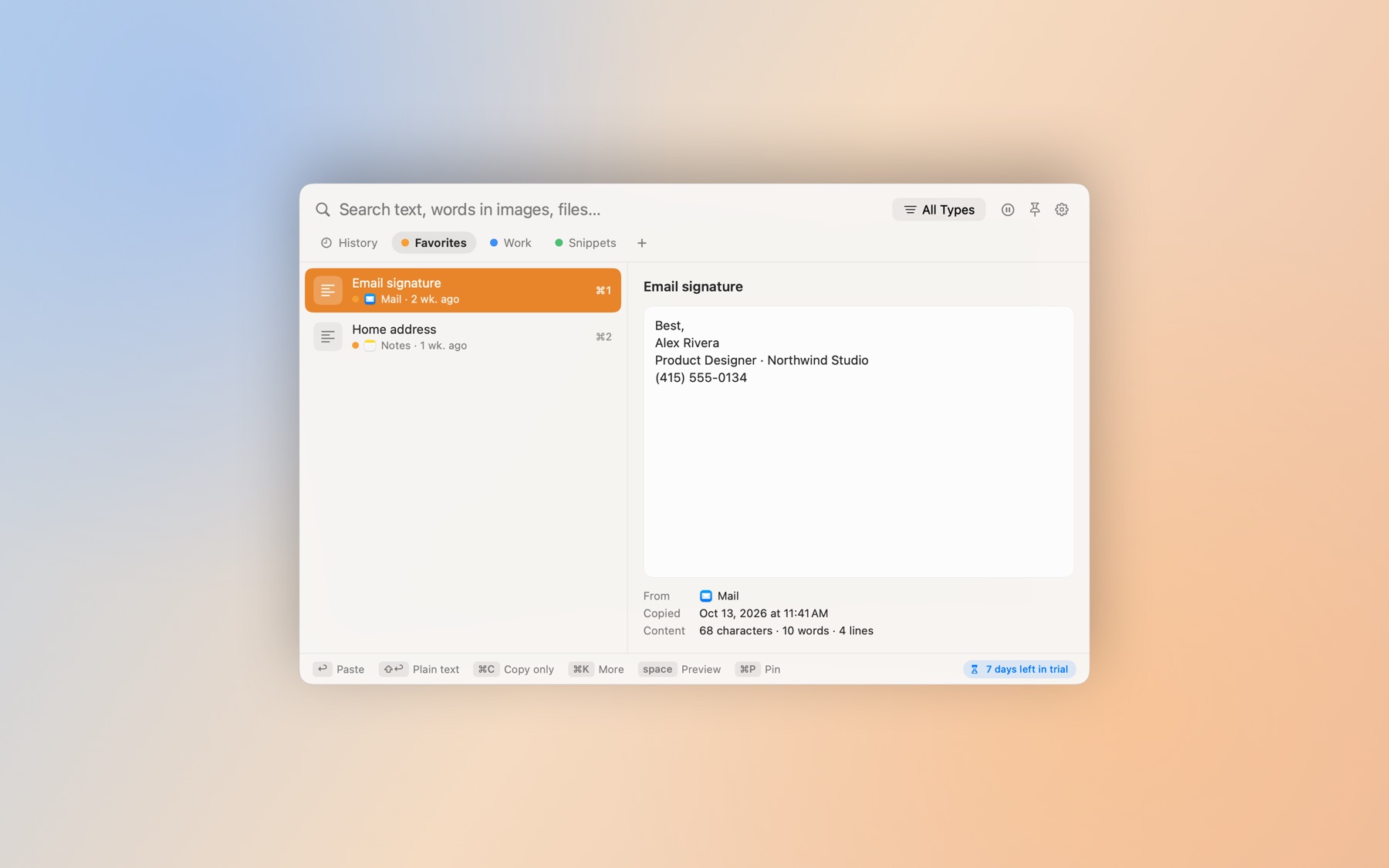
Häufiges anheften
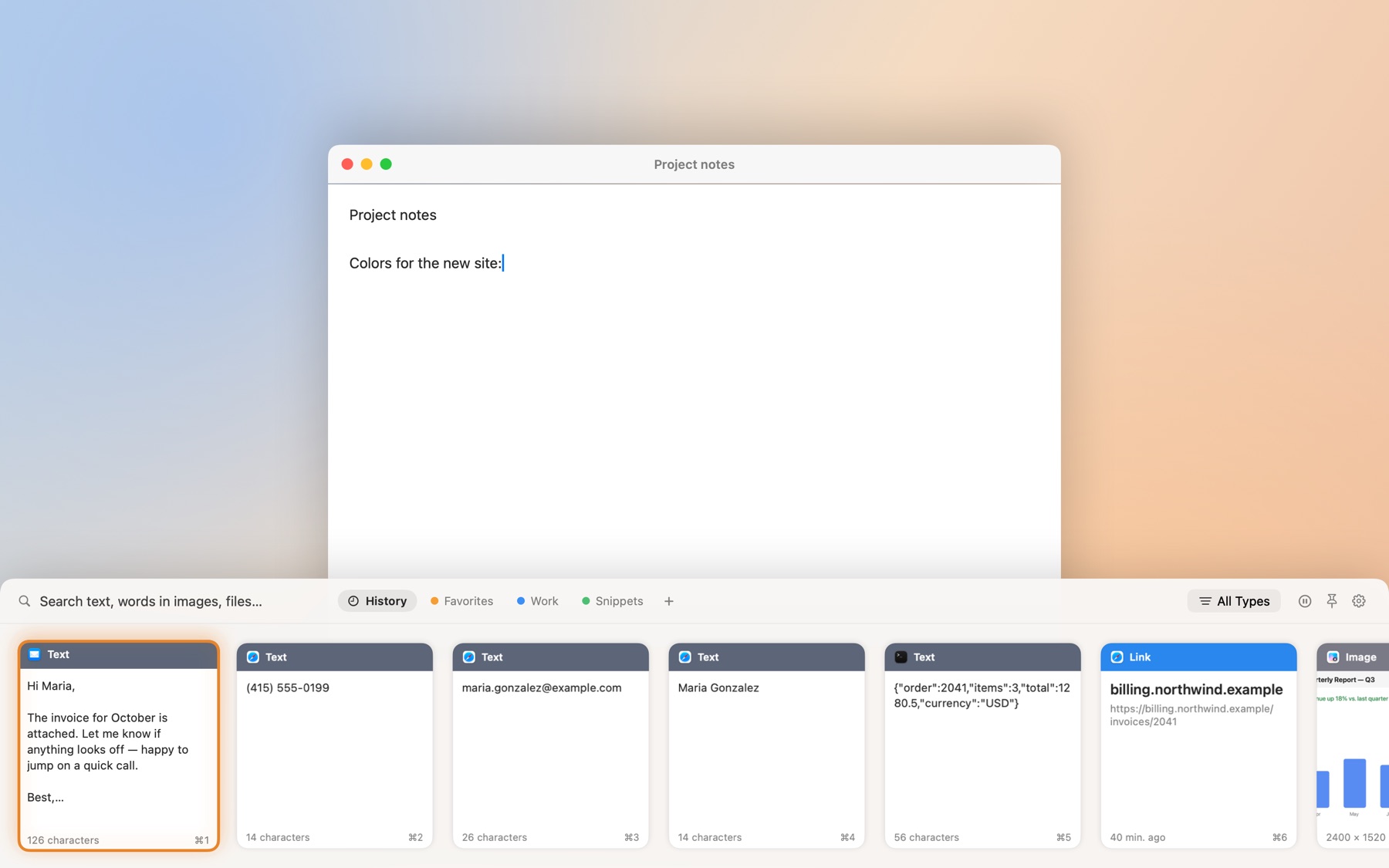
Adressen, Antworten und Snippets in farbigen Pinnwänden. Angeheftetes läuft nie ab.
Als reinen Text einsetzen
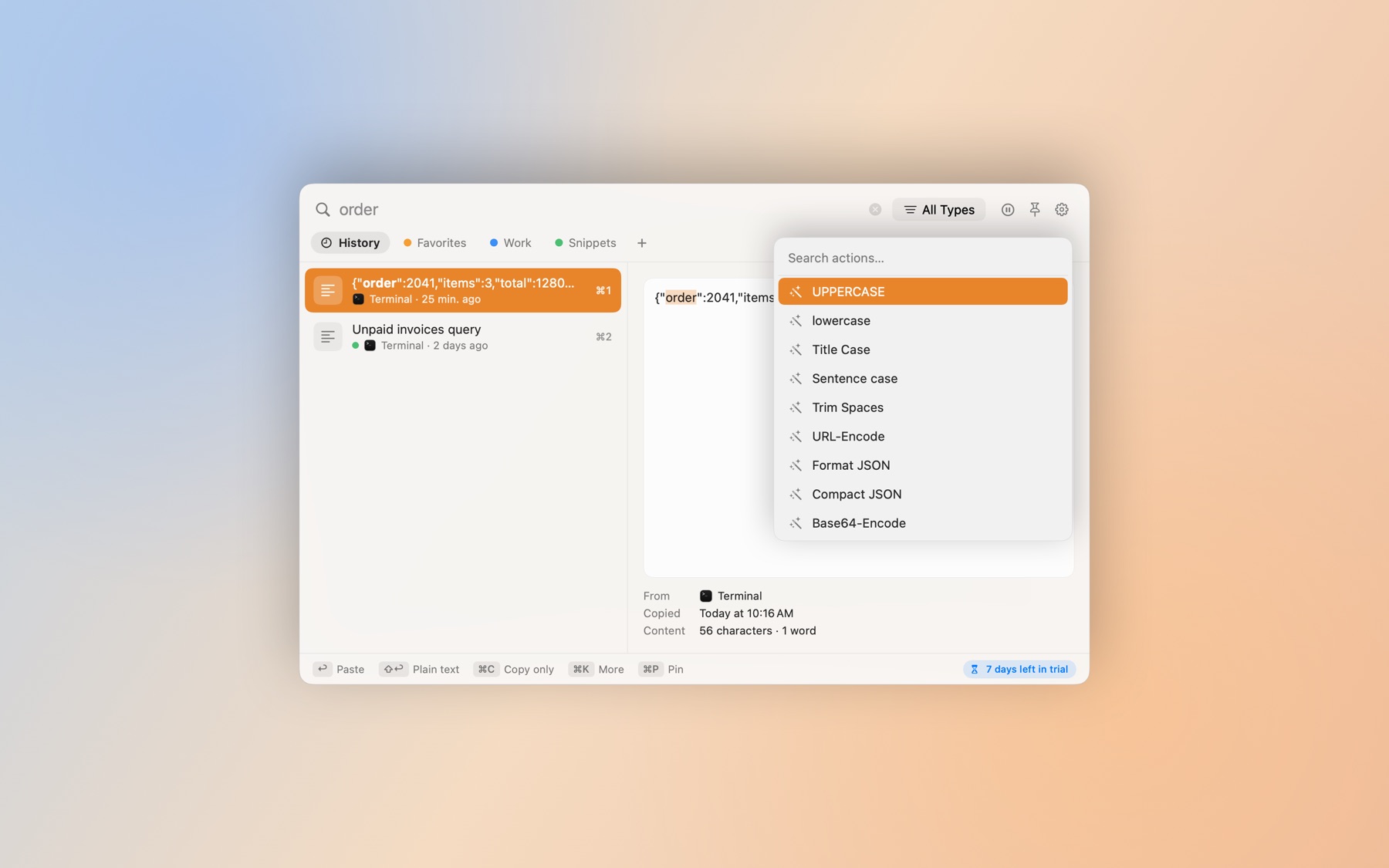
⇧Zeilenschalter entfernt die Formatierung. Mit ⌘K setzt du als GROSSBUCHSTABEN, in einer Zeile, formatiertes JSON, Links ohne Tracking und mehr ein.
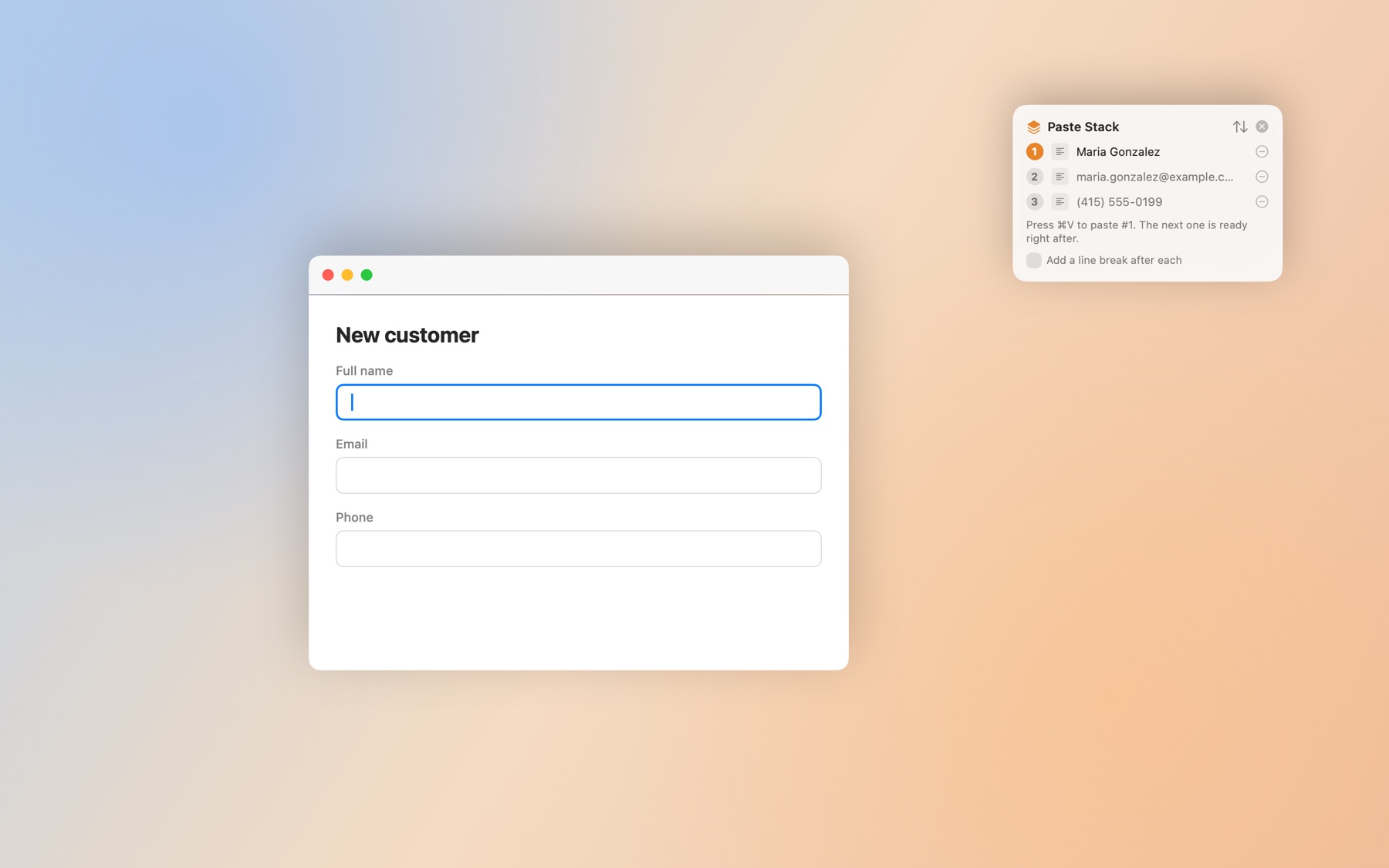
Einsetz-Stapel
Kopiere mehrere Dinge und drück dann immer wieder ⌘V – sie kommen der Reihe nach. Ideal für Formulare.
Mehrere auf einmal
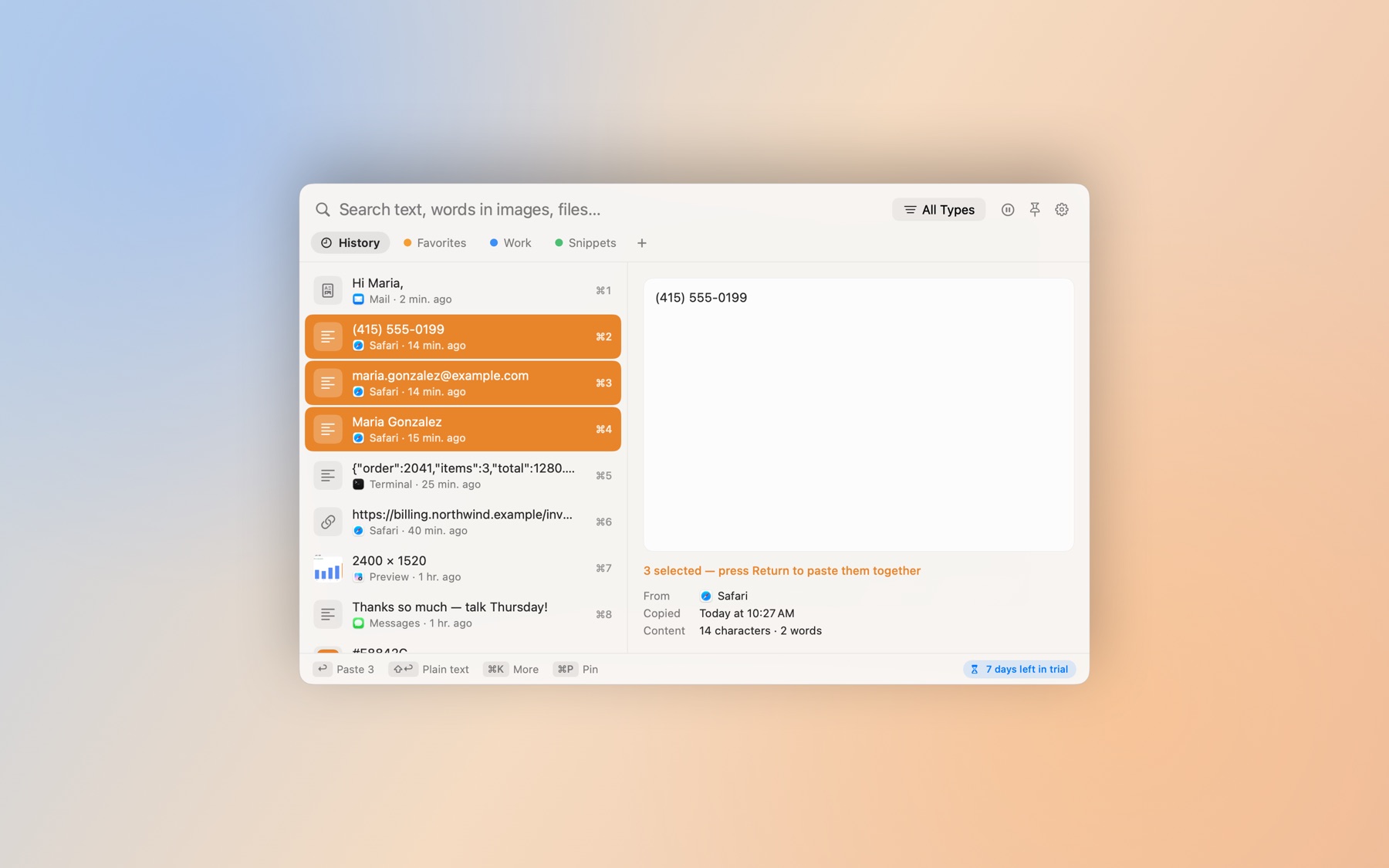
Wähle ein paar Einträge aus und setz sie mit dem Zeilenschalter zusammen ein – oder verbinde sie mit Leerzeichen oder Kommas.
Privat von Anfang an
Alles bleibt auf deinem Mac. Einträge aus Passwortmanagern und Kartennummern werden übersprungen, und beim Bildschirmteilen werden die Fenster ausgeblendet.
So sieht es aus
Tastaturkurzbefehle
| Kurzbefehl | Funktion |
|---|---|
| ⇧⌘V | Verlauf öffnen |
| ↩ | Einsetzen |
| ⇧↩ | Als reinen Text einsetzen |
| ⌘1–⌘9 | Einen der ersten neun einsetzen |
| ⌘K | Alle Aktionen |
| ⌘P | Anheften |
| ⌃⌘V | Einsetz-Stapel |
OtterPaste im Vergleich zu den macOS-Bordmitteln
| Funktion | In macOS integriert | OtterPaste |
|---|---|---|
| Mit einem Kurzbefehl öffnen | ⌘Leertaste, dann ⌘4 | ⇧⌘V (änderbar) |
| Wie lange gespeichert wird | Bis zu 7 Tage | 1 Tag bis für immer, getrennt für Text und Bilder |
| Favoriten anheften | Nein | Ja, in farbigen Pinnwänden |
| In die aktuelle App einsetzen | Kopieren, dann selbst ⌘V drücken | Der Zeilenschalter setzt direkt dort ein, wo du getippt hast |
| Wörter in Bildern suchen | Nein | Ja |
| Mit Formatierung oder als reiner Text | Formatierung wird entfernt | Bei jedem Einsetzen wählbar |
| Bestimmte Apps auslassen | Nein | Ja; Passwortmanager sind von Anfang an ausgenommen |
| Mehreres der Reihe nach einsetzen | Nein | Einsetz-Stapel |
Los geht’s
- Lade OtterPaste und öffne die Datei.
- Zieh OtterPaste in den Ordner „Programme“ und öffne die App.
- Nutze die App 7 Tage kostenlos. Wenn du so weit bist, klick in der App auf Jetzt kaufen. Nach der Zahlung wird sie automatisch freigeschaltet.
Häufige Fragen
Lädt OtterPaste hoch, was ich kopiere?
Nein. Dein Verlauf liegt nur auf deinem Mac. OtterPaste geht nur online, um deine Lizenz zu prüfen.
Warum fragt es nach Bedienungshilfen?
Damit es ⌘V für dich drücken und direkt dort einsetzen kann, wo du tippst. Ohne die Berechtigung kopiert OtterPaste den Eintrag und du drückst ⌘V selbst.
Was kostet es?
7 Tage lang sind alle Funktionen kostenlos. Danach einmalig 4,99 $ – kein Abo, kein Konto – für bis zu 3 deiner Macs.
Wie funktioniert die kostenlose Testphase?
Lade OtterPaste und öffne die App. Du kannst 7 Tage lang alle Funktionen nutzen – ohne Account und ohne Kreditkarte. Wenn die Testphase endet, bittet dich die App, eine Lizenz zu kaufen. Deine Dateien und Einstellungen bleiben erhalten.
Ist das ein Abo?
Nein. Du zahlst einmal und nutzt die App dauerhaft. Updates sind inklusive.
Auf wie vielen Computern kann ich die App nutzen?
Auf bis zu 3. In den Einstellungen der App siehst du, welche Computer deine Lizenz nutzen. Wechselst du den Computer, kannst du dort oder auf der Lizenzseite selbst einen entfernen.
Muss ich einen Lizenzschlüssel eingeben?
Nicht, wenn du direkt in der App kaufst: Sie wird ein paar Sekunden nach der Zahlung automatisch freigeschaltet. Kaufst du auf dieser Website, zeigen wir dir deinen Schlüssel direkt nach dem Kauf an. Füg ihn in die App ein – fertig.
Ich habe meinen Lizenzschlüssel verloren.
Such die Quittung, die Paddle dir per E-Mail geschickt hat, kopier die Transaktions-ID (sie beginnt mit txn_) und ruf damit deinen Schlüssel auf der Lizenzseite oder in der App ab.
Kann ich mein Geld zurückbekommen?
Ja. Innerhalb von 14 Tagen erstatten wir dir den vollen Betrag – ohne Wenn und Aber. Mehr dazu in unseren Rückerstattungsrichtlinien.
Gibt es eine Windows-Version?
Sie ist in Arbeit. Zuerst kommt die Mac-Version.