 HandyCub
 PugPress · Bild-, Video- & PDF-Kompressor
Bilder, Videos und PDFs auf dem Mac komprimieren – ohne Qualitätsverlust
Zieh Bilder, Videos oder PDFs hinein und erhalte kleinere Dateien, die identisch aussehen – oder wähle eine Obergrenze wie 10 MB für Discord oder 25 MB für Gmail. Alles läuft auf deinem Mac, und deine Originale werden nie gelöscht.
$4.99 einmalig · kein Abo
Einfach reinziehen
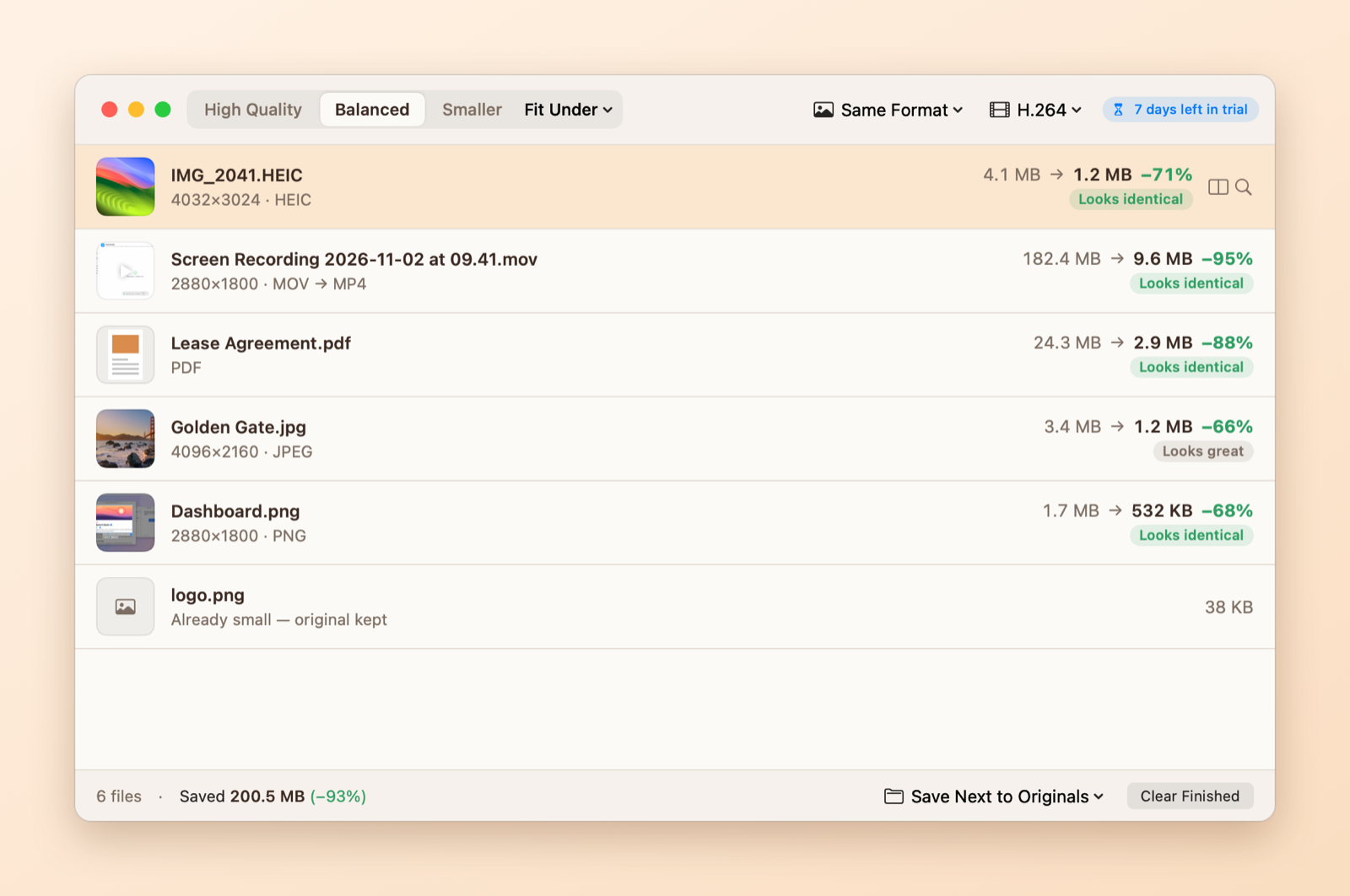
JPEG, PNG, HEIC, WebP, GIF, MOV, MP4 und PDF, gemischt oder ganze Ordner. Es geht los, sobald du loslässt.
Jede Datei geprüft
Jedes Ergebnis wird mit dem Original verglichen. Du bekommst die kleinste Datei, die gleich aussieht – keine starre Qualitätsstufe.
Passend auf jede Größe
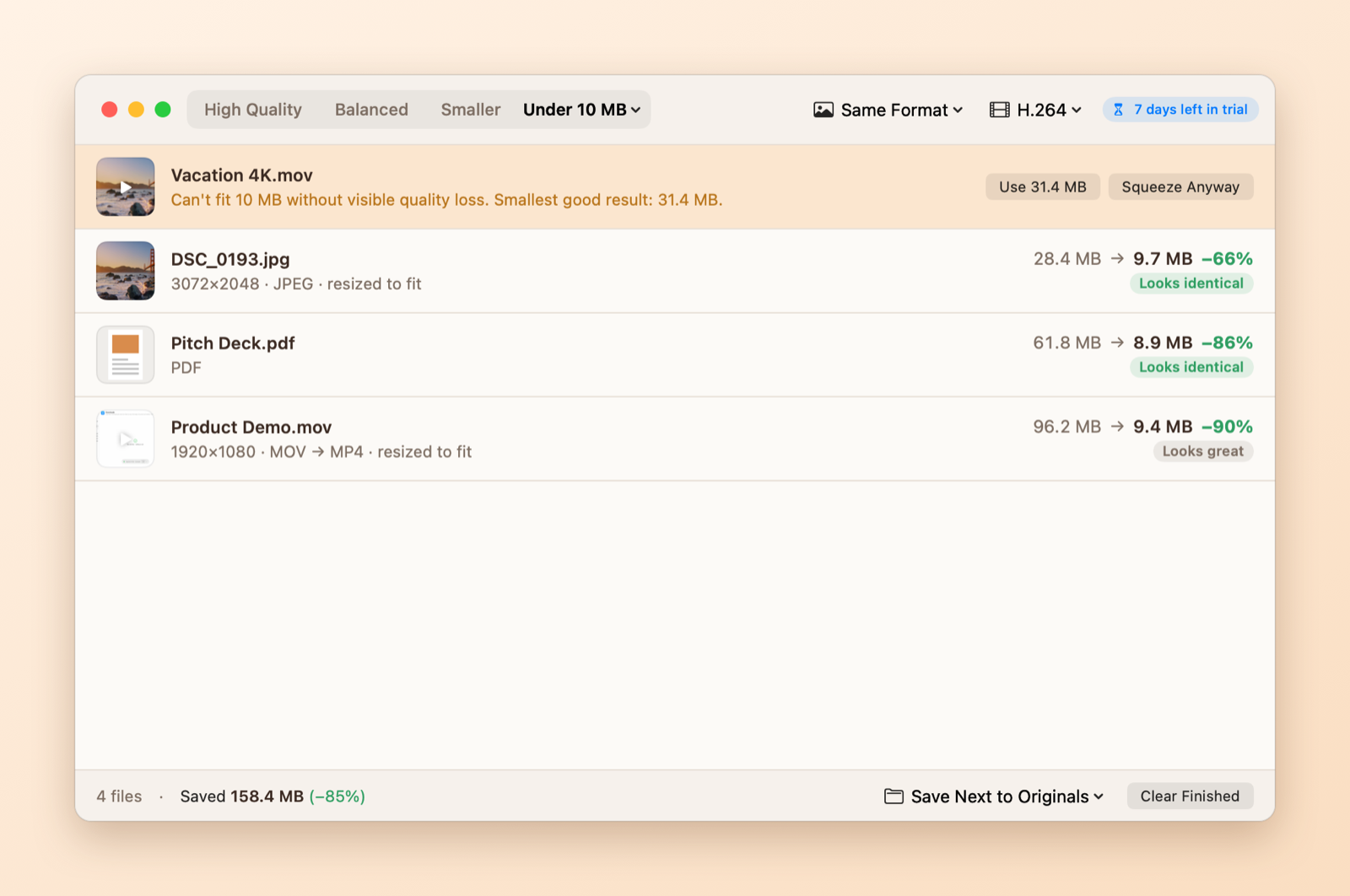
Wähle Discord 10 MB, Gmail 25 MB oder eine eigene Grenze. Passt eine Datei nicht ohne sichtbaren Verlust, sagt PugPress dir das, und du entscheidest.
Vorher/Nachher vergleichen
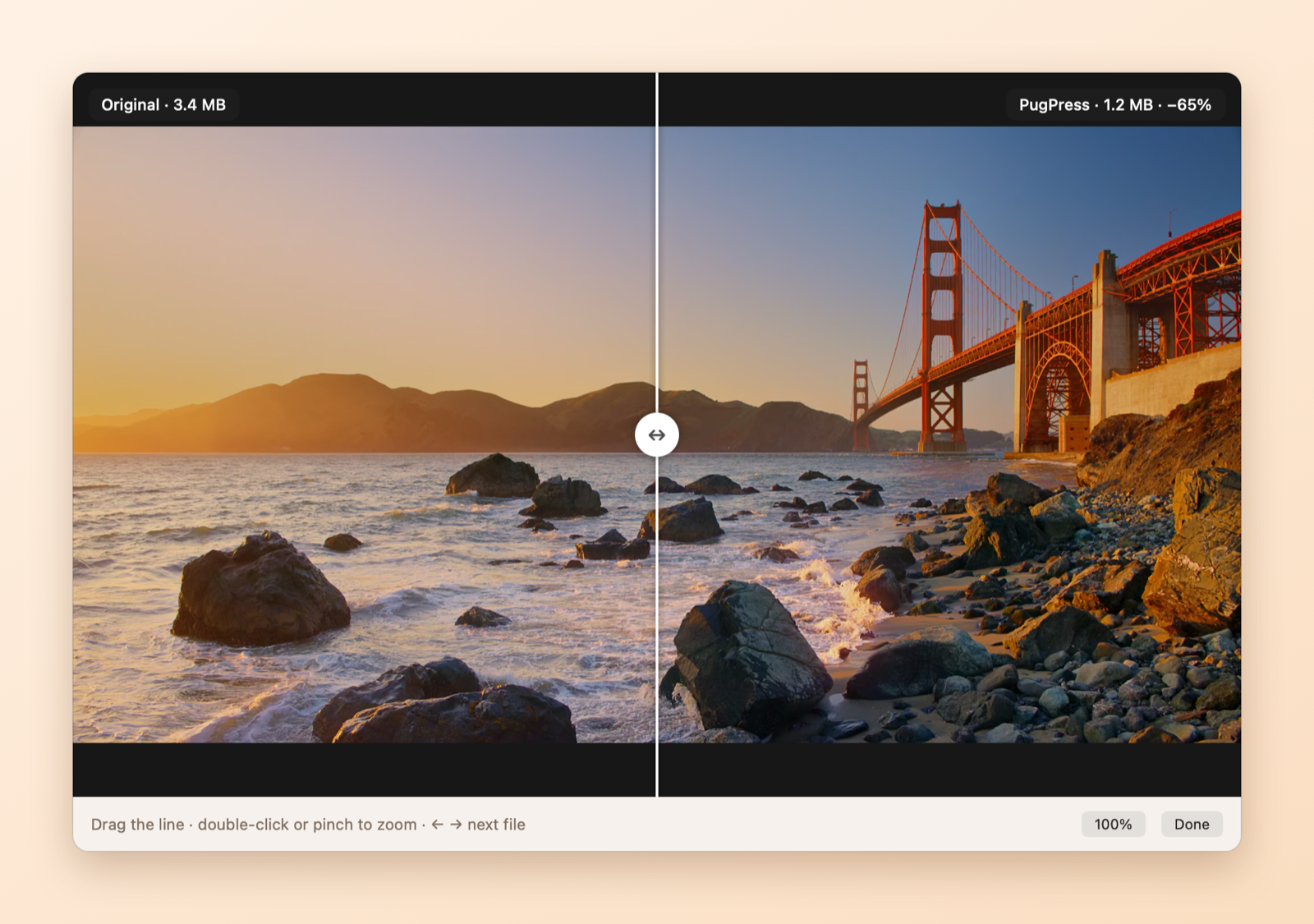
Zieh eine Trennlinie über Original und Ergebnis, zoom auf 100 %, spul durch Videos und blättere durch PDF-Seiten.
PDFs bleiben scharf
Nur die Bilder darin werden neu komprimiert. Text bleibt scharf und auswählbar; Seiten, Links und Formularfelder werden danach geprüft.
Originale bleiben sicher
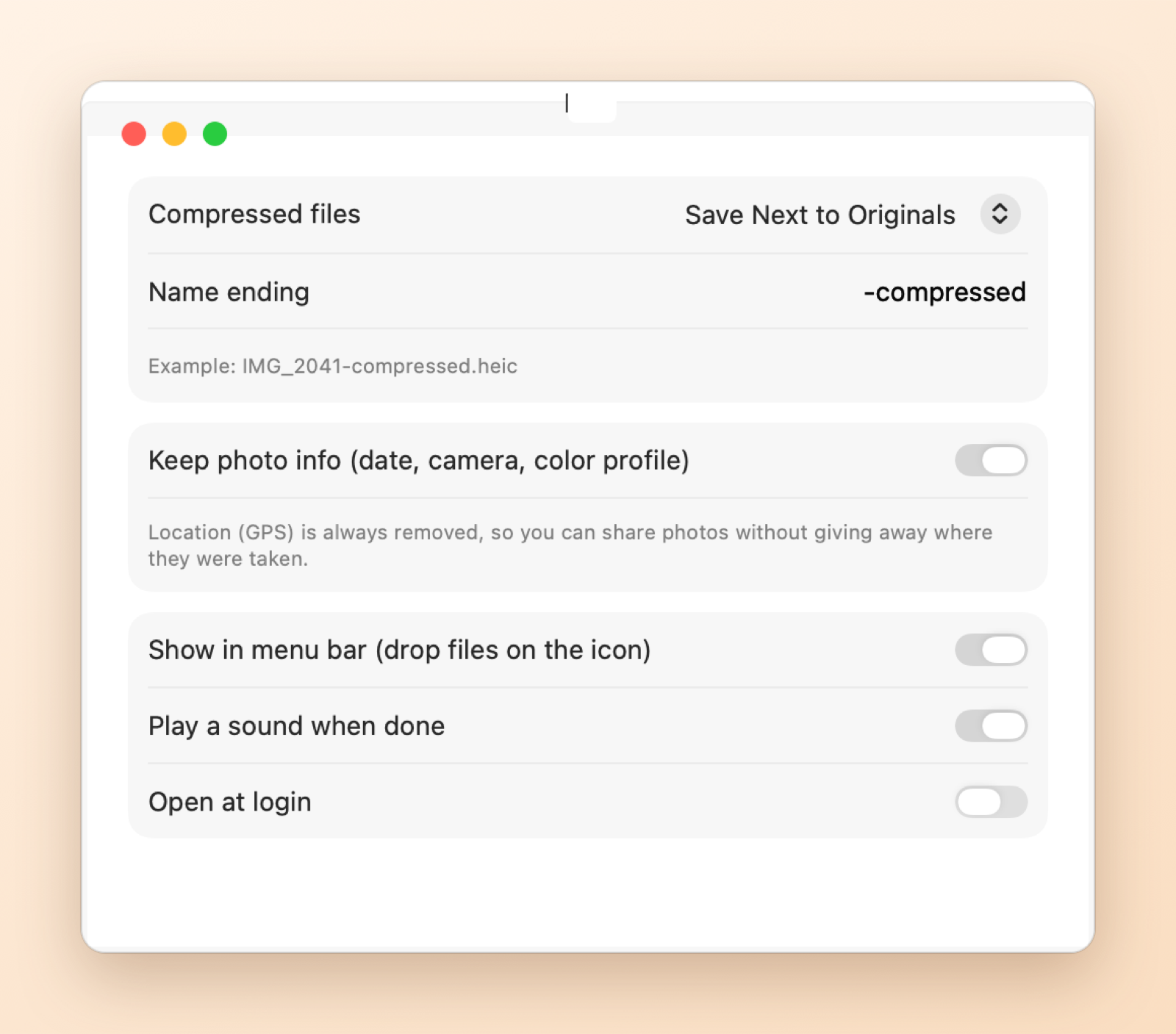
Neben dem Original sichern, in einem Ordner oder ersetzen. Ersetzte Originale landen im Papierkorb und sind mit einem Klick zurück. Fotostandorte werden immer entfernt.
So sieht es aus
Tastaturkurzbefehle
| Kurzbefehl | Funktion |
|---|---|
| ⌘O | Dateien öffnen |
| ⌘V | Dateien oder kopiertes Bildschirmfoto einsetzen |
| ⌘1 / ⌘2 / ⌘3 / ⌘4 | Hohe Qualität / Ausgewogen / Kleiner / Passend auf |
| Leertaste | Original und Ergebnis vergleichen |
| ⌘R | Im Finder zeigen |
| ⌘Z | Original zurücklegen |
PugPress im Vergleich zu den macOS-Bordmitteln
| Funktion | In macOS integriert | PugPress |
|---|---|---|
| Bilder, Videos und PDFs an einem Ort komprimieren | Verteilt auf Finder-Schnellaktionen und Vorschau | Ja, in einem Fenster |
| Datei auf eine Größe bringen (z. B. 10 MB) | Nein | Ja, für Bilder, Videos und PDFs |
| Prüft die Qualität nach dem Komprimieren | Nein | Ja, jede Datei |
| PDF-Text bleibt nach dem Komprimieren scharf | „Dateigröße reduzieren“ in Vorschau macht Seiten oft unscharf | Nur Bilder werden neu komprimiert |
| Vorher/Nachher-Vergleich | Nein | Verschiebbare Trennlinie mit Zoom |
| Erzeugt nie eine größere Datei | Nein | Behält das Original, wenn keine 5 % drin sind |
| Entfernt den Fotostandort | Option beim Teilen | Immer |
Los geht’s
- Lade PugPress und öffne die Datei.
- Zieh PugPress in den Ordner „Programme“ und öffne die App.
- Nutze die App 7 Tage kostenlos. Wenn du so weit bist, klick in der App auf Jetzt kaufen. Nach der Zahlung wird sie automatisch freigeschaltet.
Häufige Fragen
Sehen meine Fotos oder Videos danach schlechter aus?
PugPress vergleicht jedes Ergebnis mit dem Original. „Hohe Qualität“ und „Ausgewogen“ sind so eingestellt, dass du keinen Unterschied siehst; würde eine Größengrenze sichtbar schaden, wirst du vorher gefragt.
Werden meine Dateien irgendwo hochgeladen?
Nein. Alles wird auf deinem Mac mit Apples integrierten Encodern komprimiert. Die einzige Verbindung ist die Lizenzprüfung.
Was kostet es?
7 Tage kostenlos mit allen Funktionen, danach einmalig 4,99 $ für bis zu 3 Macs. Ohne Konto, ohne Abo.
Wie funktioniert die kostenlose Testphase?
Lade PugPress und öffne die App. Du kannst 7 Tage lang alle Funktionen nutzen – ohne Account und ohne Kreditkarte. Wenn die Testphase endet, bittet dich die App, eine Lizenz zu kaufen. Deine Dateien und Einstellungen bleiben erhalten.
Ist das ein Abo?
Nein. Du zahlst einmal und nutzt die App dauerhaft. Updates sind inklusive.
Auf wie vielen Computern kann ich die App nutzen?
Auf bis zu 3. In den Einstellungen der App siehst du, welche Computer deine Lizenz nutzen. Wechselst du den Computer, kannst du dort oder auf der Lizenzseite selbst einen entfernen.
Muss ich einen Lizenzschlüssel eingeben?
Nicht, wenn du direkt in der App kaufst: Sie wird ein paar Sekunden nach der Zahlung automatisch freigeschaltet. Kaufst du auf dieser Website, zeigen wir dir deinen Schlüssel direkt nach dem Kauf an. Füg ihn in die App ein – fertig.
Ich habe meinen Lizenzschlüssel verloren.
Such die Quittung, die Paddle dir per E-Mail geschickt hat, kopier die Transaktions-ID (sie beginnt mit txn_) und ruf damit deinen Schlüssel auf der Lizenzseite oder in der App ab.
Kann ich mein Geld zurückbekommen?
Ja. Innerhalb von 14 Tagen erstatten wir dir den vollen Betrag – ohne Wenn und Aber. Mehr dazu in unseren Rückerstattungsrichtlinien.
Gibt es eine Windows-Version?
Sie ist in Arbeit. Zuerst kommt die Mac-Version.