 HandyCub
 FennecMix · Lautstärkemixer pro App
Ein Lautstärkemixer für den Mac: Lautstärke für jede App einzeln einstellen
Das Meeting lauter, die Musik leiser, jede App auf ihre eigenen Lautsprecher oder Kopfhörer – und leise Apps bis 400 % verstärken. Keine Treiber, kein Administratorpasswort, gebaut auf Apples eigener Audiotechnik.
$4.99 einmalig · kein Abo
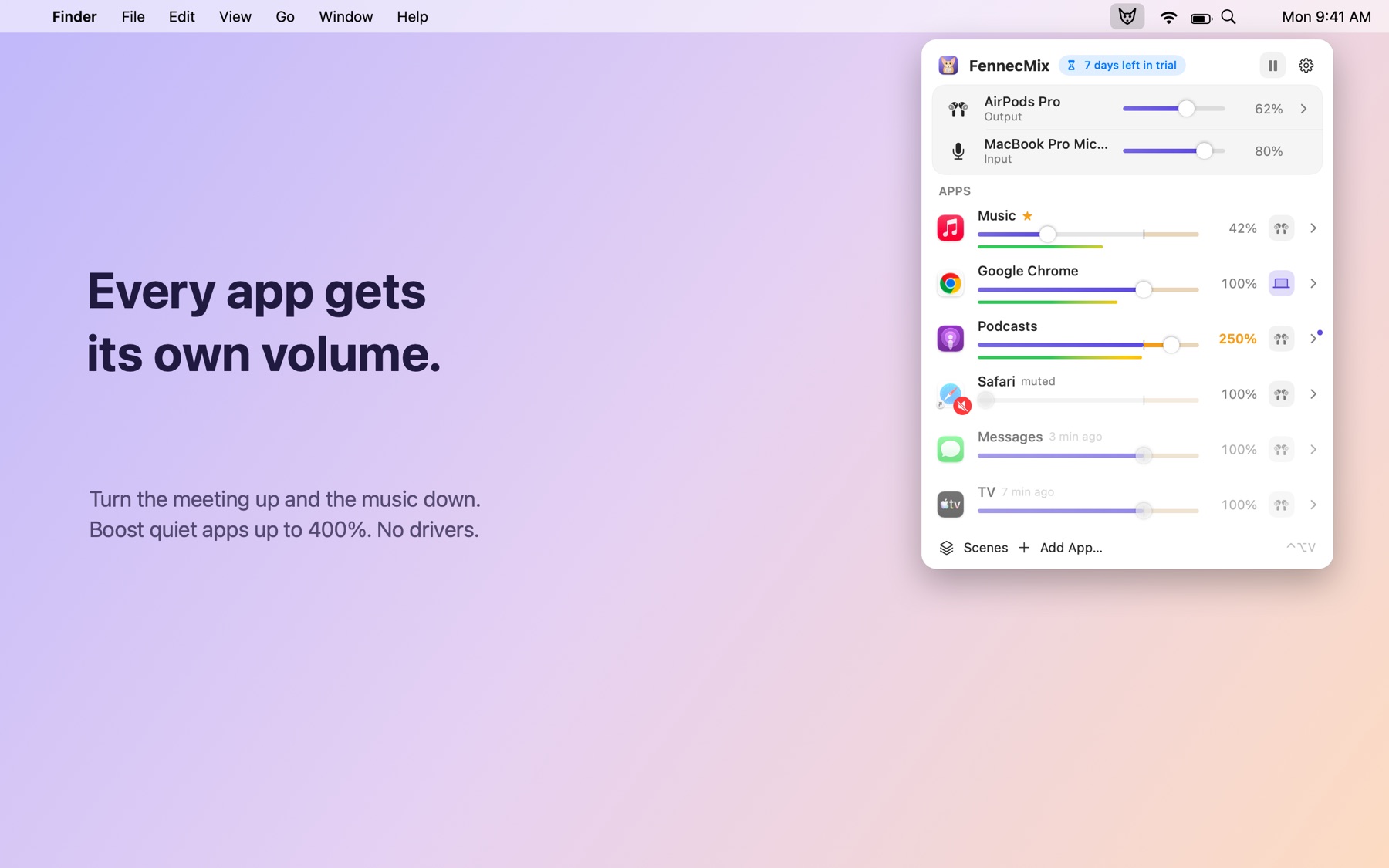
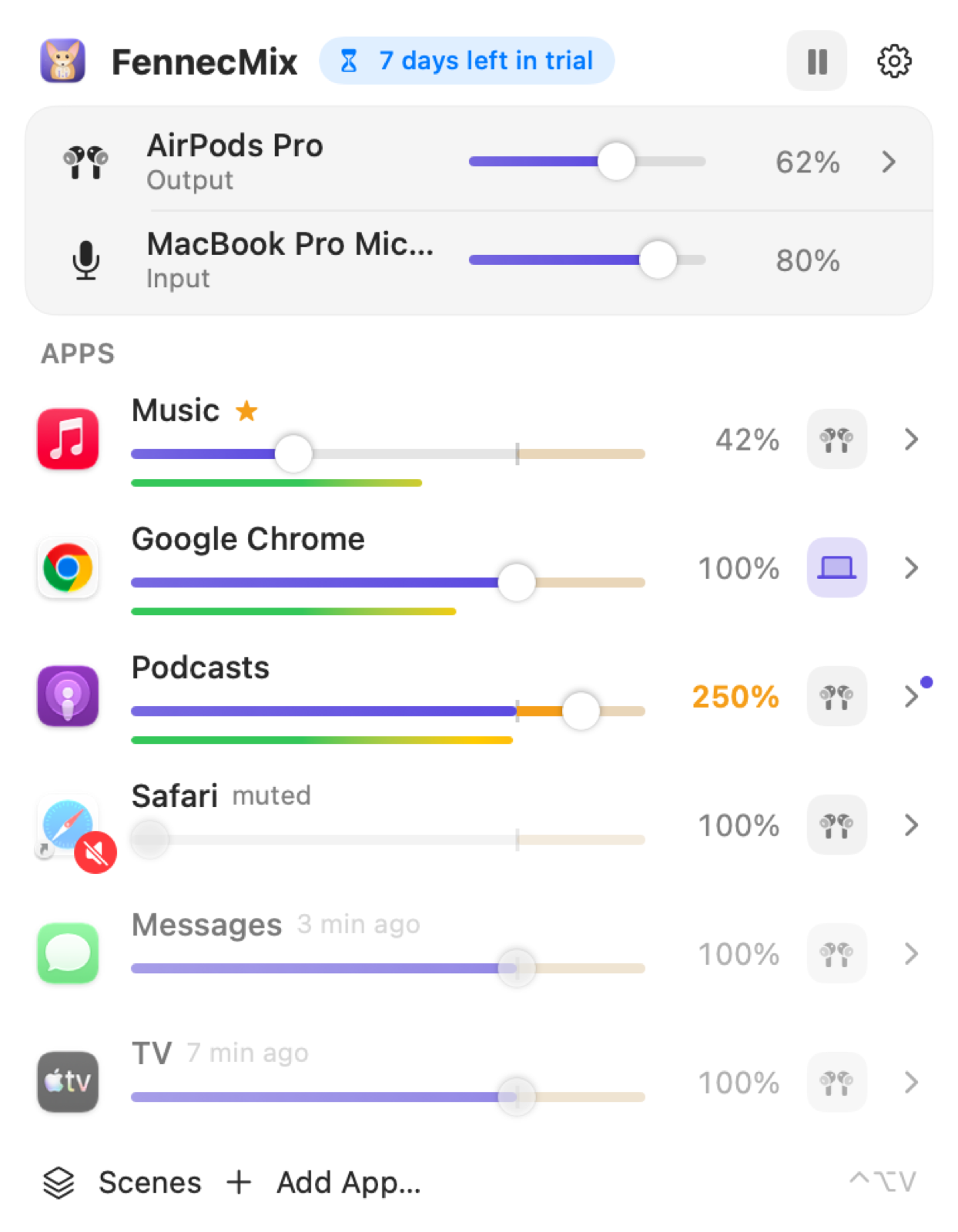
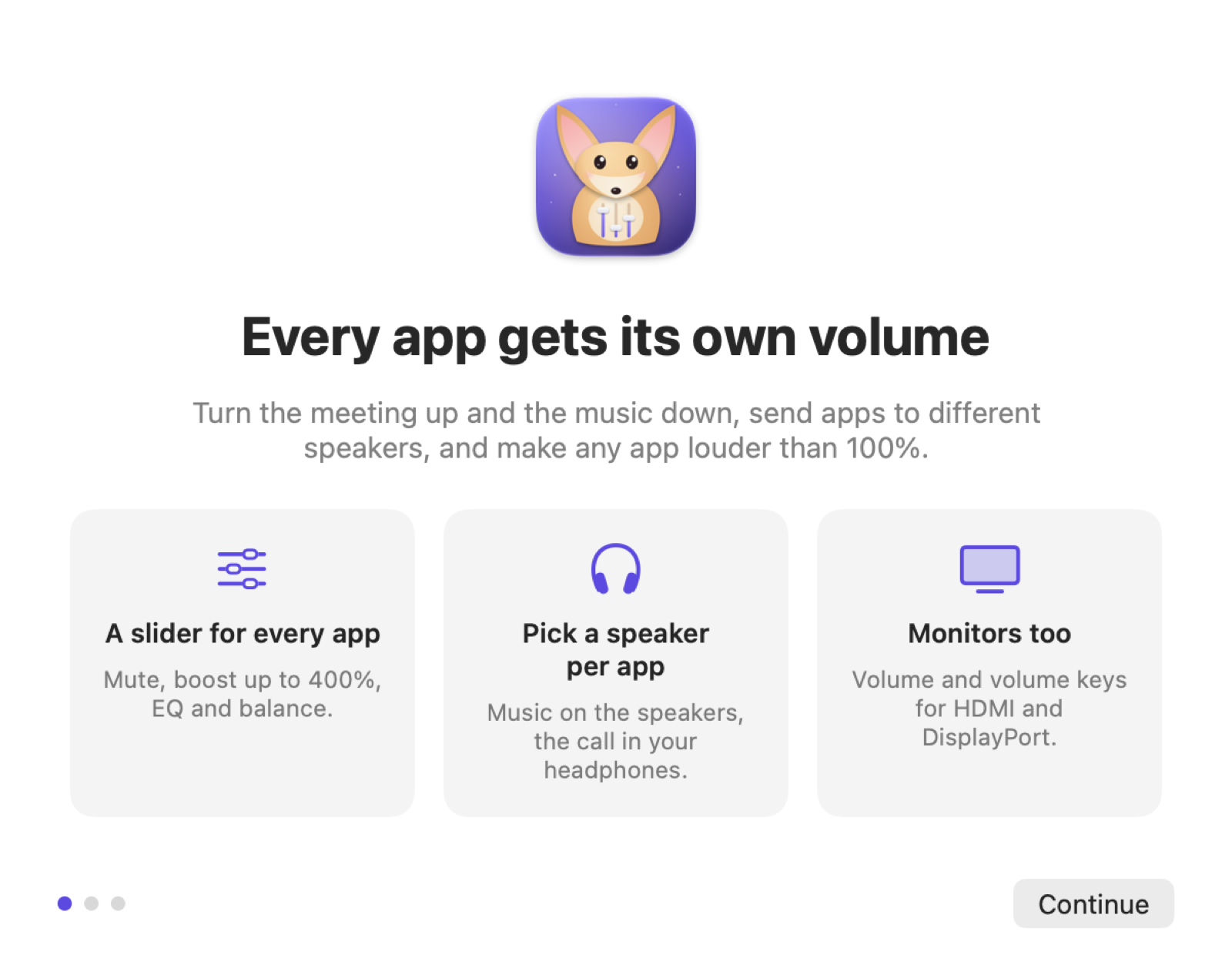
Ein Lautstärkeregler für jede App
Klicke auf das Symbol einer App, um sie stummzuschalten, zieh den Regler oder schieb sie in den Boost-Bereich bis 400 % – ohne Verzerrung.
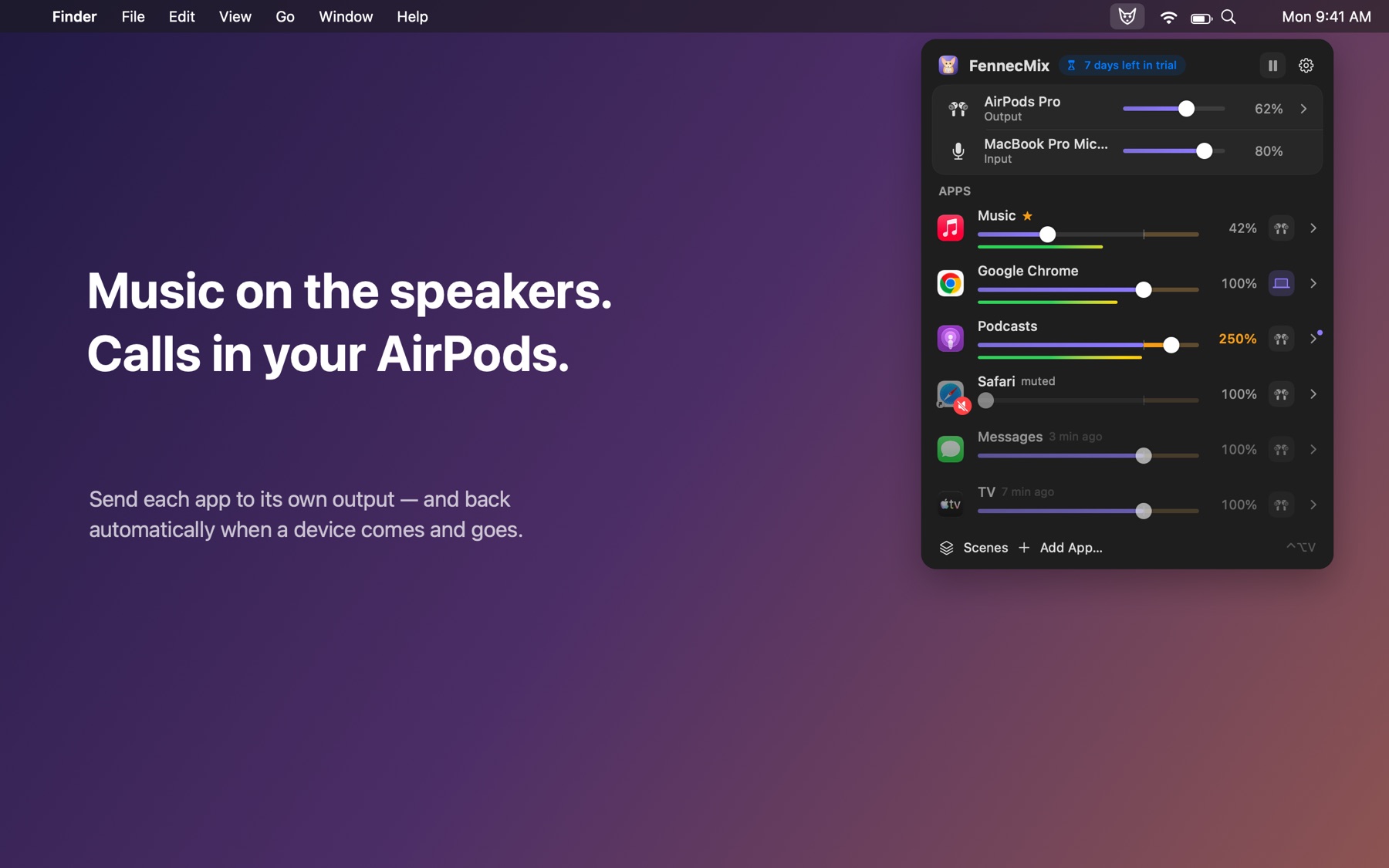
Jede App auf ihrer eigenen Ausgabe
Musik über die Boxen, der Anruf in den AirPods. Wird ein Gerät getrennt, folgt die App dem Mac, bis es zurück ist.
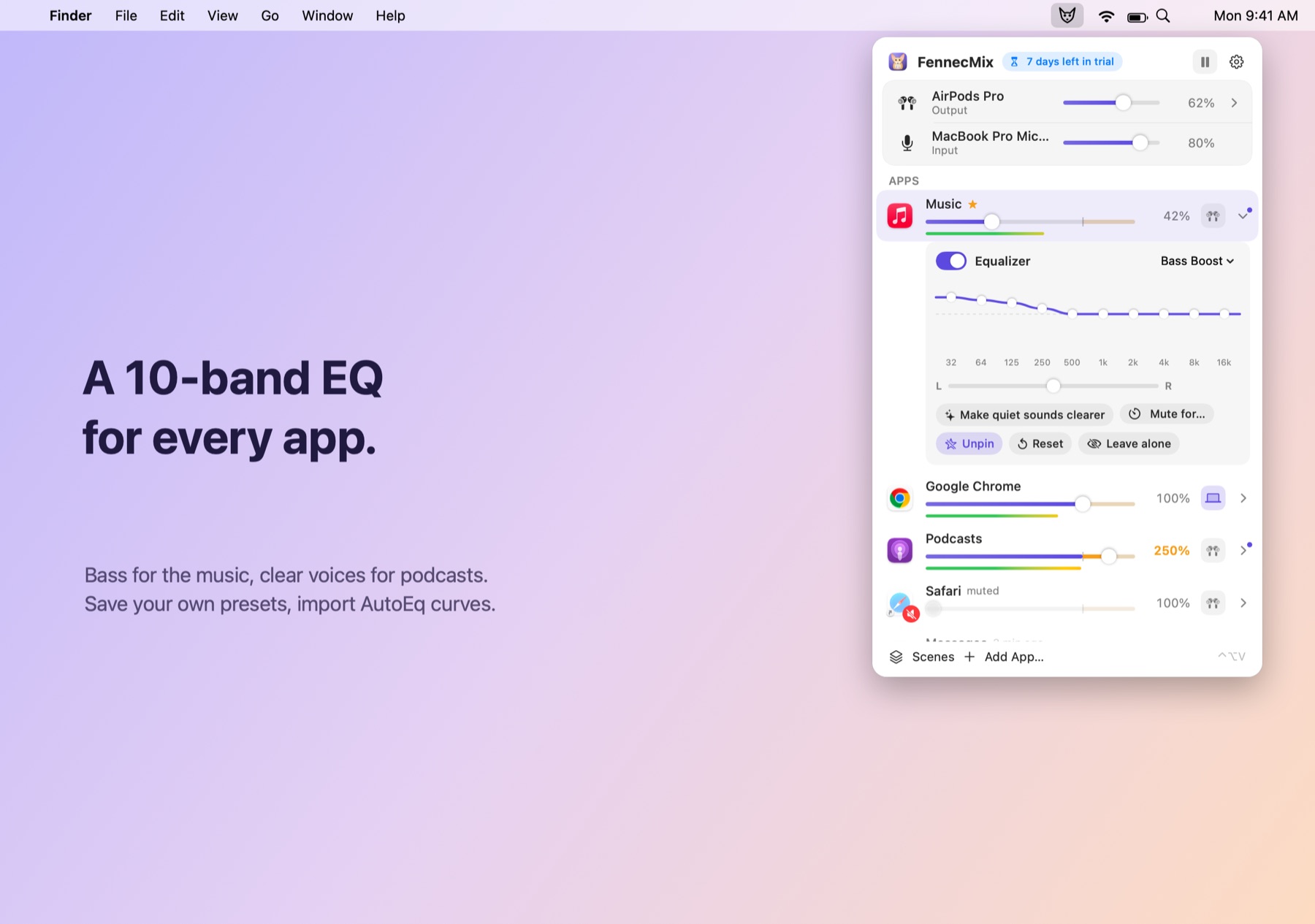
10-Band-Equalizer pro App und pro Gerät
16 Presets, eigene Presets, Balance und „Leises deutlicher machen“. Importiere AutoEq-Korrekturdateien für deine Kopfhörer.
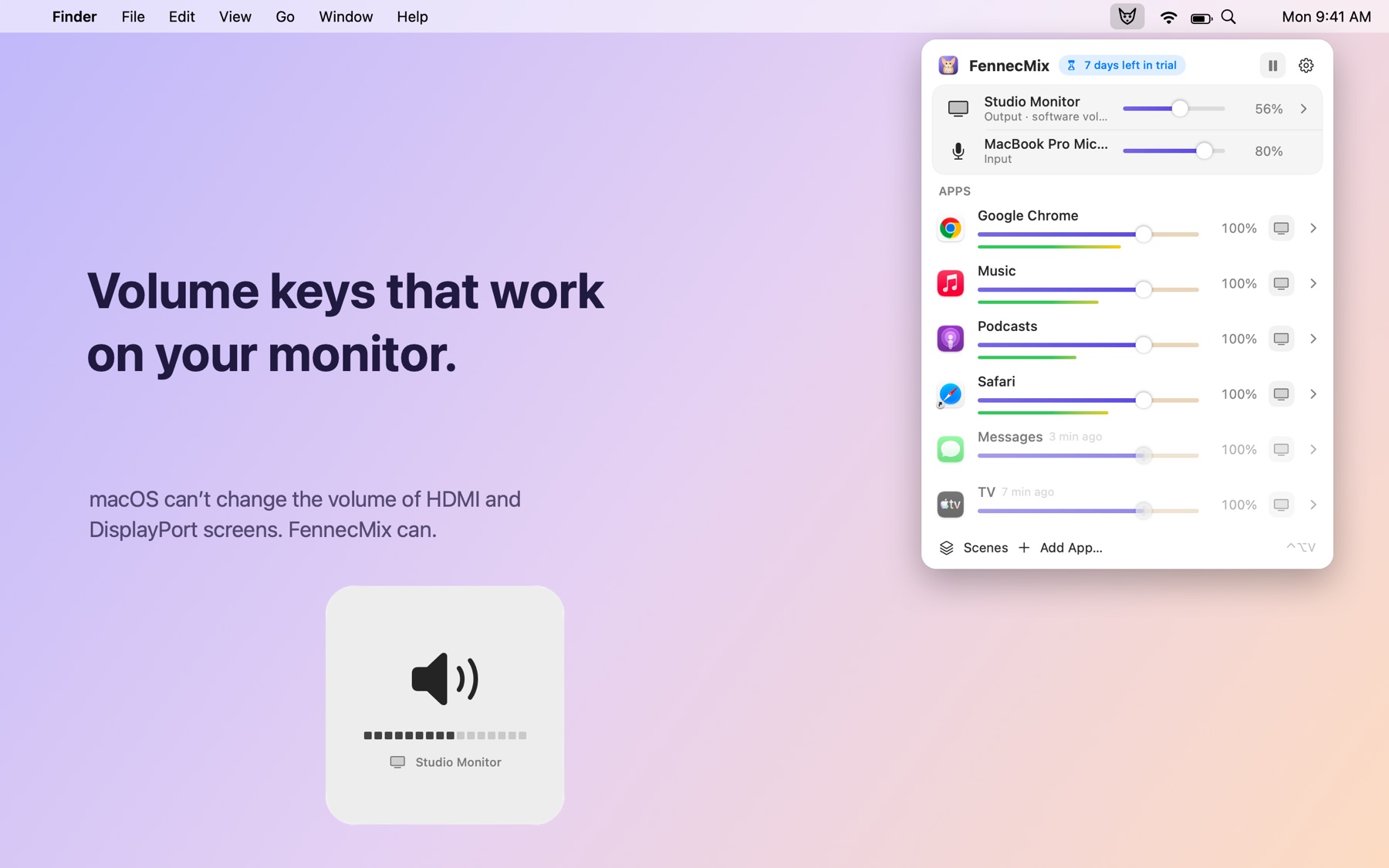
Lautstärketasten für deinen Monitor
HDMI- und DisplayPort-Monitore bekommen einen funktionierenden Lautstärkeregler, und auch die Lautstärketasten gehen.
Szenen und Kurzbefehle
Sichere die Lautstärke aller Apps als Szene wie „Meeting“ und wechsle per Klick oder Kurzbefehl. Schalte die spielende App oder dein Mikrofon von überall stumm.
Lässt in Ruhe, was du nicht änderst
Apps auf 100 % klingen wie vorher – AirPods wechseln weiter, Anrufe bleiben klar. Nichts wird aufgenommen oder gesendet.
So sieht es aus
Tastaturkurzbefehle
| Kurzbefehl | Funktion |
|---|---|
| ⌃⌥V | Mixer öffnen |
| ↑ ↓ | App wählen |
| ← → | Lautstärke ändern (⇧ fein) |
| Leertaste | Stumm / Ton an |
| Zahl + Return | Genaue Lautstärke |
| ⌘1–⌘9 | Zu einer App springen |
FennecMix im Vergleich zu den macOS-Bordmitteln
| Funktion | In macOS integriert | FennecMix |
|---|---|---|
| Eigene Lautstärke für jede App | Nein, eine Lautstärke für alles | Ja, 0–400 % |
| Eine App auf eine andere Ausgabe schicken | Nein | Ja |
| Equalizer | Nein | 10 Bänder pro App und pro Gerät |
| Lautstärketasten an HDMI-/DisplayPort-Monitoren | Funktionieren nicht | Ja |
| Leise Apps über 100 % verstärken | Nein | Bis 400 %, mit Limiter |
| Eine App für eine Minute stummschalten | Nein | 30 s bis 5 Min., dann sanft wieder ein |
| Lautstärkegrenze zum Schutz der Ohren | Nein | Pro Gerät |
Los geht’s
- Lade FennecMix und öffne die Datei.
- Zieh FennecMix in den Ordner „Programme“ und öffne die App.
- Nutze die App 7 Tage kostenlos. Wenn du so weit bist, klick in der App auf Jetzt kaufen. Nach der Zahlung wird sie automatisch freigeschaltet.
Häufige Fragen
Installiert FennecMix einen Treiber oder nimmt es meinen Ton auf?
Kein Treiber, kein Administratorpasswort. Es nutzt die Berechtigung „Systemaudioaufnahme“, die macOS verlangt, um den Ton anderer Apps zu ändern – und nur für Apps, die du angepasst hast. Nichts wird gespeichert oder gesendet.
Auf welchen Macs läuft es?
macOS 14.2 oder neuer, auf Macs mit Apple Chip und Intel.
Wie funktioniert die Testphase?
7 Tage lang sind alle Funktionen kostenlos. Danach kaufst du einmal und nutzt es auf bis zu 3 Macs weiter. Kein Konto, kein Abo.
Wie funktioniert die kostenlose Testphase?
Lade FennecMix und öffne die App. Du kannst 7 Tage lang alle Funktionen nutzen – ohne Account und ohne Kreditkarte. Wenn die Testphase endet, bittet dich die App, eine Lizenz zu kaufen. Deine Dateien und Einstellungen bleiben erhalten.
Ist das ein Abo?
Nein. Du zahlst einmal und nutzt die App dauerhaft. Updates sind inklusive.
Auf wie vielen Computern kann ich die App nutzen?
Auf bis zu 3. In den Einstellungen der App siehst du, welche Computer deine Lizenz nutzen. Wechselst du den Computer, kannst du dort oder auf der Lizenzseite selbst einen entfernen.
Muss ich einen Lizenzschlüssel eingeben?
Nicht, wenn du direkt in der App kaufst: Sie wird ein paar Sekunden nach der Zahlung automatisch freigeschaltet. Kaufst du auf dieser Website, zeigen wir dir deinen Schlüssel direkt nach dem Kauf an. Füg ihn in die App ein – fertig.
Ich habe meinen Lizenzschlüssel verloren.
Such die Quittung, die Paddle dir per E-Mail geschickt hat, kopier die Transaktions-ID (sie beginnt mit txn_) und ruf damit deinen Schlüssel auf der Lizenzseite oder in der App ab.
Kann ich mein Geld zurückbekommen?
Ja. Innerhalb von 14 Tagen erstatten wir dir den vollen Betrag – ohne Wenn und Aber. Mehr dazu in unseren Rückerstattungsrichtlinien.
Gibt es eine Windows-Version?
Sie ist in Arbeit. Zuerst kommt die Mac-Version.