 HandyCub
 GeckoScroll · Maus-Tool
Sanftes Scrollen mit jeder Maus am Mac – mit eigener Scrollrichtung
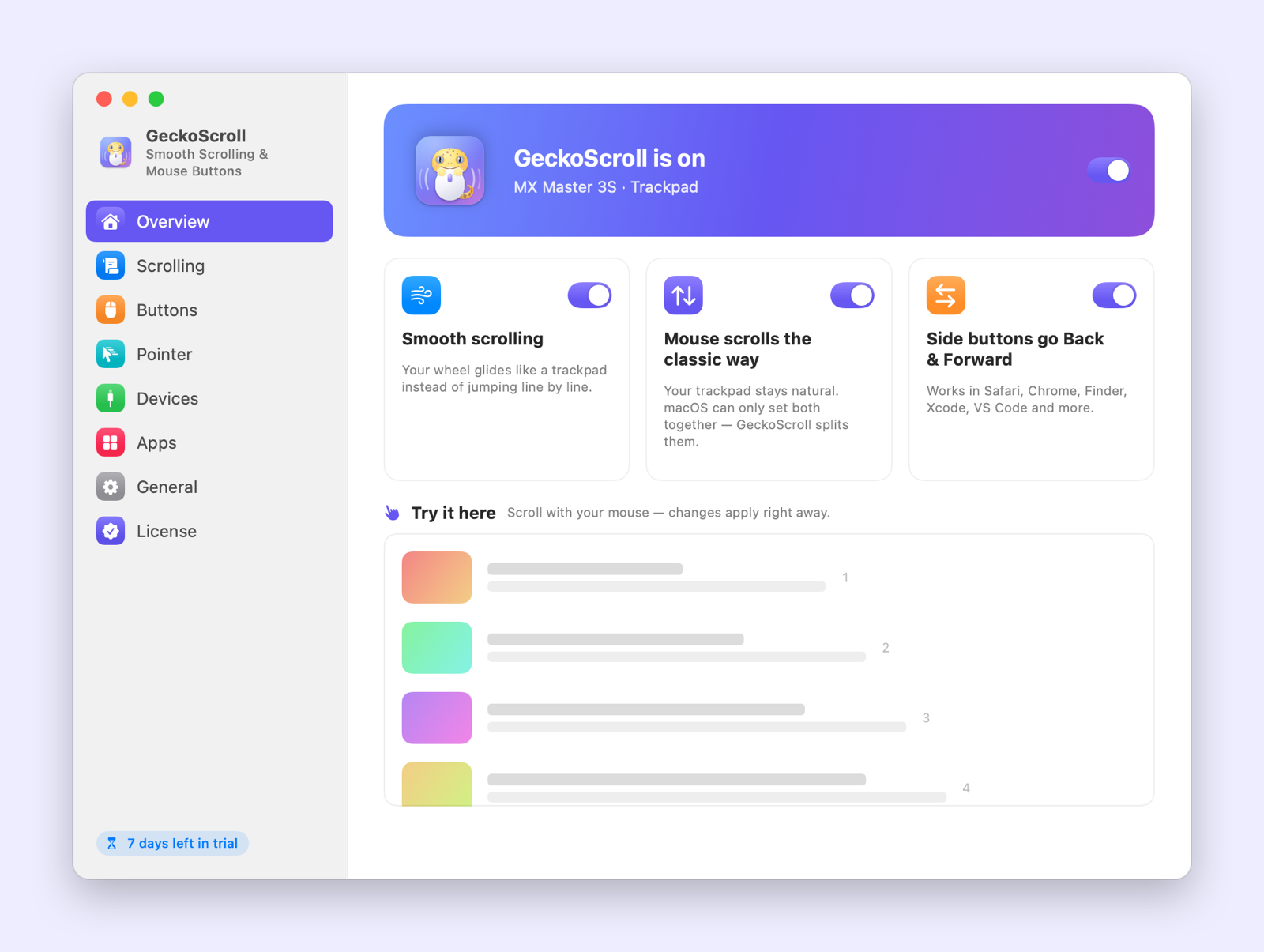
GeckoScroll lässt das Rad jeder Maus gleiten wie ein Trackpad, gibt Maus und Trackpad jeweils eine eigene Scrollrichtung und macht die Seitentasten zu Zurück und Vor. Alles drei ist aktiv, sobald du eine Berechtigung erlaubst – ganz ohne Einrichtung.
$4.99 einmalig · kein Abo
Sanftes Scrollen mit jeder Maus
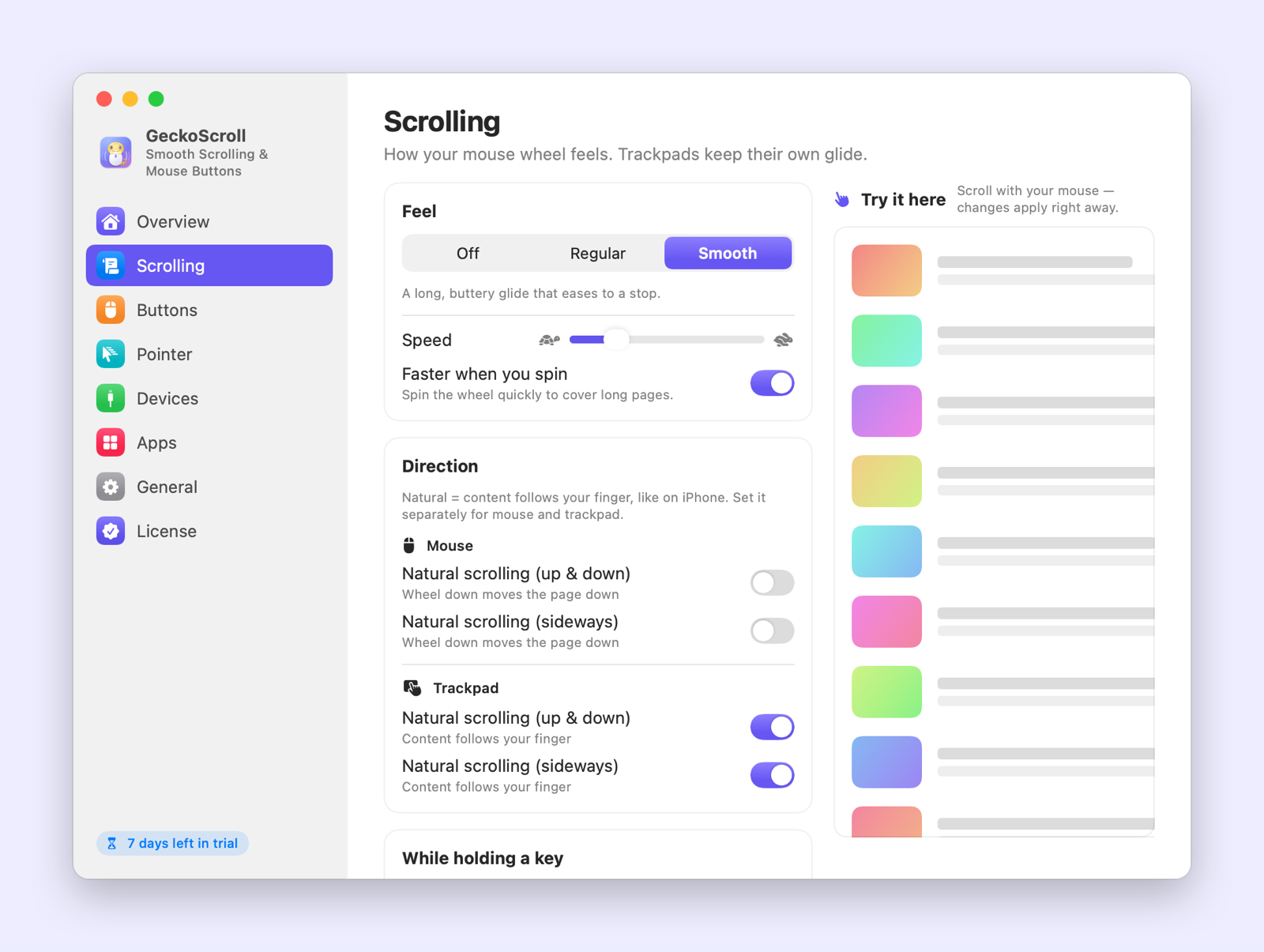
Das Rad gleitet und läuft sanft aus, statt Zeile für Zeile zu springen. Wähl Aus, Normal oder Sanft, stell das Tempo ein und dreh schneller für lange Seiten.
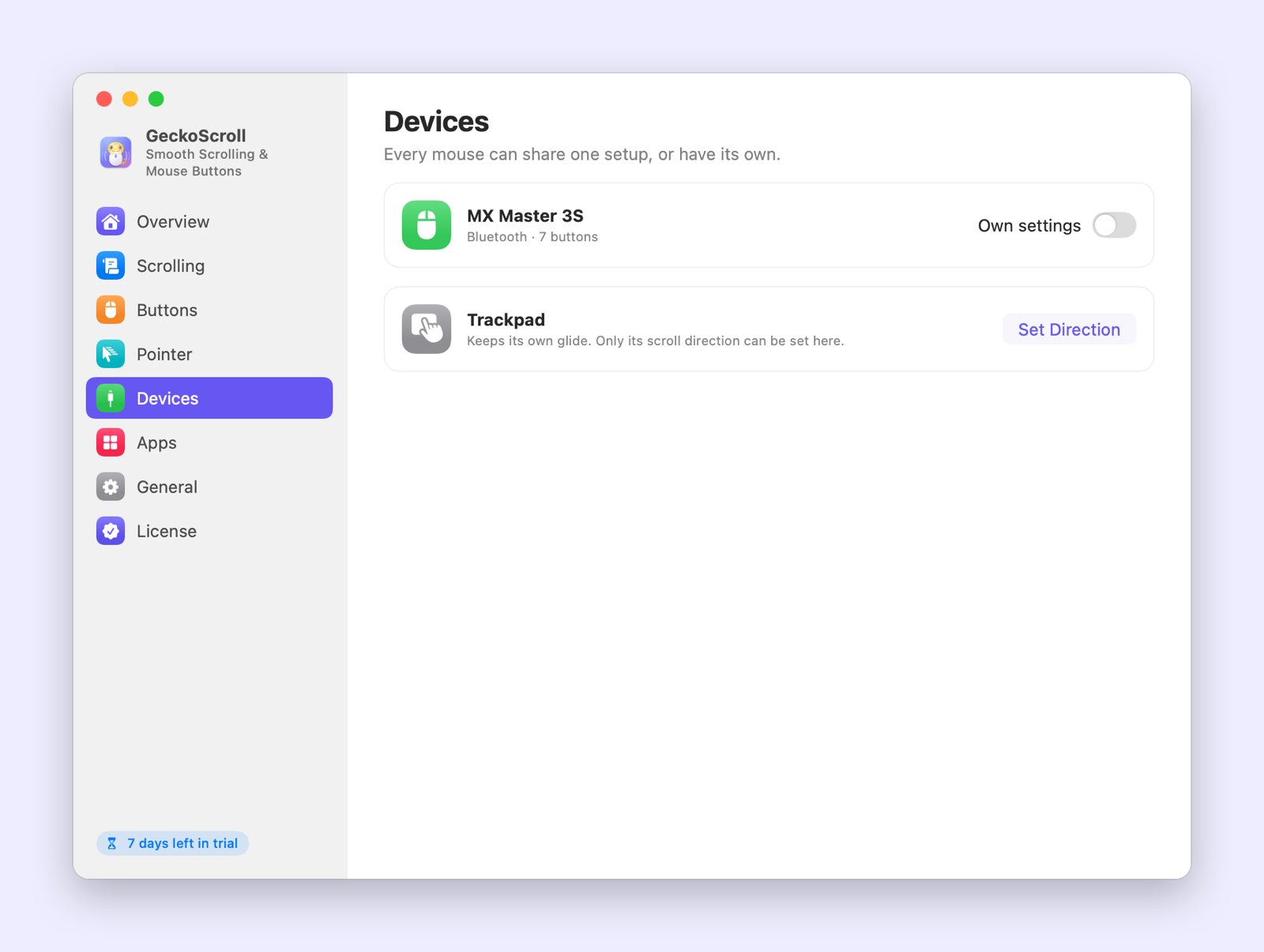
Getrennte Scrollrichtungen
Klassisch für die Maus, natürlich für das Trackpad – oder jede andere Kombination, getrennt für vertikal und horizontal.
Seitentasten, die einfach funktionieren
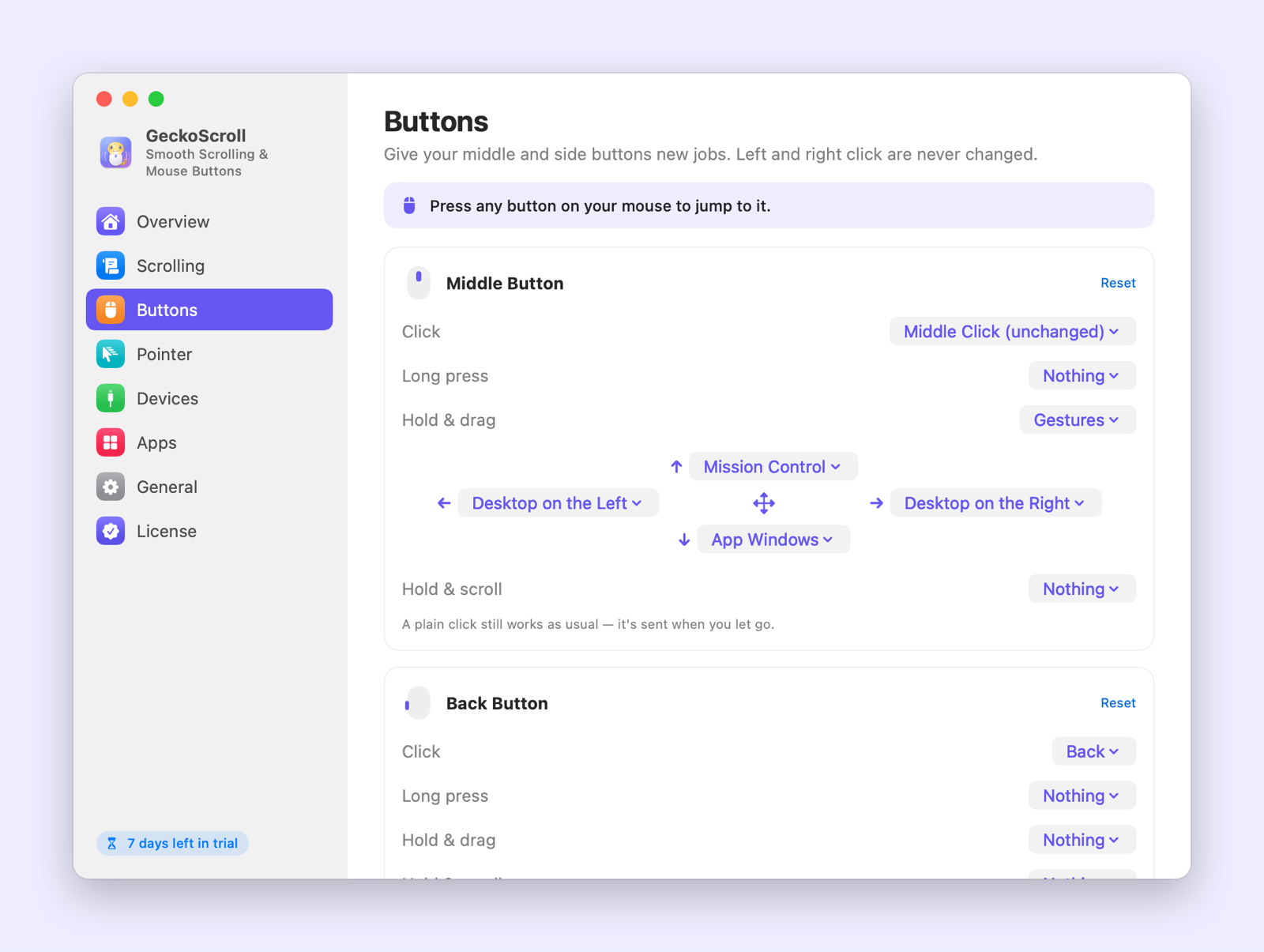
Zurück und Vor in Safari, Chrome, Finder und mehr – in Xcode und VS Code wird automatisch der passende Kurzbefehl genutzt.
Halten, ziehen und scrollen mit Tasten
Mitteltaste halten und ziehen für Mission Control oder den Schreibtischwechsel, Seiten greifen und scrollen oder eine Taste halten und am Rad drehen, um zu zoomen, Tabs zu wechseln oder die Lautstärke zu ändern.
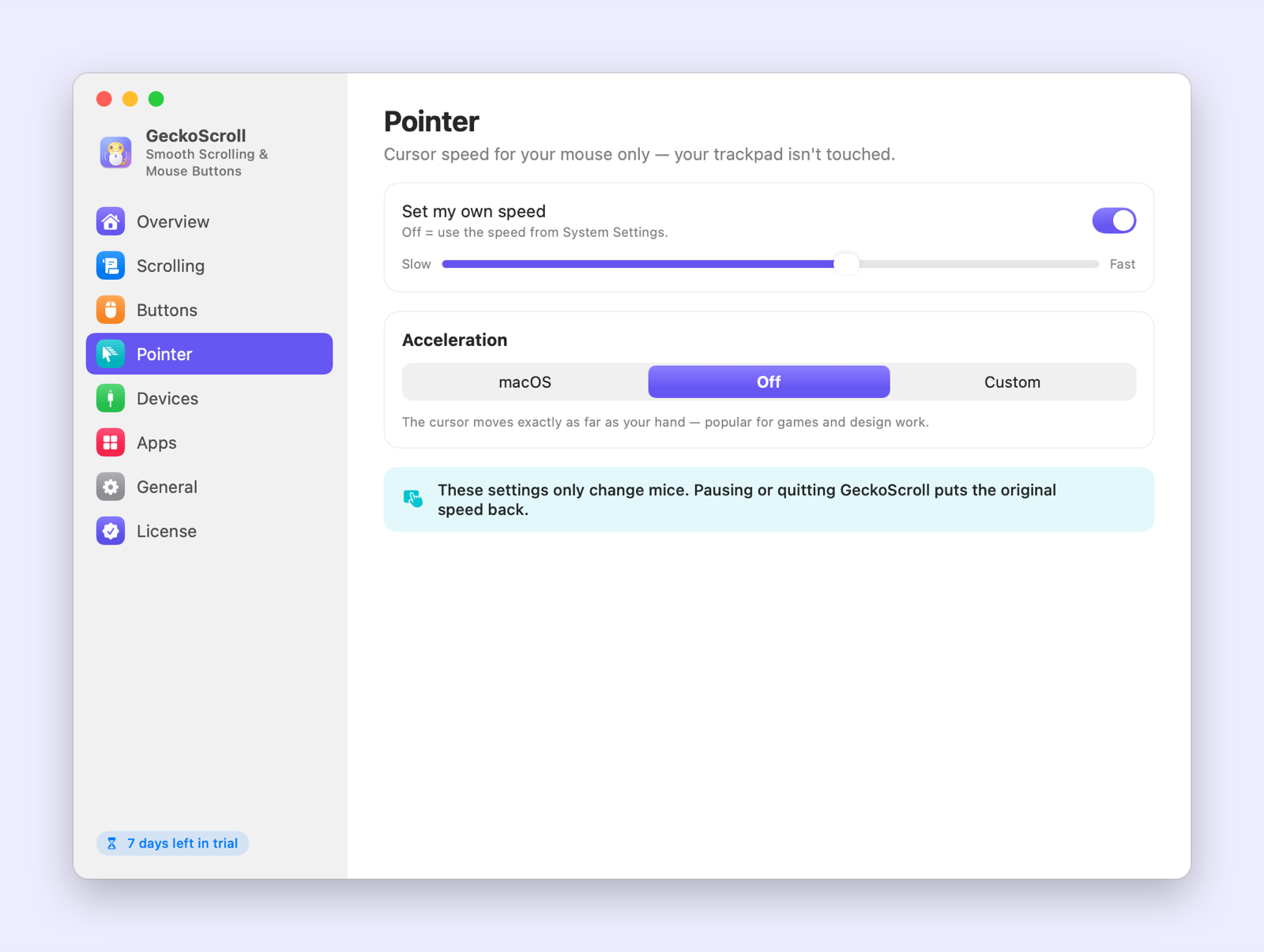
Zeigertempo nur für die Maus
Leg dein eigenes Tempo fest oder schalte die Beschleunigung aus für 1:1-Bewegung. Dein Trackpad bleibt unverändert.
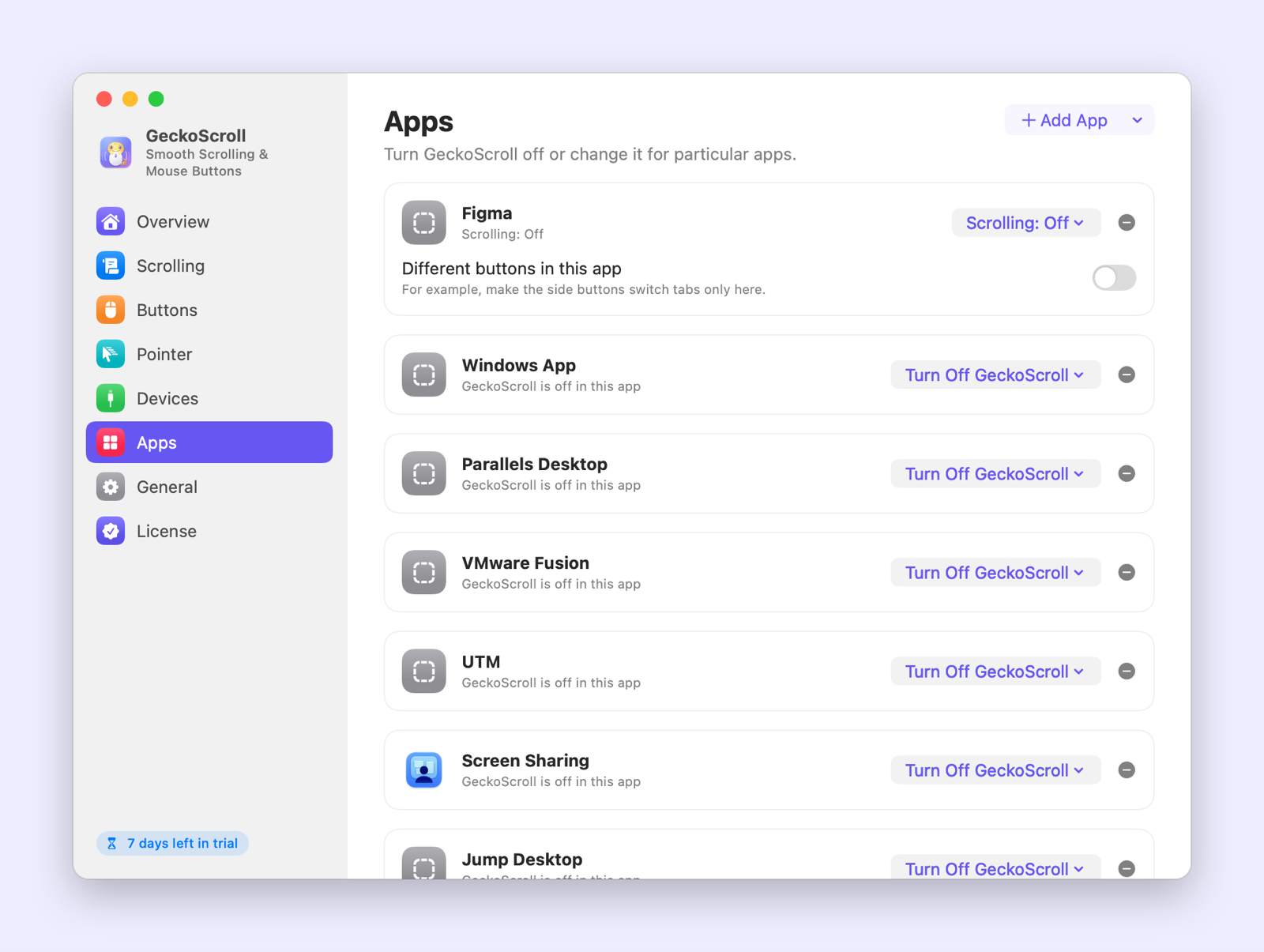
Einstellungen pro App und pro Maus
Schalte GeckoScroll in bestimmten Apps aus oder ändere es, und gib jeder Maus eigene Einstellungen. Remotedesktops und virtuelle Maschinen bleiben standardmäßig unberührt.
So sieht es aus
Tastaturkurzbefehle
| Kurzbefehl | Funktion |
|---|---|
| ⇧ + Scrollen | Seitwärts scrollen |
| ⌥ + Scrollen | Präzise scrollen |
| ⌃ + Scrollen | Schnell scrollen |
| ⌘ + Scrollen | Vergrößern und verkleinern |
GeckoScroll im Vergleich zu den macOS-Bordmitteln
| Funktion | In macOS integriert | GeckoScroll |
|---|---|---|
| Sanftes Scrollen mit normalem Mausrad | Nein, springt Zeile für Zeile | Ja, drei Varianten zur Wahl |
| Andere Scrollrichtung für Maus und Trackpad | Nein, ein Schalter für beides | Ja, auch horizontal getrennt |
| Seitentasten für Zurück und Vor | Nur in manchen Apps | In jeder App |
| Mission Control und Schreibtische per Maustaste | Nur Apple-Mäuse | Jede Maus: halten und ziehen |
| Zeigerbeschleunigung ausschalten | Ja, für alle Mäuse gleichzeitig | Ja, pro Maus oder mit eigener Stärke |
| Unterschiedliche Einstellungen pro App | Nein | Ja |
Los geht’s
- Lade GeckoScroll und öffne die Datei.
- Zieh GeckoScroll in den Ordner „Programme“ und öffne die App.
- Nutze die App 7 Tage kostenlos. Wenn du so weit bist, klick in der App auf Jetzt kaufen. Nach der Zahlung wird sie automatisch freigeschaltet.
Häufige Fragen
Funktioniert es mit meiner Logitech- oder Razer-Maus?
Ja. Scrollen und alle Standardtasten funktionieren mit jeder USB- oder Bluetooth-Maus. Daumen- und Gestentasten der Logitech-MX-Mäuse sprechen nur mit Logitechs eigener Software, daher sieht sie keine andere App. Wenn Logi Options+ auch sanft scrollt, schalte das dort aus.
Ändert es, wie sich mein Trackpad anfühlt?
Nein. Dein Trackpad behält sein eigenes Gleiten. GeckoScroll stellt nur die Scrollrichtung ein und übernimmt beim ersten Start die Richtung, die du schon nutzt.
Warum braucht es eine Berechtigung?
macOS erlaubt das Ändern von Scrollen und Maustasten nur Apps mit der Berechtigung „Bedienungshilfen“ (in macOS 27 „Gerätesteuerung und Datenzugriff“). GeckoScroll liest nie, was du tippst, und geht nur zur Lizenzprüfung online.
Wie funktioniert die kostenlose Testphase?
Lade GeckoScroll und öffne die App. Du kannst 7 Tage lang alle Funktionen nutzen – ohne Account und ohne Kreditkarte. Wenn die Testphase endet, bittet dich die App, eine Lizenz zu kaufen. Deine Dateien und Einstellungen bleiben erhalten.
Ist das ein Abo?
Nein. Du zahlst einmal und nutzt die App dauerhaft. Updates sind inklusive.
Auf wie vielen Computern kann ich die App nutzen?
Auf bis zu 3. In den Einstellungen der App siehst du, welche Computer deine Lizenz nutzen. Wechselst du den Computer, kannst du dort oder auf der Lizenzseite selbst einen entfernen.
Muss ich einen Lizenzschlüssel eingeben?
Nicht, wenn du direkt in der App kaufst: Sie wird ein paar Sekunden nach der Zahlung automatisch freigeschaltet. Kaufst du auf dieser Website, zeigen wir dir deinen Schlüssel direkt nach dem Kauf an. Füg ihn in die App ein – fertig.
Ich habe meinen Lizenzschlüssel verloren.
Such die Quittung, die Paddle dir per E-Mail geschickt hat, kopier die Transaktions-ID (sie beginnt mit txn_) und ruf damit deinen Schlüssel auf der Lizenzseite oder in der App ab.
Kann ich mein Geld zurückbekommen?
Ja. Innerhalb von 14 Tagen erstatten wir dir den vollen Betrag – ohne Wenn und Aber. Mehr dazu in unseren Rückerstattungsrichtlinien.
Gibt es eine Windows-Version?
Sie ist in Arbeit. Zuerst kommt die Mac-Version.