 HandyCub
 OtterPaste · Gestor de portapapeles para Mac
El historial del portapapeles que le falta a tu Mac
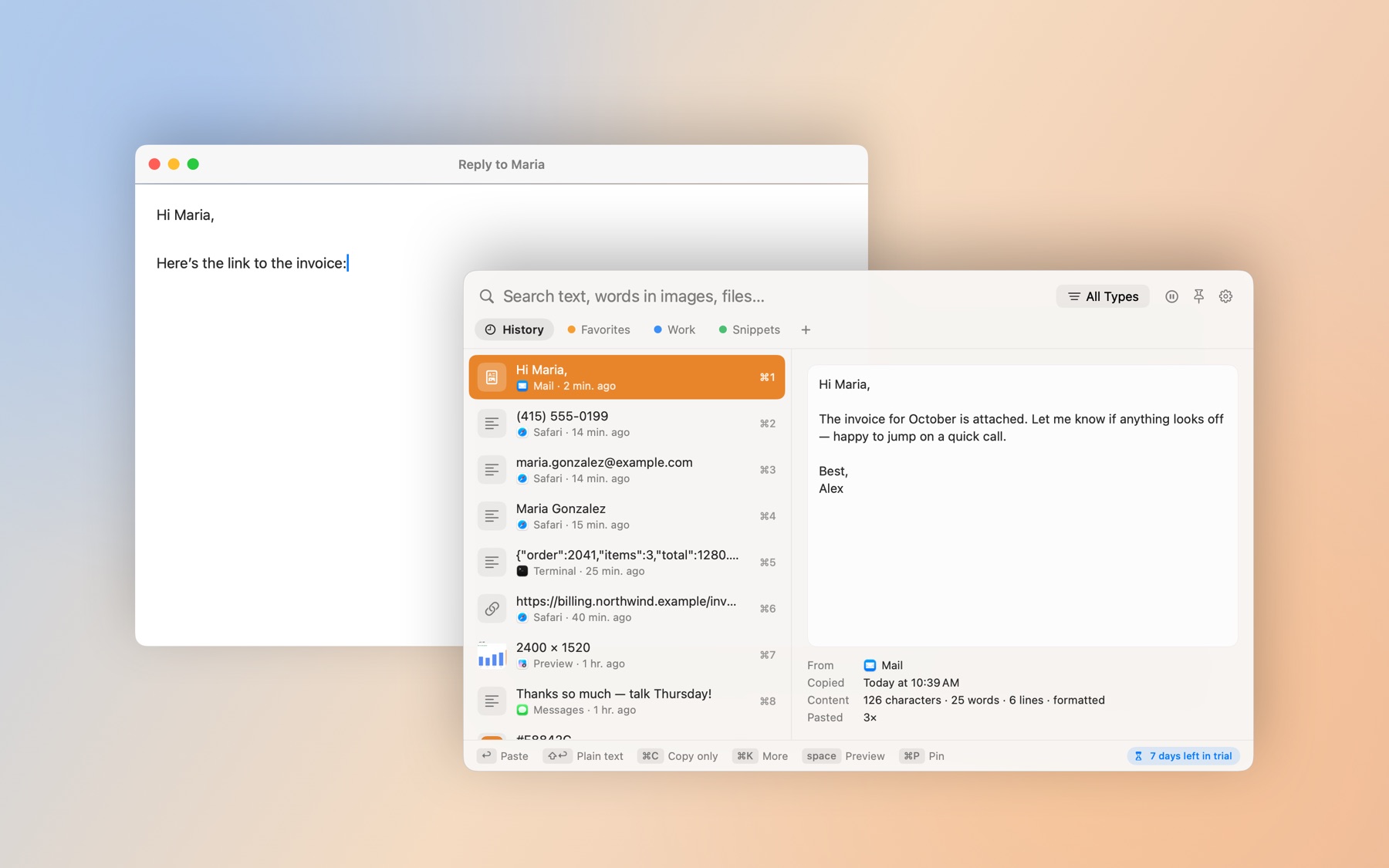
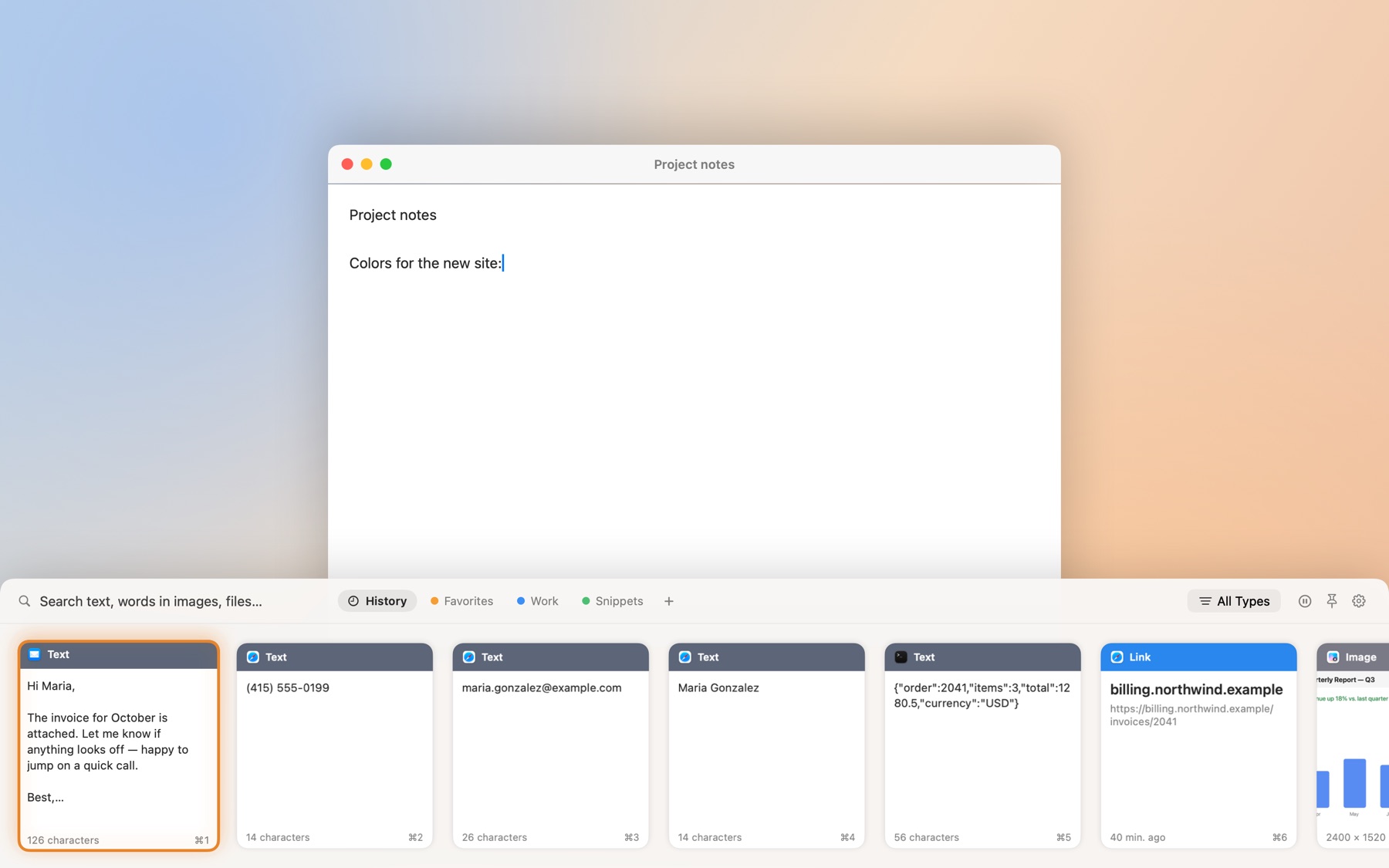
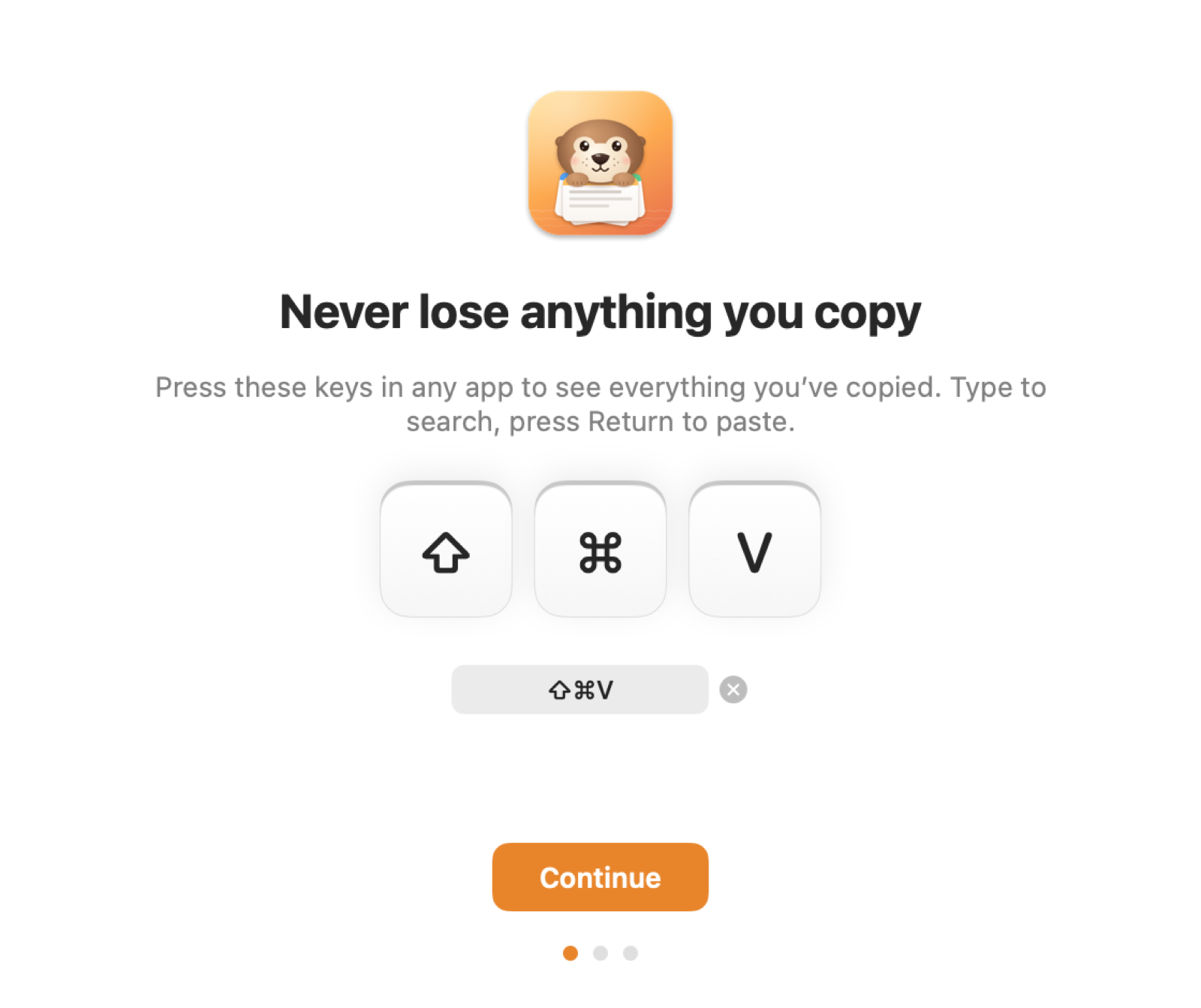
OtterPaste recuerda el texto, los enlaces, las imágenes, los archivos y los colores que copias. Pulsa ⇧⌘V en cualquier app, escribe unas letras y pulsa Retorno para pegar; incluso se pueden buscar las palabras dentro de las capturas.
$4.99 pago único · sin suscripción
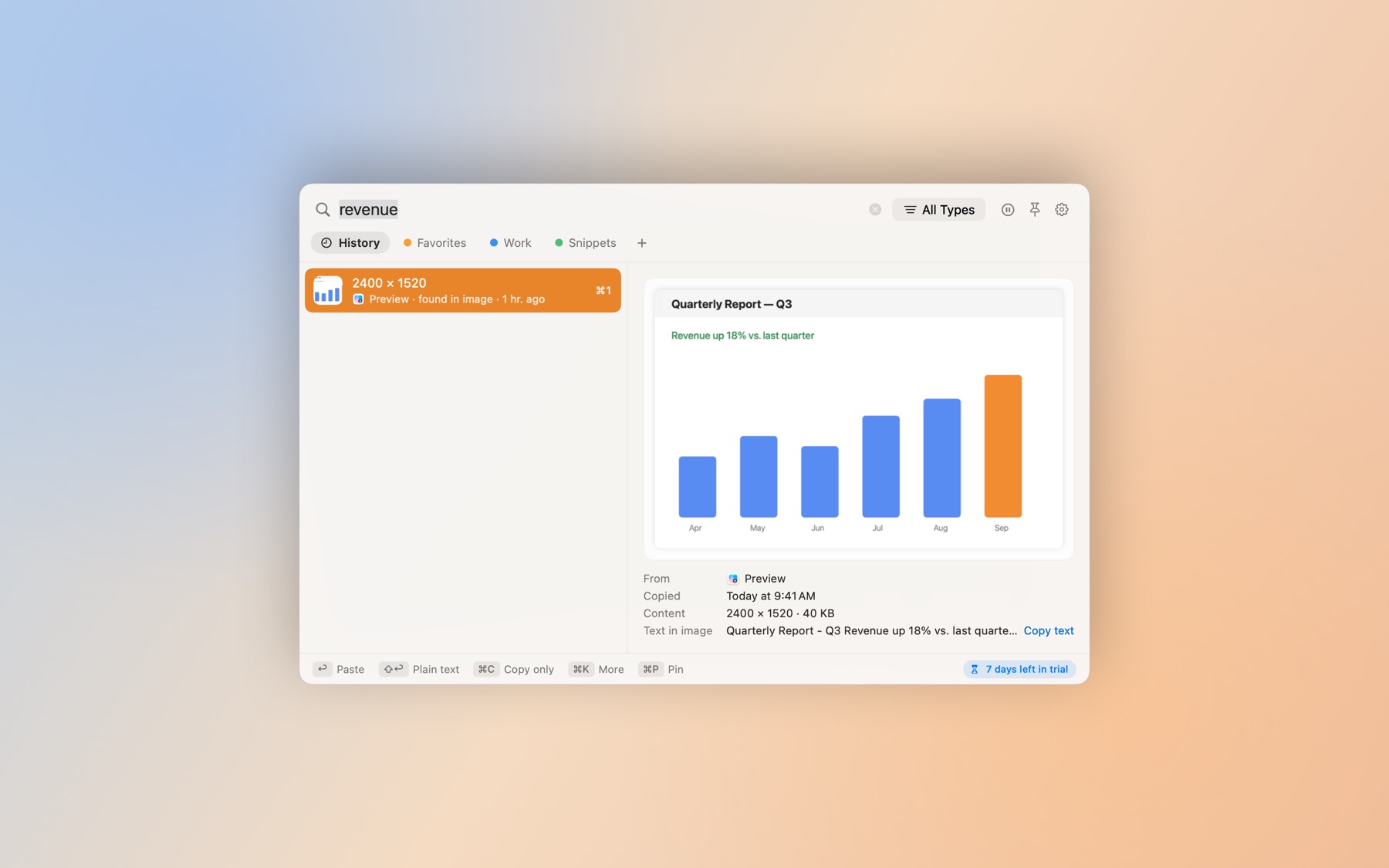
Escribe y encuéntralo
Busca en todo el historial mientras escribes, incluidas las palabras dentro de capturas e imágenes.
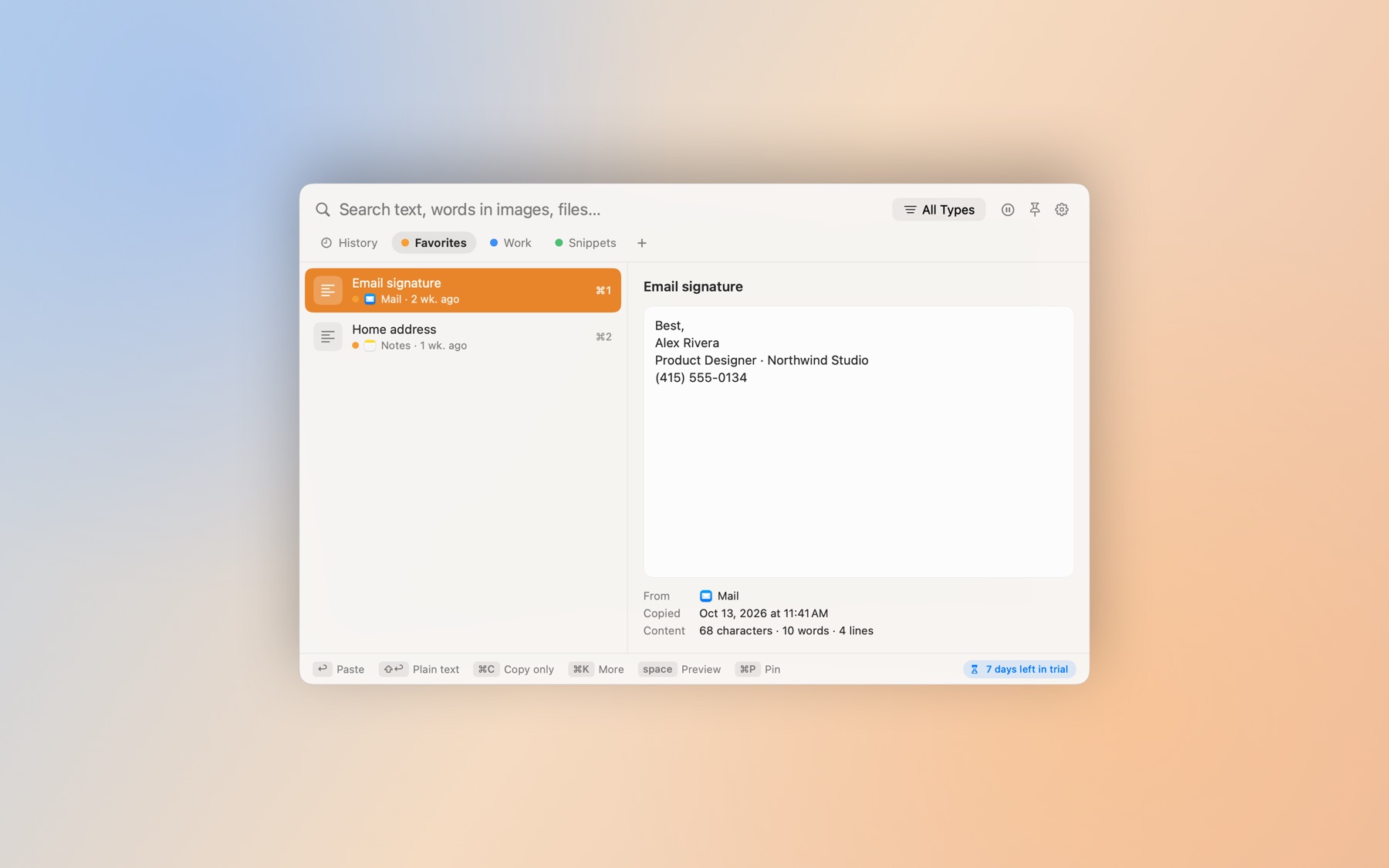
Fija lo que más usas
Guarda direcciones, respuestas y fragmentos en tableros de colores. Lo fijado nunca caduca.
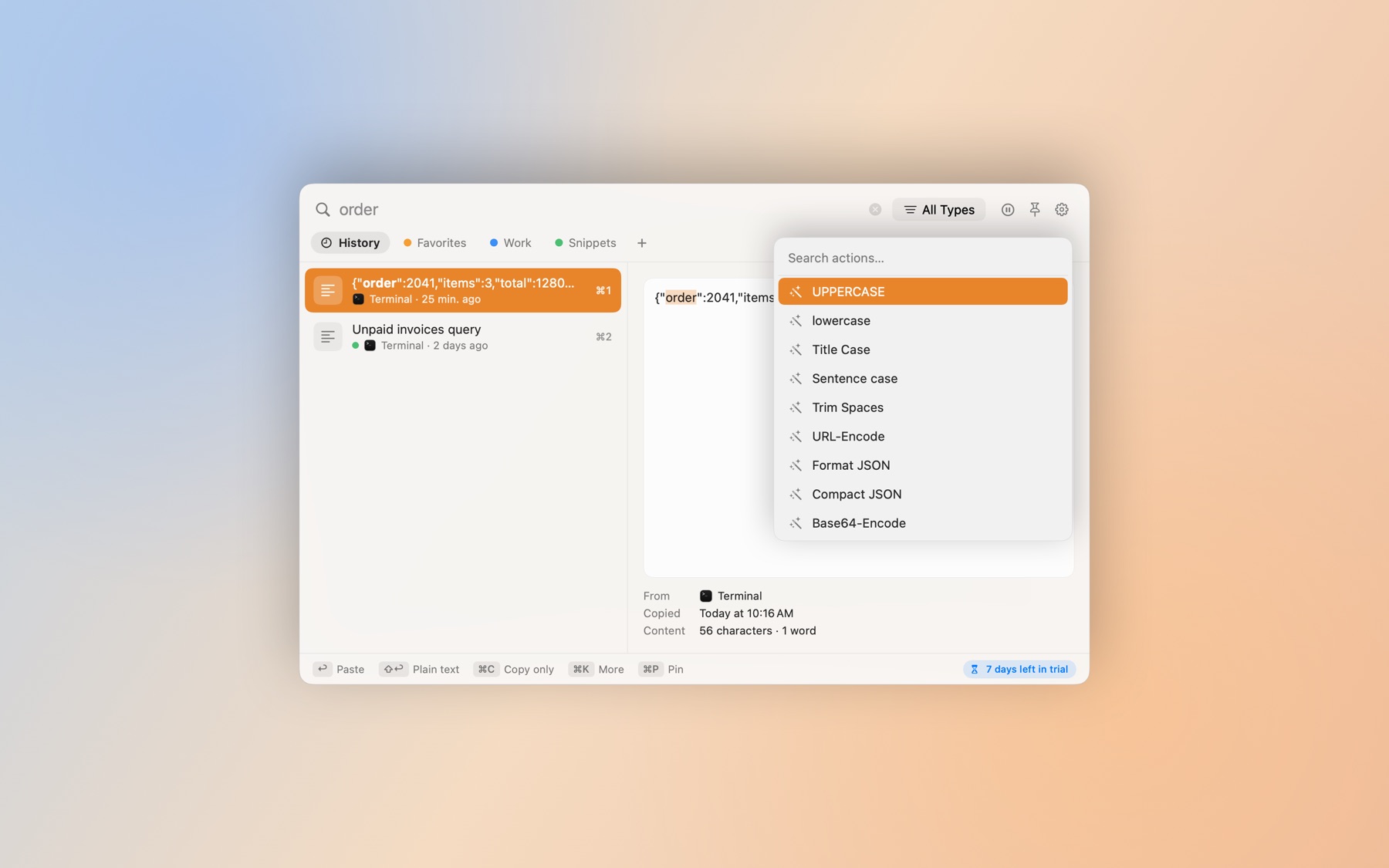
Pegar sin formato
⇧Retorno quita el formato. Con ⌘K pegas en MAYÚSCULAS, en una línea, JSON con formato, enlaces sin rastreo y más.
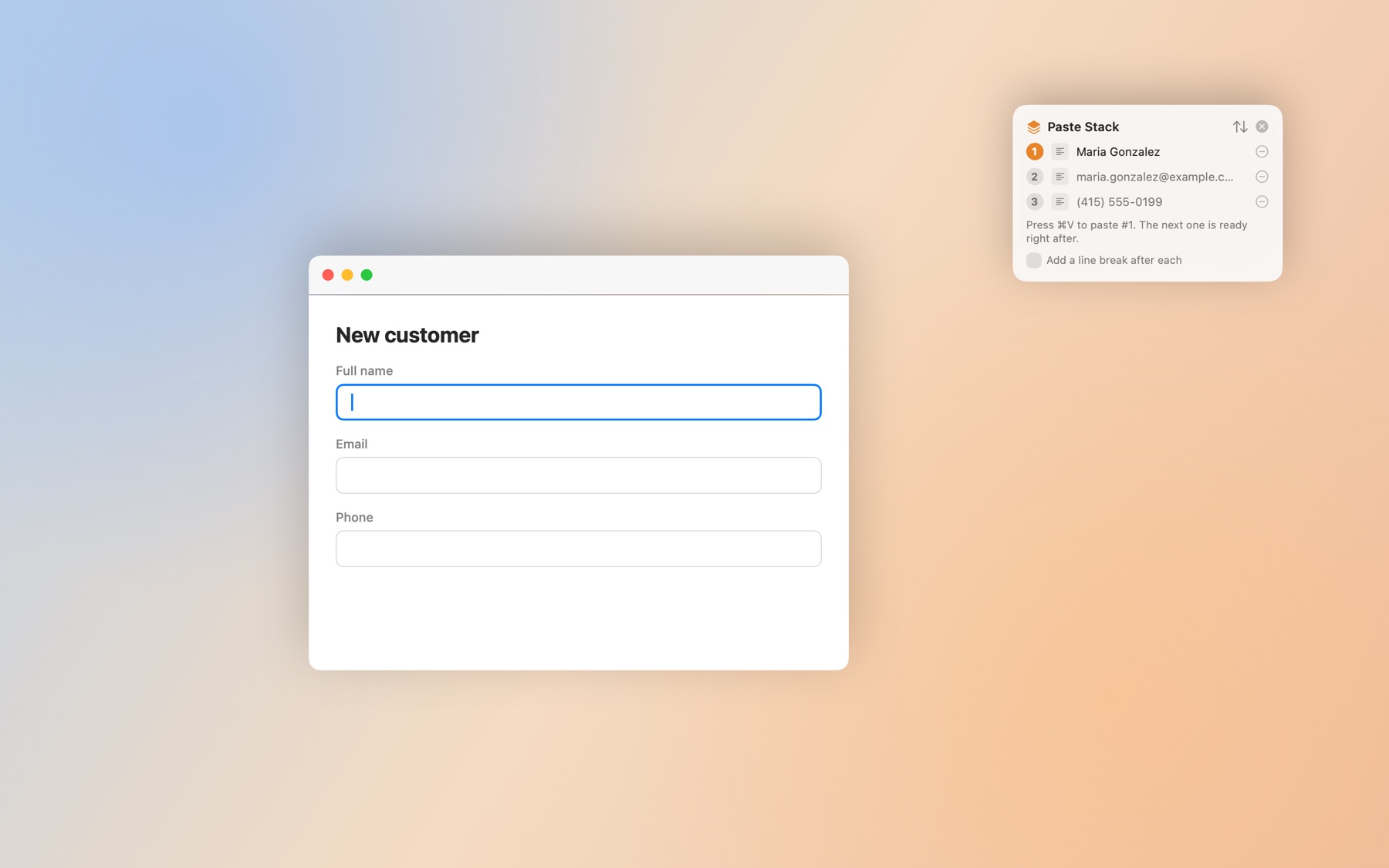
Pila de pegado
Copia varias cosas y pulsa ⌘V una y otra vez: salen en orden. Ideal para formularios.
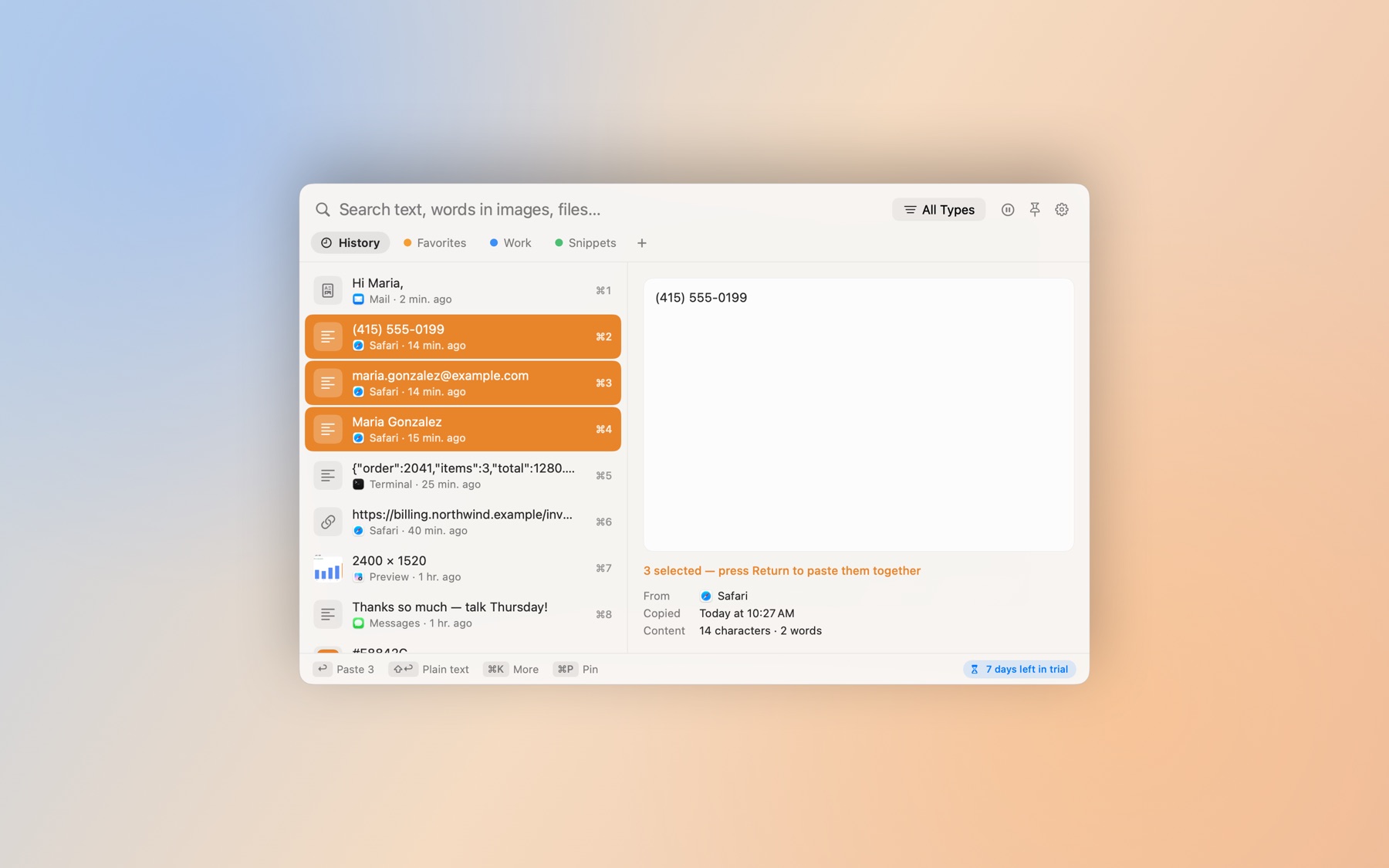
Pega varios a la vez
Selecciona varios elementos y pulsa Retorno para pegarlos juntos, o únelos con espacios o comas.
Privado desde el inicio
Todo se queda en tu Mac. Se omiten las entradas de gestores de contraseñas y los números de tarjeta, y las ventanas se ocultan al compartir pantalla.
Míralo en acción
Atajos de teclado
| Atajo | Qué hace |
|---|---|
| ⇧⌘V | Abrir el historial |
| ↩ | Pegar |
| ⇧↩ | Pegar sin formato |
| ⌘1–⌘9 | Pegar uno de los nueve primeros |
| ⌘K | Todas las acciones |
| ⌘P | Fijar |
| ⌃⌘V | Pila de pegado |
OtterPaste frente a lo que ya trae macOS
| Función | Incluido en macOS | OtterPaste |
|---|---|---|
| Abrir con un atajo | ⌘Espacio y luego ⌘4 | ⇧⌘V (se puede cambiar) |
| Cuánto tiempo se guarda | Hasta 7 días | De 1 día a para siempre, por separado para texto e imágenes |
| Fijar favoritos | No | Sí, en tableros de colores |
| Pegar en la app que usas | Copias y pulsas ⌘V tú | Retorno pega justo donde escribías |
| Buscar palabras en imágenes | No | Sí |
| Con formato o sin formato | Se quita el formato | Tú eliges en cada pegado |
| Omitir apps concretas | No | Sí; los gestores de contraseñas ya vienen omitidos |
| Pegar varias cosas en orden | No | Pila de pegado |
Cómo empezar
- Descarga OtterPaste y abre el archivo.
- Arrastra OtterPaste a tu carpeta Aplicaciones y ábrela.
- Úsala gratis por 7 días. Cuando quieras, haz clic en Comprar ahora dentro de la app. Se desbloquea sola en cuanto pagas.
Preguntas frecuentes
¿OtterPaste sube lo que copio?
No. El historial se guarda solo en tu Mac. OtterPaste solo se conecta para comprobar la licencia.
¿Por qué pide acceso de Accesibilidad?
Para pulsar ⌘V por ti y pegar justo donde escribes. Sin él, OtterPaste copia el elemento y pulsas ⌘V tú.
¿Cuánto cuesta?
Todas las funciones son gratis durante 7 días. Después, 4,99 US$ un solo pago, sin suscripción ni cuenta, para hasta 3 Mac.
¿Cómo funciona la prueba gratis?
Descarga OtterPaste y ábrela. Tienes todas las funciones por 7 días, sin cuenta y sin tarjeta. Cuando termina la prueba, la app te pide comprar una licencia. Tus archivos y ajustes se quedan tal cual.
¿Es una suscripción?
No. Pagas una vez y la usas siempre. Las actualizaciones están incluidas.
¿En cuántas computadoras la puedo usar?
Hasta 3. En los ajustes de la app ves qué equipos usan tu licencia, y puedes quitar uno tú mismo cuando cambies de computadora, ahí o en la página de licencia.
¿Tengo que escribir una clave de licencia?
No si compras desde la app: se desbloquea sola unos segundos después de pagar. Si compras en este sitio, te mostramos tu clave al terminar el pago. La pegas en la app y listo.
Perdí mi clave de licencia.
Busca el recibo que te envió Paddle por correo, copia el ID de transacción (empieza con txn_) y búscalo en la página de licencia o en la app.
¿Me pueden devolver el dinero?
Sí, te devolvemos todo dentro de 14 días, sin preguntas. Consulta nuestra Política de reembolsos.
¿Hay versión para Windows?
Viene en camino. Primero sale la versión para Mac.