 HandyCub
 GeckoScroll · Utilidad para ratón
Desplazamiento suave con cualquier ratón en Mac, con su propia dirección
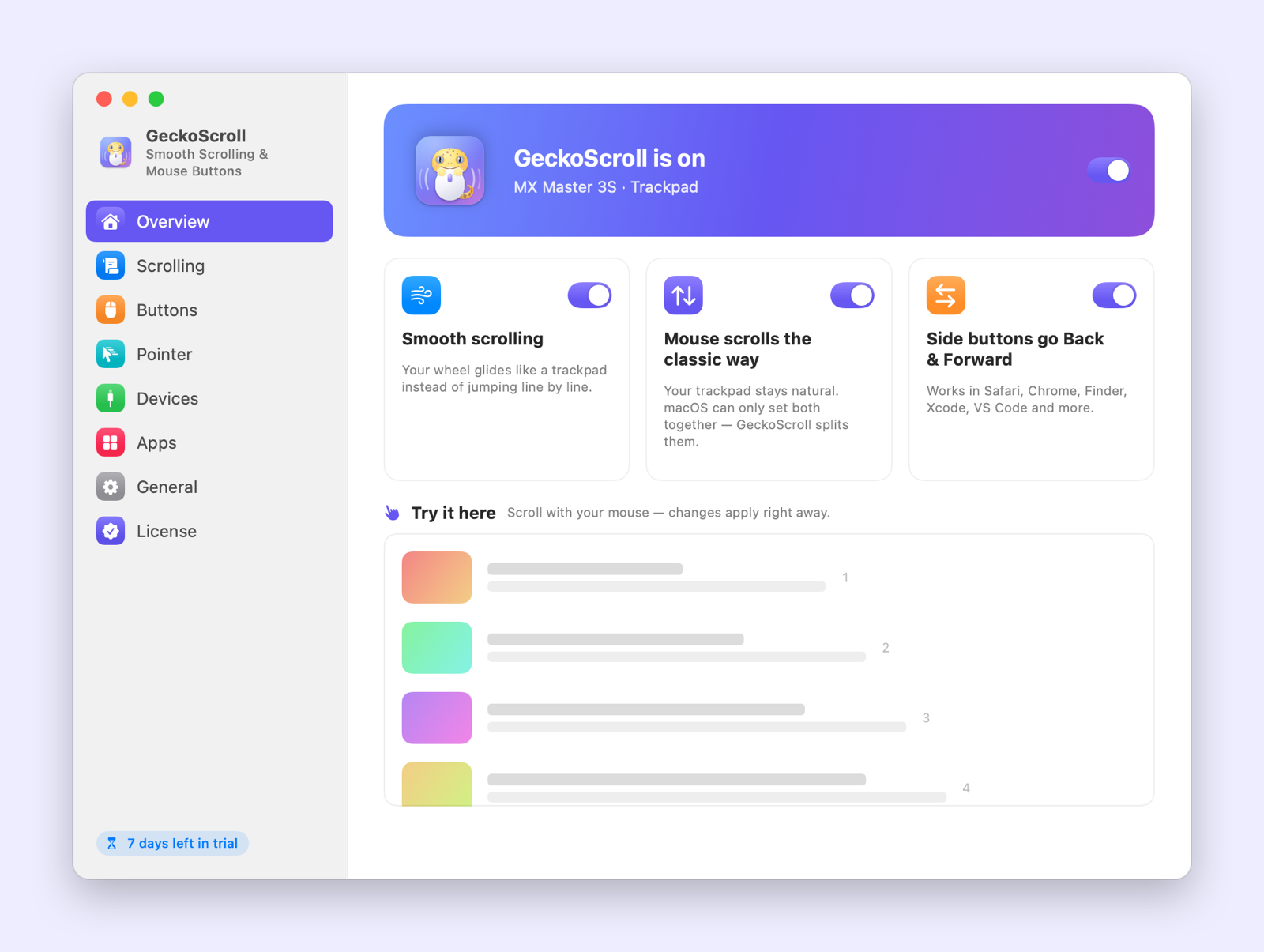
GeckoScroll hace que la rueda de cualquier ratón se deslice como un trackpad, deja que el ratón y el trackpad tengan su propia dirección de desplazamiento y convierte los botones laterales en Atrás y Adelante. Las tres cosas se activan en cuanto das un permiso, sin configurar nada.
$4.99 pago único · sin suscripción
Desplazamiento suave con cualquier ratón
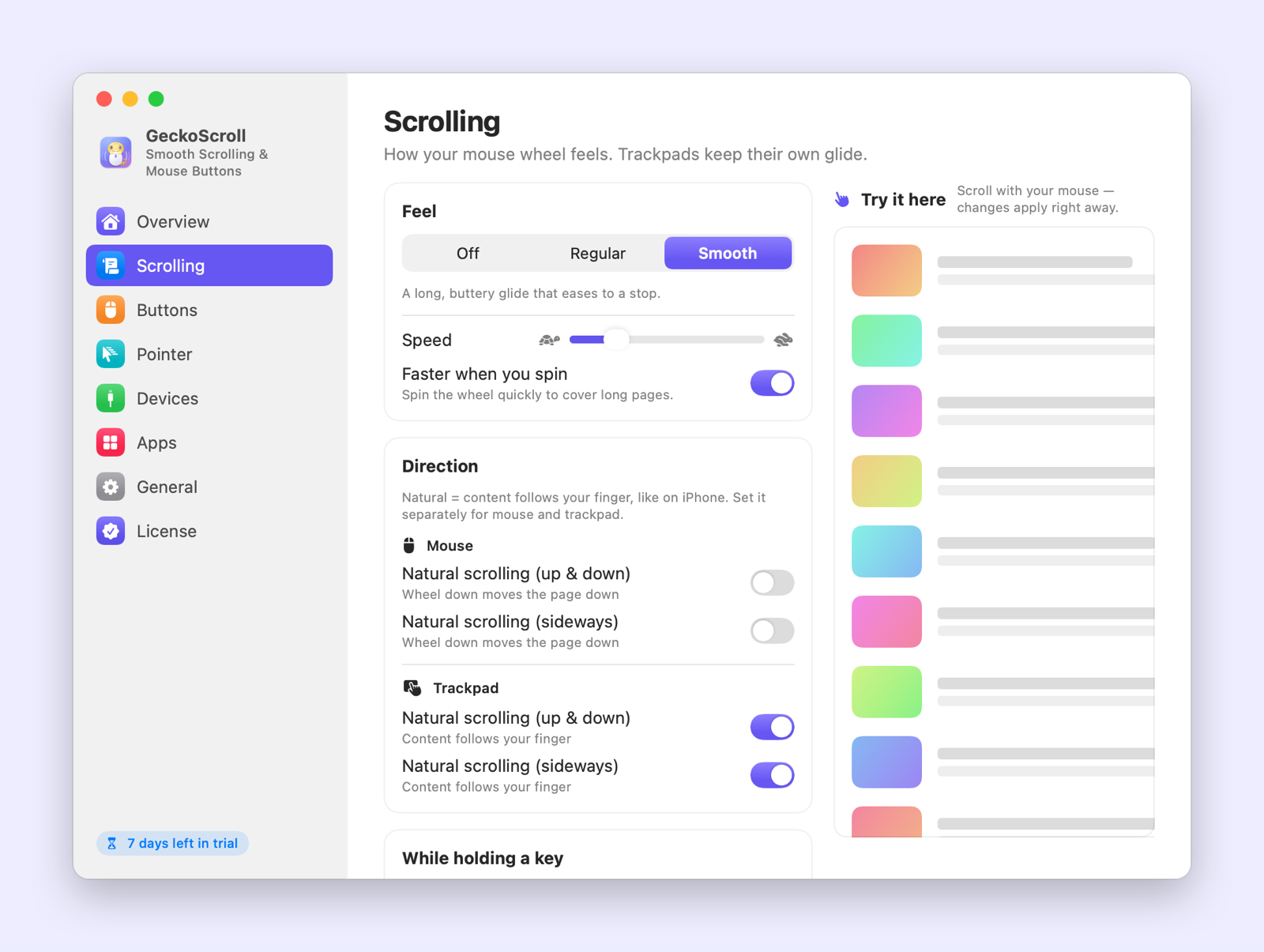
La rueda se desliza y se detiene poco a poco en lugar de saltar línea a línea. Elige No, Normal o Suave, ajusta la velocidad y gira rápido para recorrer páginas largas.
Direcciones separadas
Dirección clásica para el ratón y natural para el trackpad, o la combinación que quieras, por separado en vertical y en horizontal.
Botones laterales que funcionan
Atrás y Adelante en Safari, Chrome, Finder y más, con el atajo correcto elegido automáticamente en Xcode y VS Code.
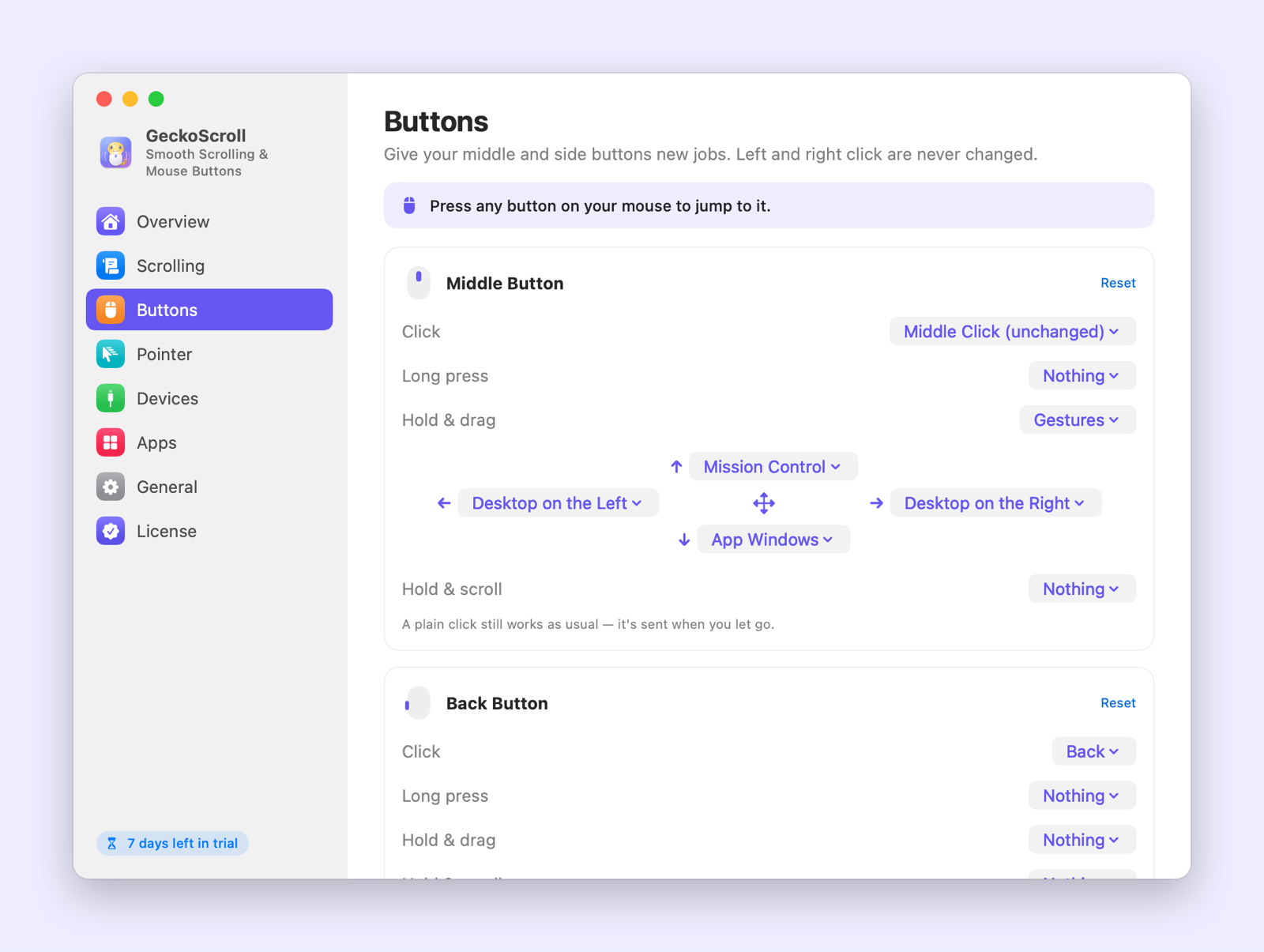
Mantén, arrastra y desplaza con los botones
Mantén el botón central y arrastra para abrir Mission Control o cambiar de escritorio, agarra la página para desplazarla, o mantén un botón y gira la rueda para hacer zoom, cambiar de pestaña o ajustar el volumen.
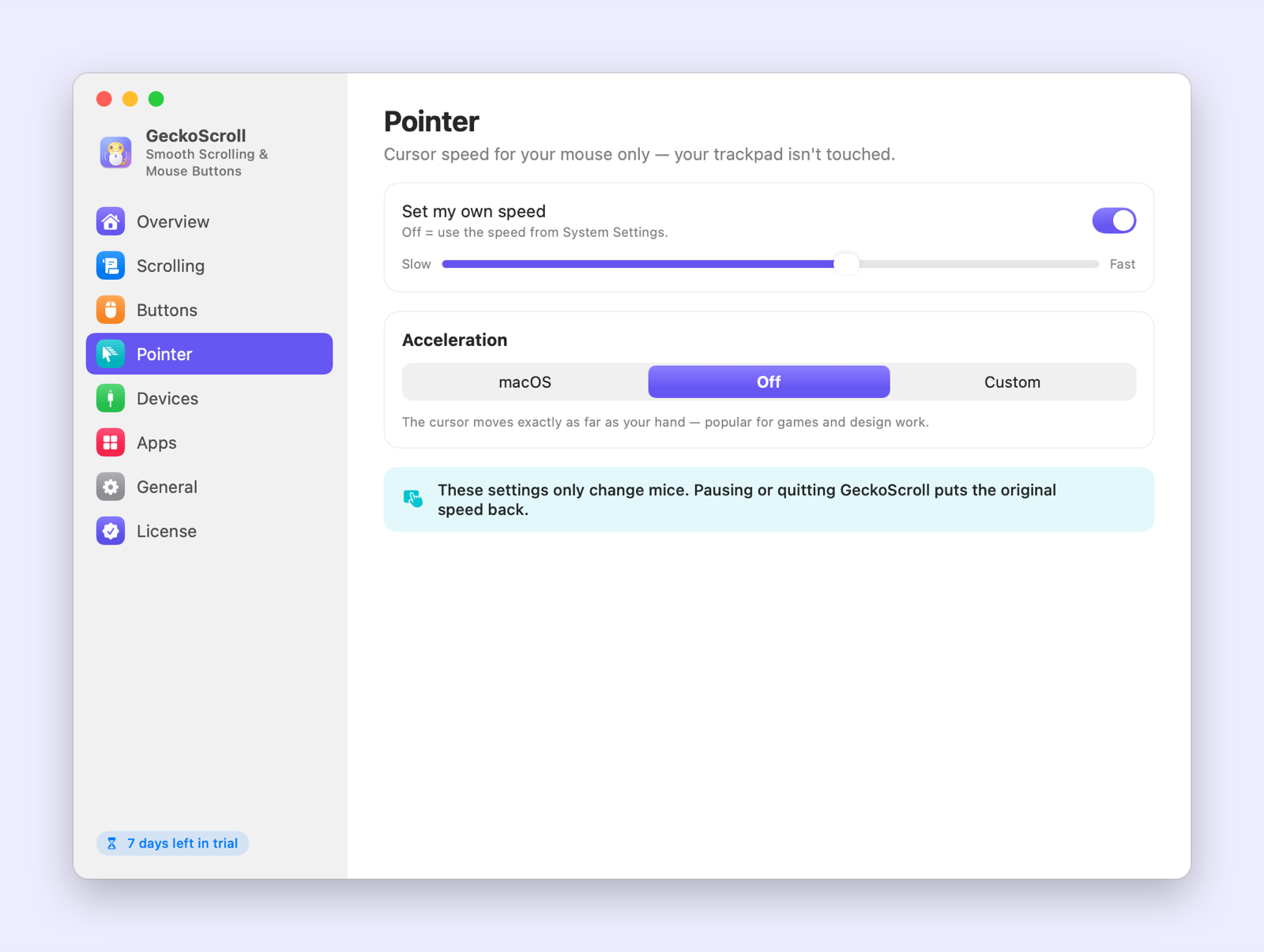
Velocidad del puntero solo para el ratón
Ajusta tu propia velocidad o desactiva la aceleración para un movimiento 1:1. El trackpad no cambia.
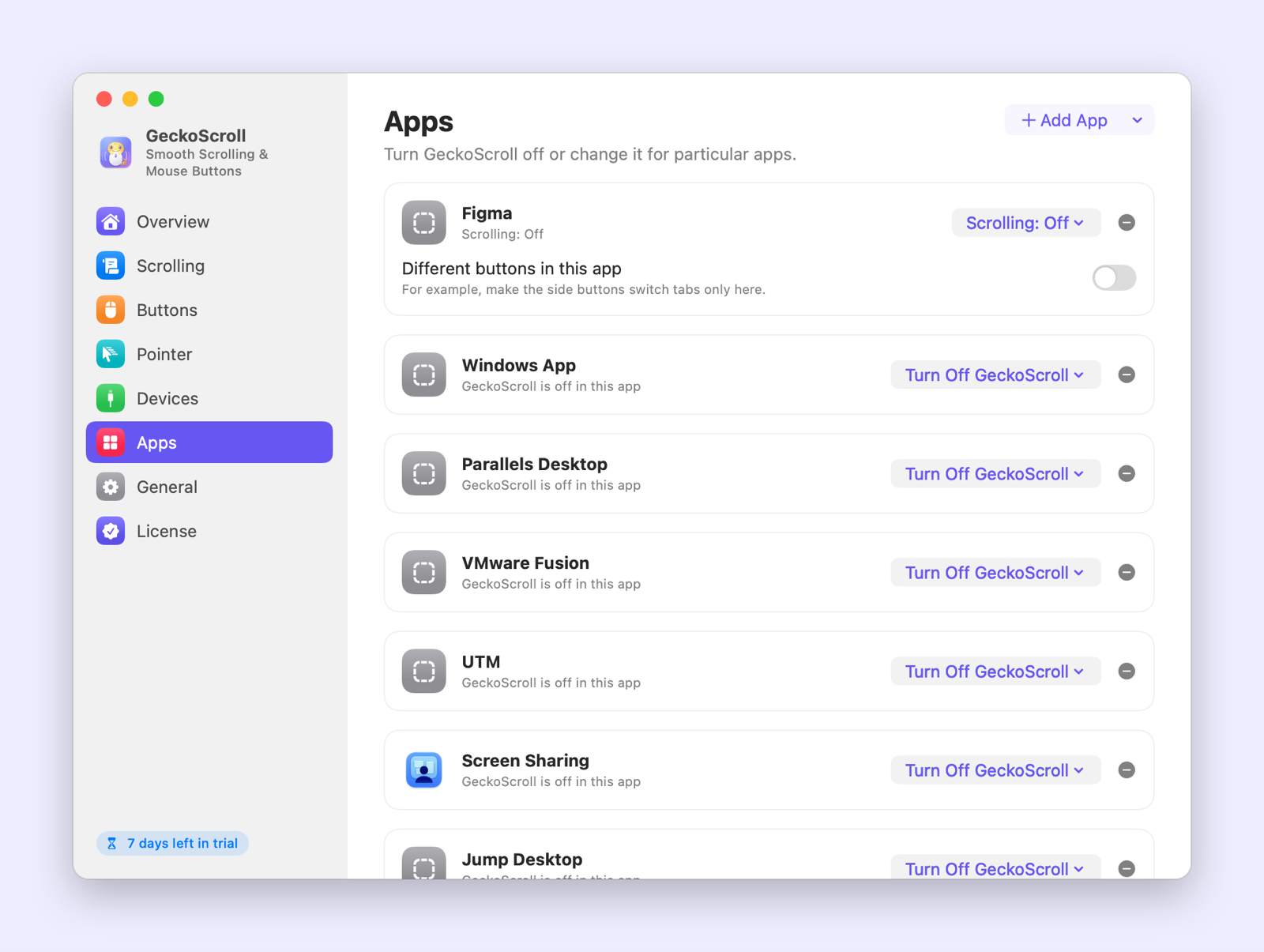
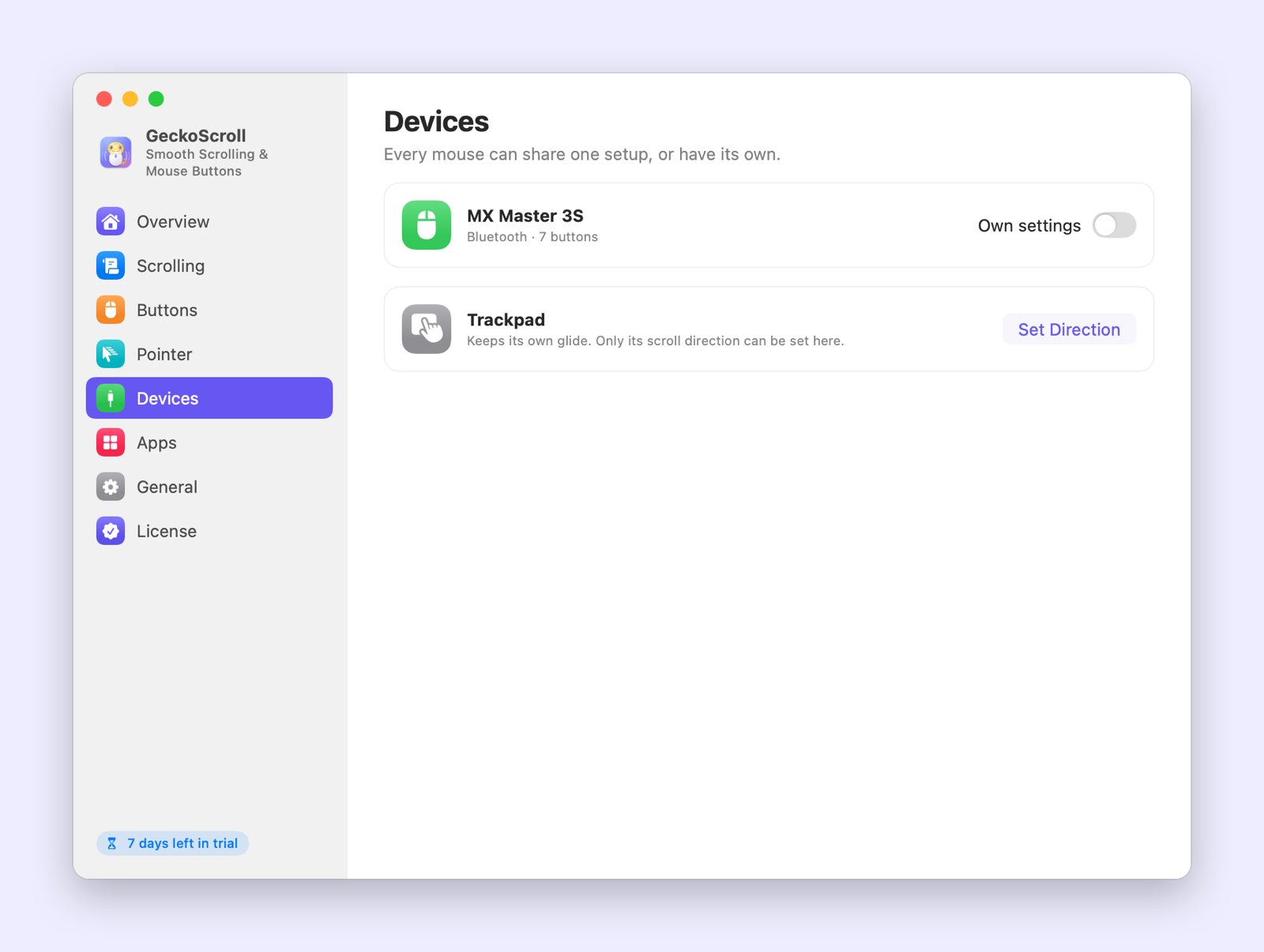
Ajustes por app y por ratón
Desactiva o cambia GeckoScroll en apps concretas y dale a cada ratón sus propios ajustes. Los escritorios remotos y las máquinas virtuales se dejan como están.
Míralo en acción
Atajos de teclado
| Atajo | Qué hace |
|---|---|
| ⇧ + desplazar | Desplazar en horizontal |
| ⌥ + desplazar | Desplazar con precisión |
| ⌃ + desplazar | Desplazar rápido |
| ⌘ + desplazar | Acercar y alejar |
GeckoScroll frente a lo que ya trae macOS
| Función | Incluido en macOS | GeckoScroll |
|---|---|---|
| Desplazamiento suave con una rueda normal | No, salta línea a línea | Sí, con tres sensaciones |
| Dirección distinta para ratón y trackpad | No, un solo interruptor para ambos | Sí, también en horizontal |
| Botones laterales para Atrás y Adelante | Solo en algunas apps | En cualquier app |
| Mission Control y escritorios con los botones | Solo ratones de Apple | Cualquier ratón: mantener y arrastrar |
| Desactivar la aceleración del puntero | Sí, para todos los ratones a la vez | Sí, por ratón o con intensidad personalizada |
| Ajustes distintos por app | No | Sí |
Cómo empezar
- Descarga GeckoScroll y abre el archivo.
- Arrastra GeckoScroll a tu carpeta Aplicaciones y ábrela.
- Úsala gratis por 7 días. Cuando quieras, haz clic en Comprar ahora dentro de la app. Se desbloquea sola en cuanto pagas.
Preguntas frecuentes
¿Funciona con mi ratón Logitech o Razer?
Sí. El desplazamiento y todos los botones estándar funcionan con cualquier ratón USB o Bluetooth. Los botones del pulgar y de gestos de los Logitech MX solo se comunican con el software de Logitech, así que ninguna otra app puede verlos. Si Logi Options+ también suaviza el desplazamiento, desactívalo allí.
¿Cambiará la sensación de mi trackpad?
No. El trackpad mantiene su propio deslizamiento. GeckoScroll solo ajusta su dirección y, la primera vez, conserva la que ya usas.
¿Por qué necesita un permiso?
macOS solo permite cambiar el desplazamiento y los botones del ratón a apps con el permiso de Accesibilidad (llamado Control de dispositivos y acceso a datos en macOS 27). GeckoScroll nunca lee lo que escribes y solo se conecta para comprobar la licencia.
¿Cómo funciona la prueba gratis?
Descarga GeckoScroll y ábrela. Tienes todas las funciones por 7 días, sin cuenta y sin tarjeta. Cuando termina la prueba, la app te pide comprar una licencia. Tus archivos y ajustes se quedan tal cual.
¿Es una suscripción?
No. Pagas una vez y la usas siempre. Las actualizaciones están incluidas.
¿En cuántas computadoras la puedo usar?
Hasta 3. En los ajustes de la app ves qué equipos usan tu licencia, y puedes quitar uno tú mismo cuando cambies de computadora, ahí o en la página de licencia.
¿Tengo que escribir una clave de licencia?
No si compras desde la app: se desbloquea sola unos segundos después de pagar. Si compras en este sitio, te mostramos tu clave al terminar el pago. La pegas en la app y listo.
Perdí mi clave de licencia.
Busca el recibo que te envió Paddle por correo, copia el ID de transacción (empieza con txn_) y búscalo en la página de licencia o en la app.
¿Me pueden devolver el dinero?
Sí, te devolvemos todo dentro de 14 días, sin preguntas. Consulta nuestra Política de reembolsos.
¿Hay versión para Windows?
Viene en camino. Primero sale la versión para Mac.