 HandyCub
 OtterPaste · Gestionnaire de presse-papiers pour Mac
L’historique du presse-papiers qui manque à votre Mac
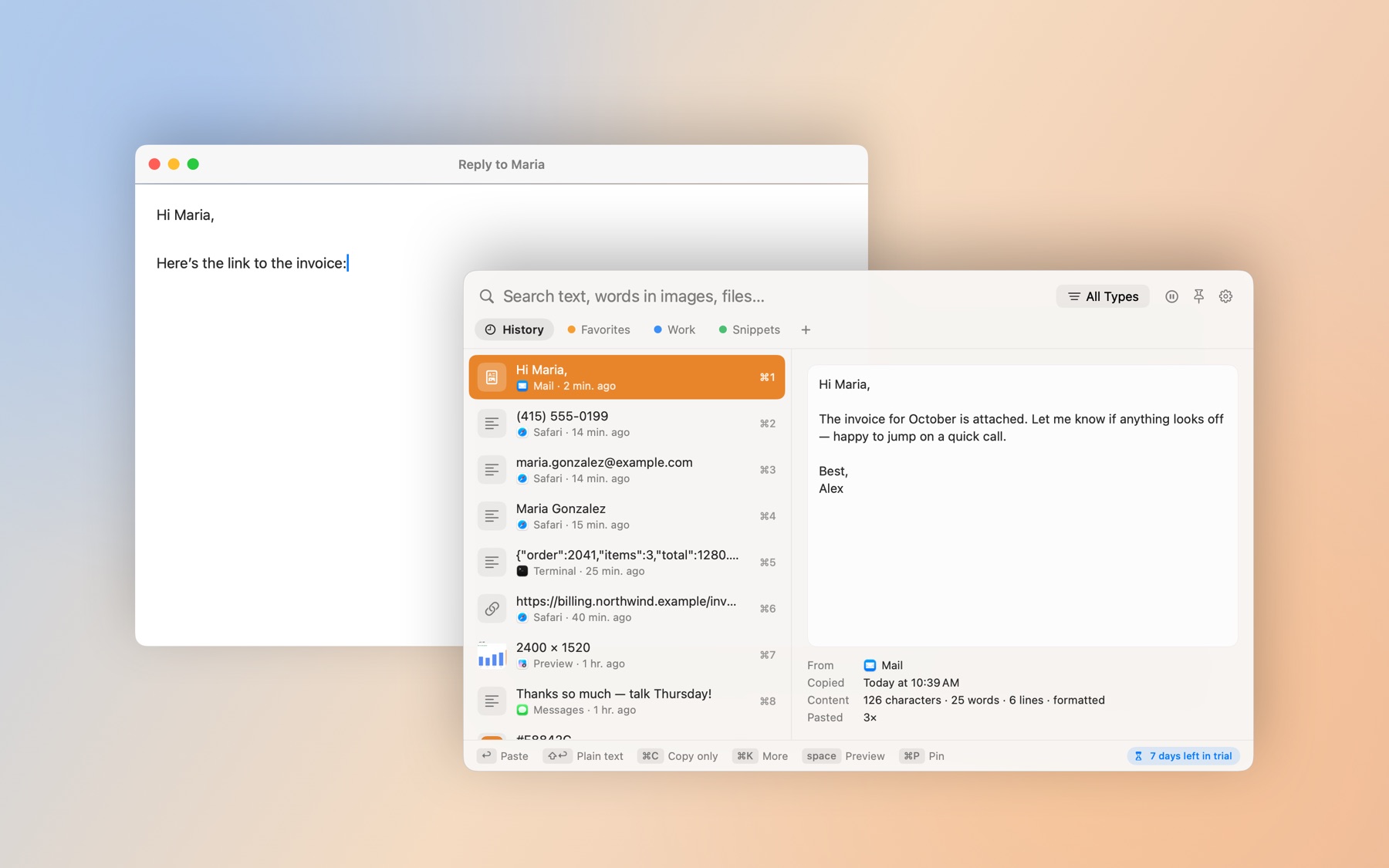
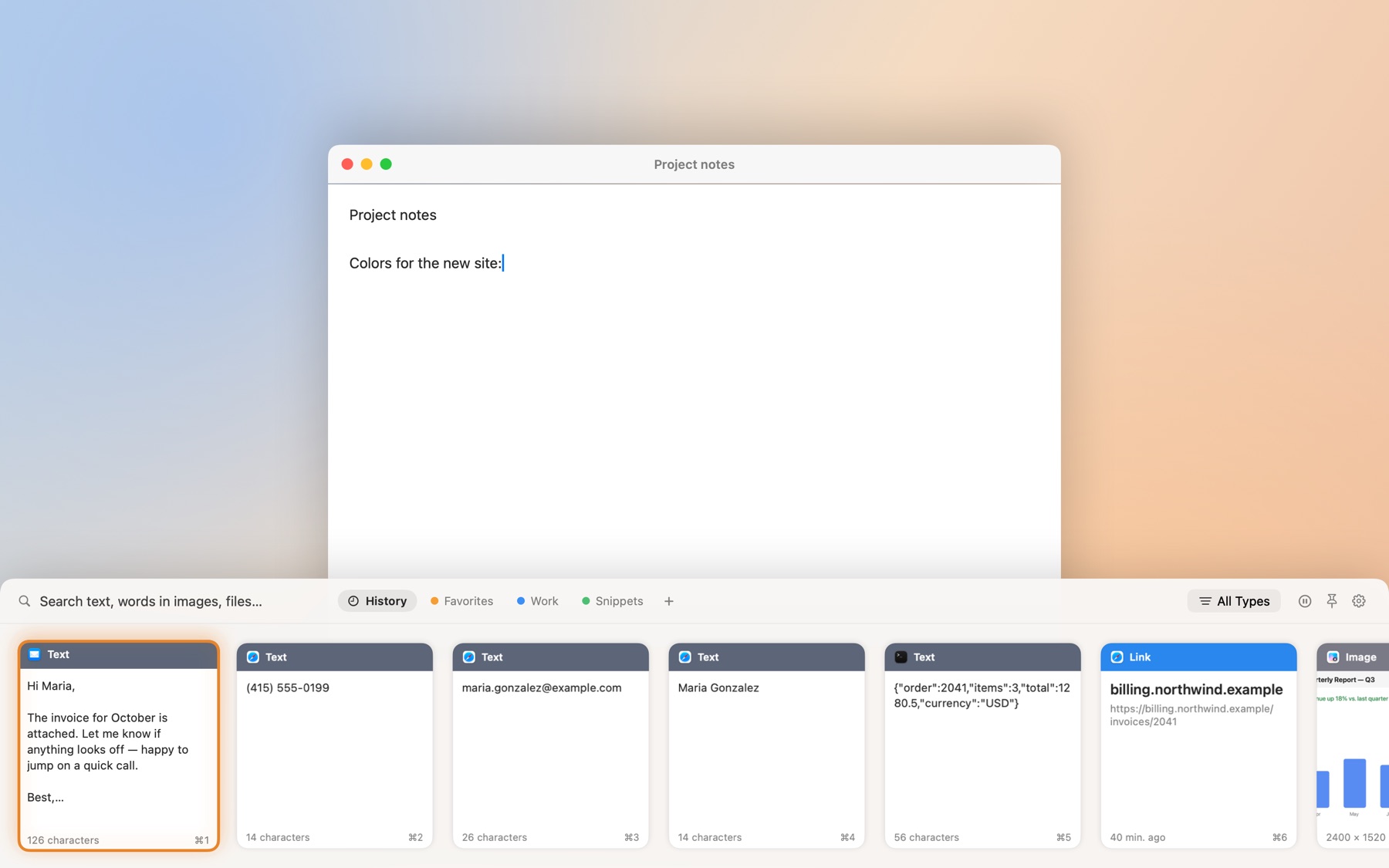
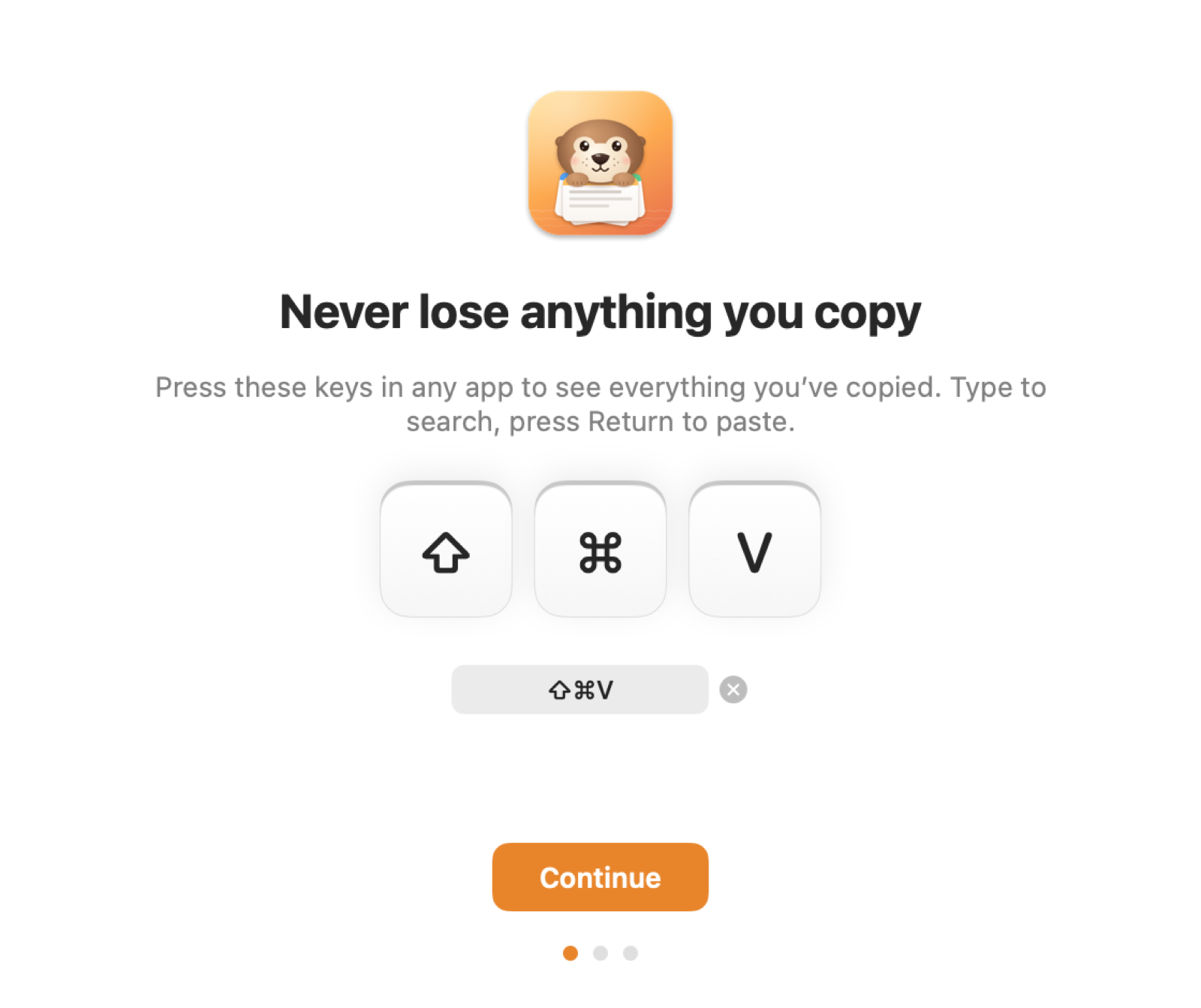
OtterPaste retient le texte, les liens, les images, les fichiers et les couleurs que vous copiez. Appuyez sur ⇧⌘V dans n’importe quelle app, tapez quelques lettres et appuyez sur Retour pour coller : même les mots des captures d’écran sont consultables.
$4.99 en une fois · sans abonnement
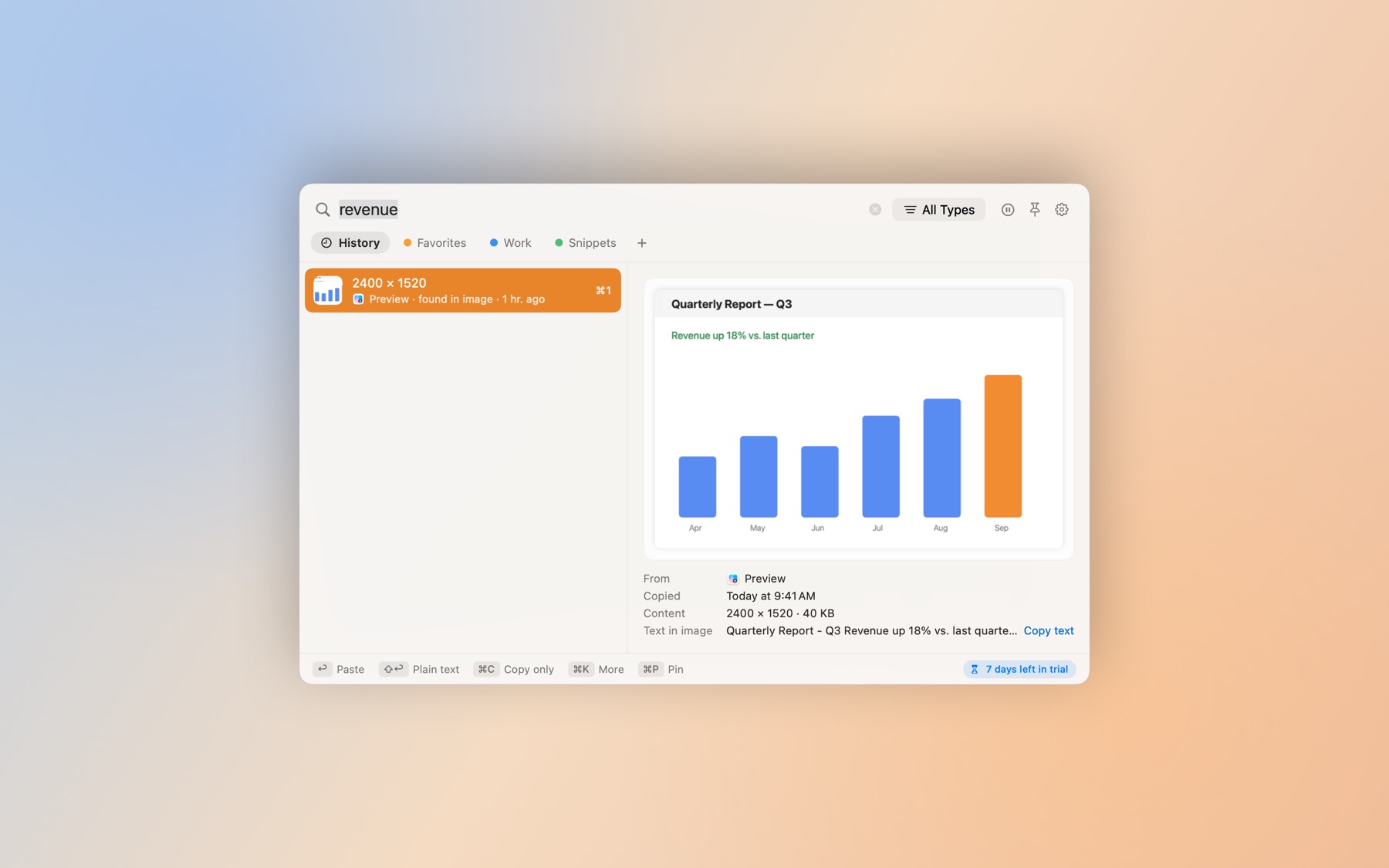
Tapez, c’est trouvé
Cherchez dans tout l’historique au fil de la saisie, y compris les mots dans les captures et les images.
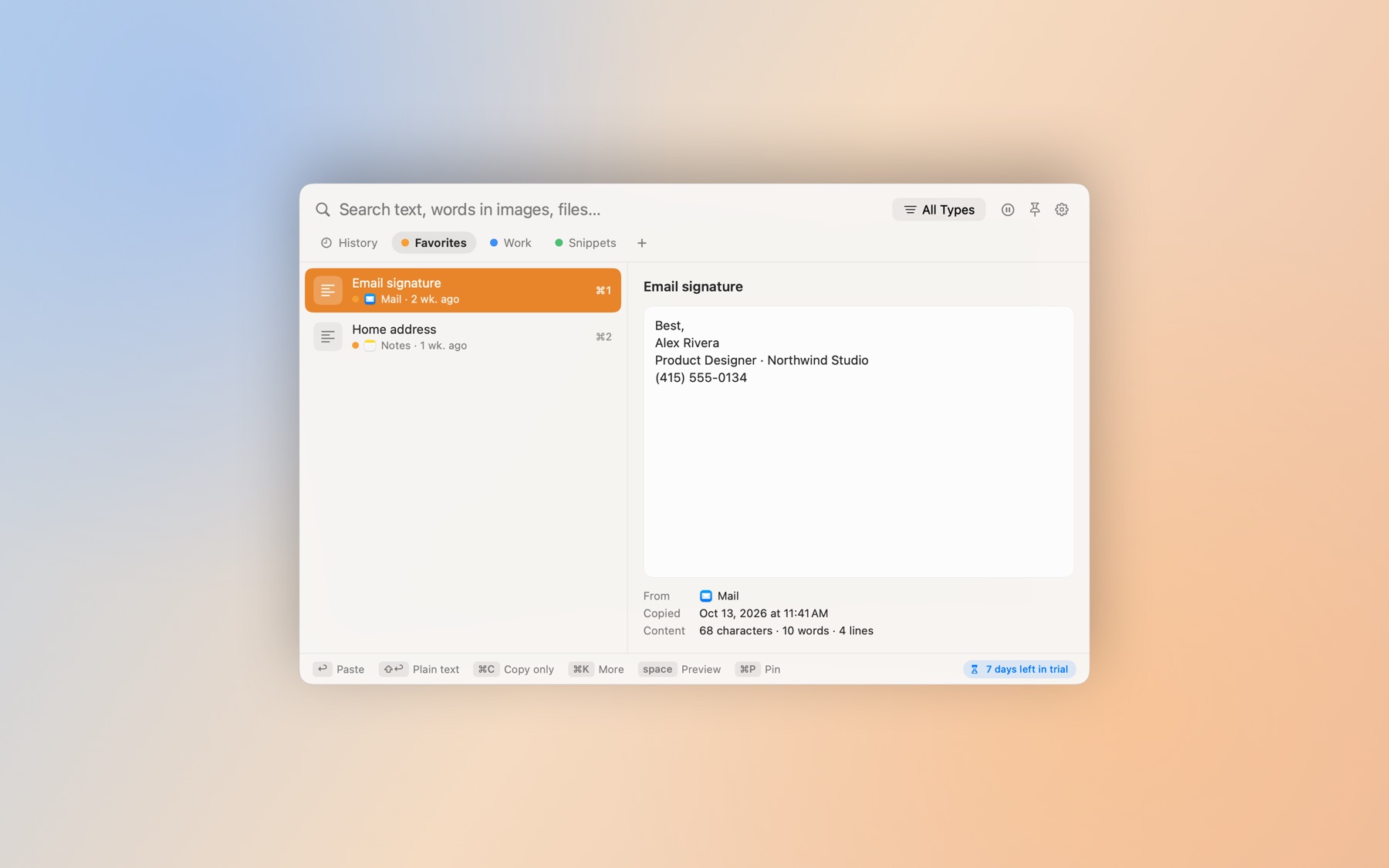
Épinglez l’essentiel
Rangez adresses, réponses et extraits dans des tableaux de couleur. Les éléments épinglés n’expirent jamais.
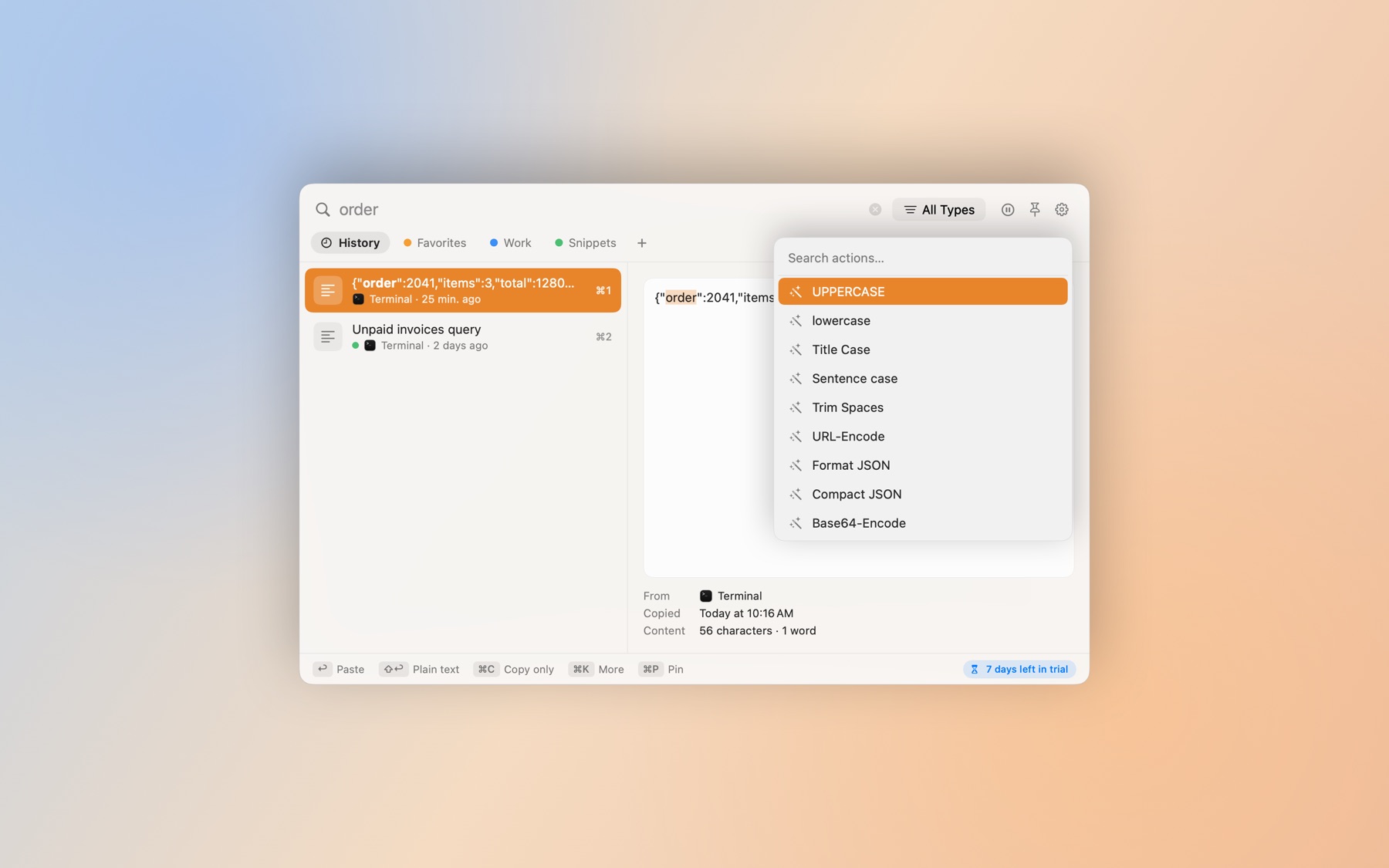
Coller en texte brut
⇧Retour retire la mise en forme. ⌘K colle en MAJUSCULES, sur une ligne, en JSON mis en forme, en lien sans pistage, etc.
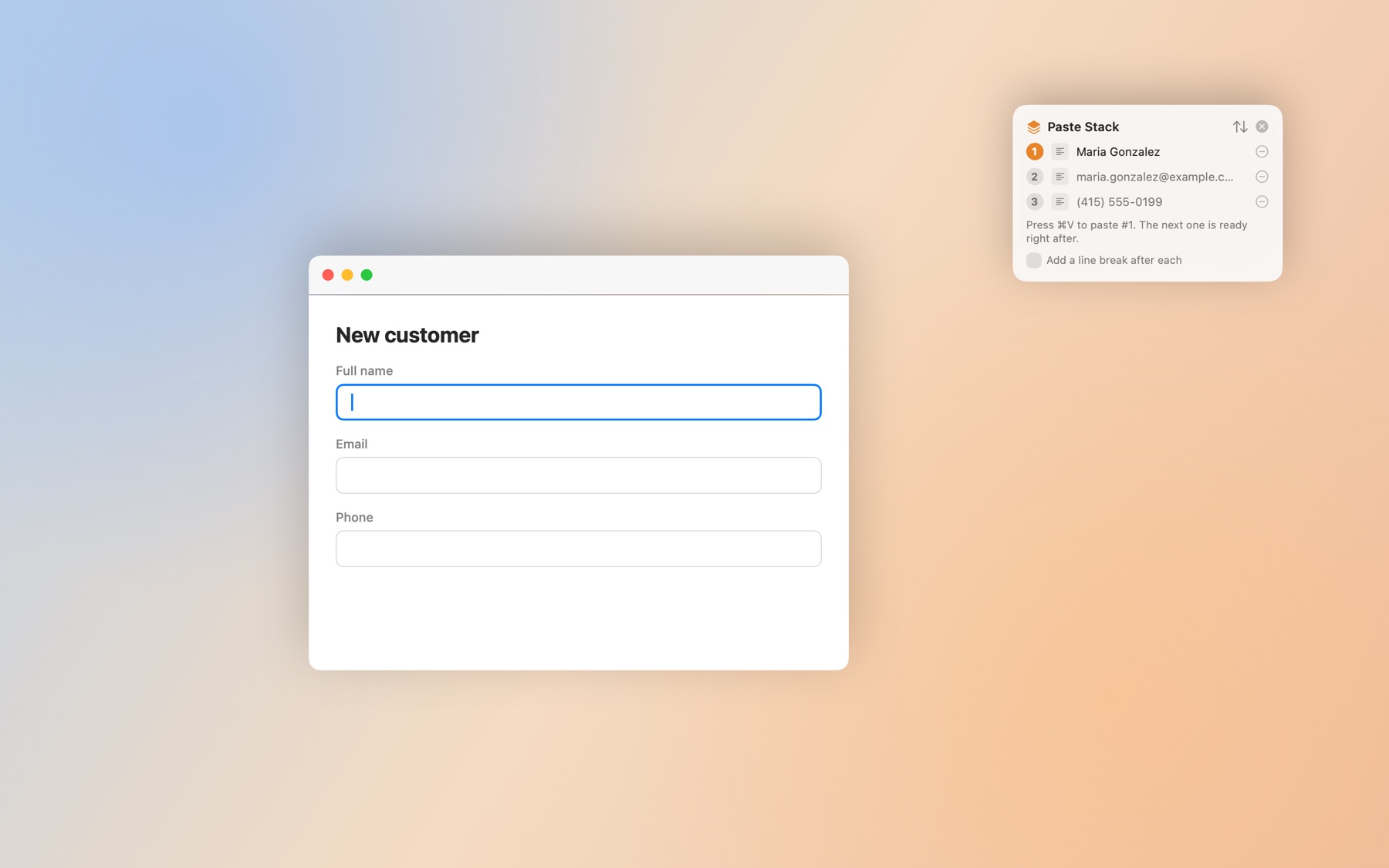
Pile de collage
Copiez plusieurs éléments, puis appuyez sur ⌘V encore et encore : ils sortent dans l’ordre. Idéal pour les formulaires.
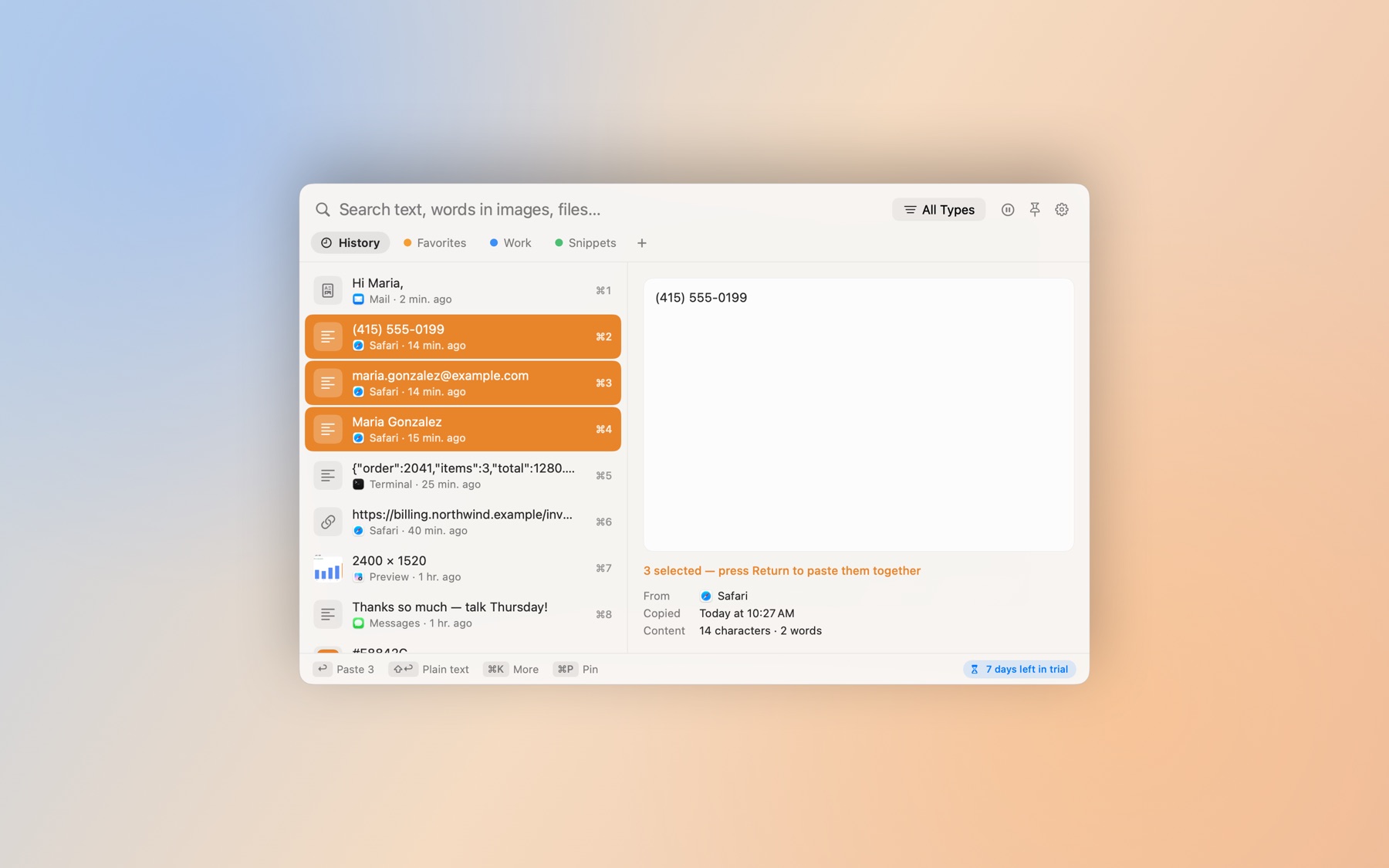
Plusieurs à la fois
Sélectionnez quelques éléments et appuyez sur Retour pour les coller ensemble, ou fusionnez-les avec des espaces ou des virgules.
Privé par défaut
Tout reste sur votre Mac. Les entrées des gestionnaires de mots de passe et les numéros de carte sont ignorés, et les fenêtres se masquent pendant le partage d’écran.
Voyez-le en action
Raccourcis clavier
| Raccourci | Action |
|---|---|
| ⇧⌘V | Ouvrir l’historique |
| ↩ | Coller |
| ⇧↩ | Coller en texte brut |
| ⌘1–⌘9 | Coller l’un des neuf premiers |
| ⌘K | Toutes les actions |
| ⌘P | Épingler |
| ⌃⌘V | Pile de collage |
OtterPaste comparé aux outils intégrés de macOS
| Fonction | Intégré à macOS | OtterPaste |
|---|---|---|
| Ouvrir avec un raccourci | ⌘Espace, puis ⌘4 | ⇧⌘V (modifiable) |
| Durée de conservation | Jusqu’à 7 jours | De 1 jour à indéfiniment, séparément pour le texte et les images |
| Épingler des favoris | Non | Oui, dans des tableaux de couleur |
| Coller dans l’app utilisée | Copier, puis appuyer soi-même sur ⌘V | Retour colle directement là où vous tapiez |
| Chercher les mots dans les images | Non | Oui |
| Avec mise en forme ou en texte brut | La mise en forme est retirée | Au choix à chaque collage |
| Ignorer certaines apps | Non | Oui ; les gestionnaires de mots de passe sont ignorés d’office |
| Coller plusieurs éléments dans l’ordre | Non | Pile de collage |
Prise en main
- Téléchargez OtterPaste et ouvrez le fichier.
- Faites glisser OtterPaste dans votre dossier Applications, puis ouvrez-le.
- Utilisez-le gratuitement pendant 7 jours. Quand vous êtes prêt, cliquez sur Acheter dans l’app. Elle se déverrouille automatiquement une fois le paiement effectué.
Questions fréquentes
OtterPaste envoie-t-il ce que je copie ?
Non. Votre historique est stocké uniquement sur votre Mac. OtterPaste ne se connecte que pour vérifier votre licence.
Pourquoi demande-t-il l’accès Accessibilité ?
Pour appuyer sur ⌘V à votre place et coller directement là où vous tapez. Sans cet accès, OtterPaste copie l’élément et vous appuyez vous-même sur ⌘V.
Combien ça coûte ?
Toutes les fonctions sont gratuites pendant 7 jours. Ensuite, 4,99 $ une seule fois, sans abonnement ni compte, pour 3 Mac maximum.
Comment fonctionne l’essai gratuit ?
Téléchargez OtterPaste et ouvrez-le. Vous profitez de toutes les fonctionnalités pendant 7 jours, sans compte ni carte bancaire. À la fin de l’essai, l’app vous invite à acheter une licence. Vos fichiers et réglages restent intacts.
S’agit-il d’un abonnement ?
Non. Vous payez une fois et l’app est à vous. Les mises à jour sont incluses.
Sur combien d’ordinateurs puis-je l’utiliser ?
Jusqu’à 3. Les réglages de l’app indiquent quels ordinateurs utilisent votre licence. Si vous changez d’ordinateur, retirez-en un vous-même depuis l’app ou sur la page de licence.
Dois-je saisir une clé de licence ?
Pas si vous achetez depuis l’app : elle se déverrouille automatiquement quelques secondes après le paiement. Si vous achetez sur ce site, votre clé s’affiche juste après le paiement. Collez-la dans l’app, et le tour est joué.
J’ai perdu ma clé de licence.
Retrouvez le reçu que Paddle vous a envoyé par e-mail, copiez l’identifiant de transaction (il commence par txn_) et recherchez-le sur la page de licence ou dans l’app.
Puis-je être remboursé ?
Oui, intégralement sous 14 jours, sans justification. Consultez notre politique de remboursement.
Existe-t-il une version Windows ?
Elle est en préparation. La version Mac arrive en premier.