 HandyCub
 OwlType · Dictée et transcription
La saisie vocale pour Mac qui fonctionne hors ligne, dans toutes vos apps
Maintenez une touche, parlez, relâchez : OwlType écrit ce que vous avez dit à l'emplacement du curseur. Il transforme aussi vos enregistrements et vidéos en texte et sous-titres, hors ligne, sans compte ni abonnement.
$4.99 en une fois · sans abonnement
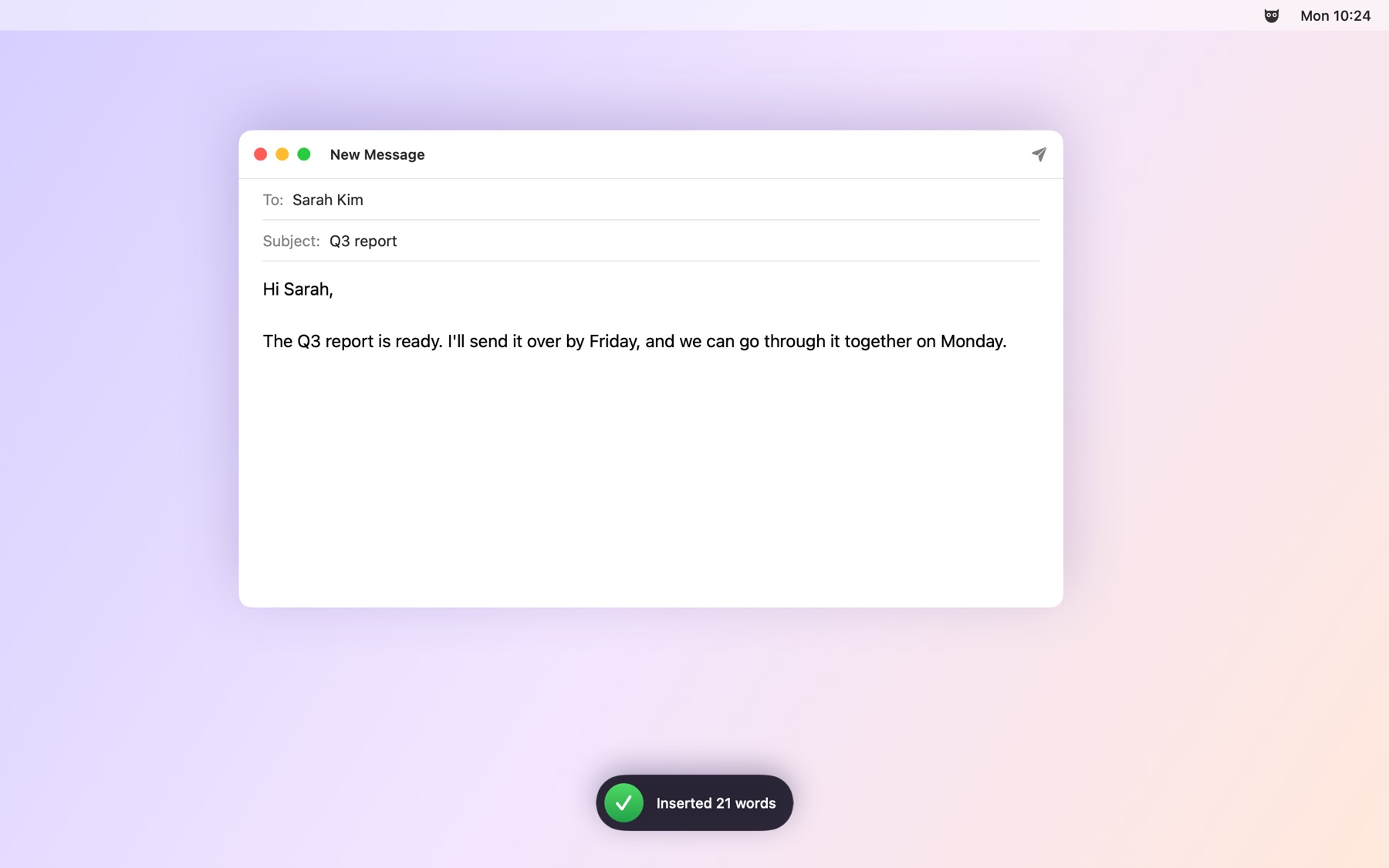
Dictez dans n'importe quelle app
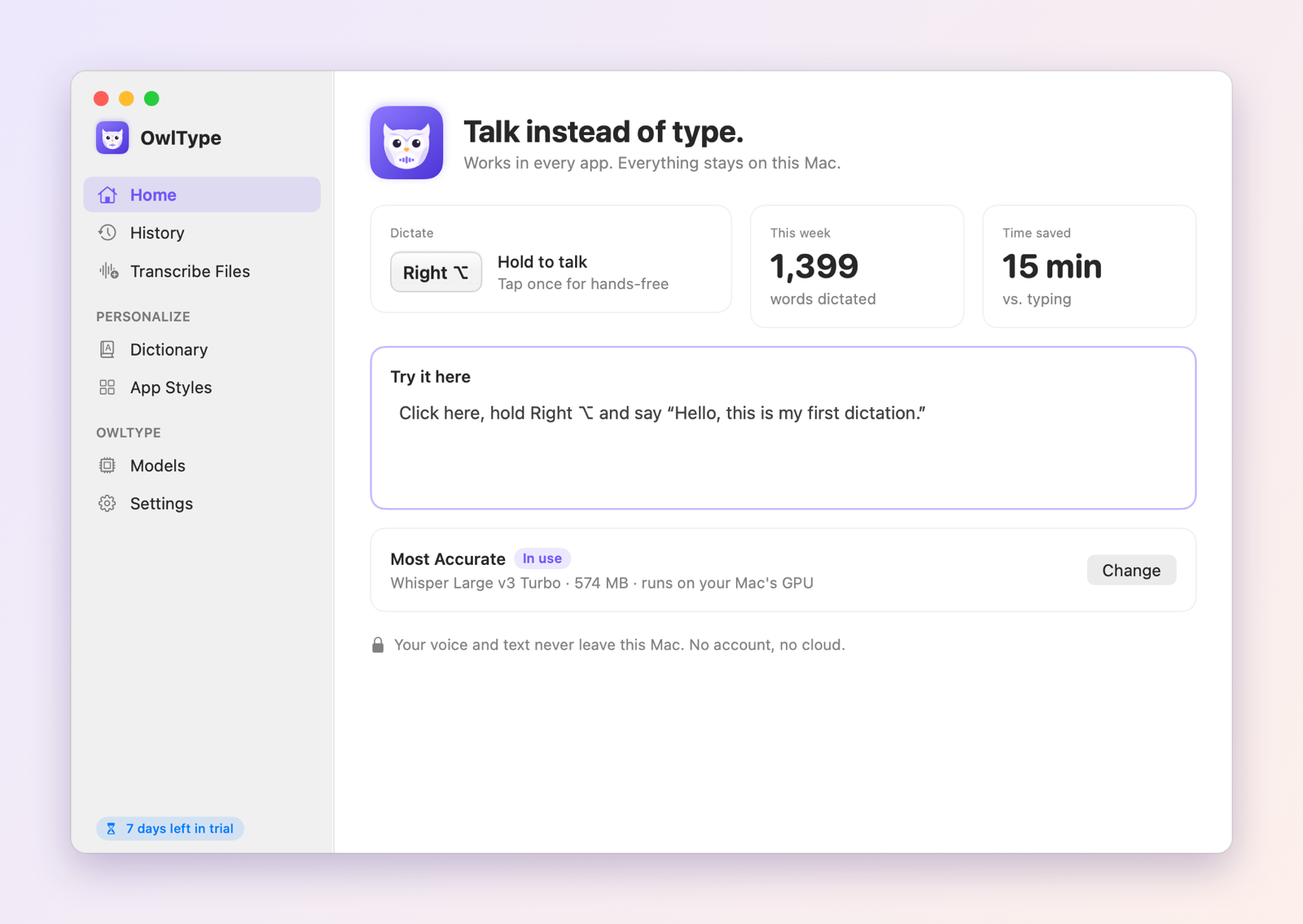
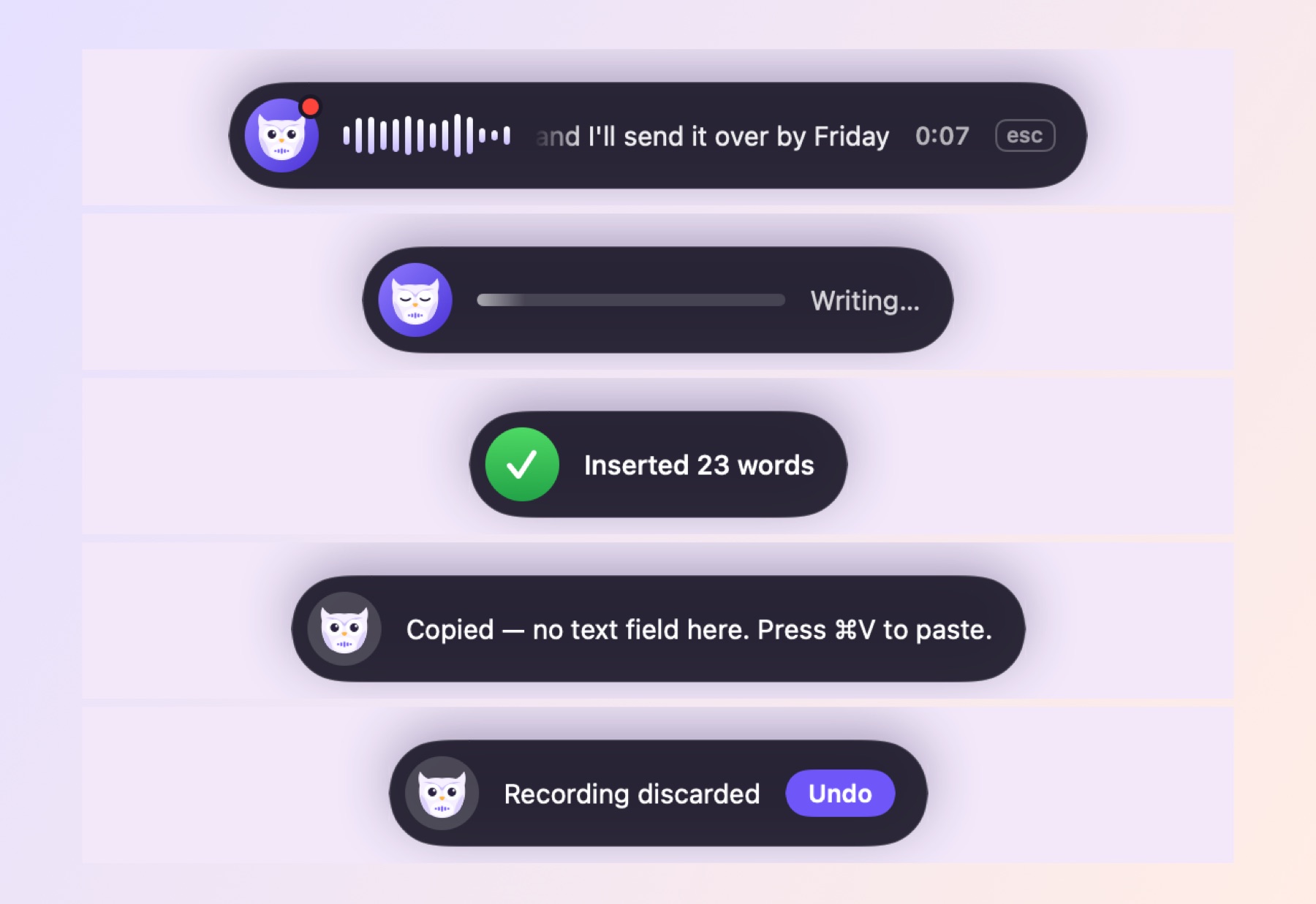
Maintenez la touche Option droite, parlez, relâchez. Le texte apparaît au curseur dans Mail, Slack, Notes, votre navigateur ou votre éditeur de code. Appuyez une fois pour les mains libres.
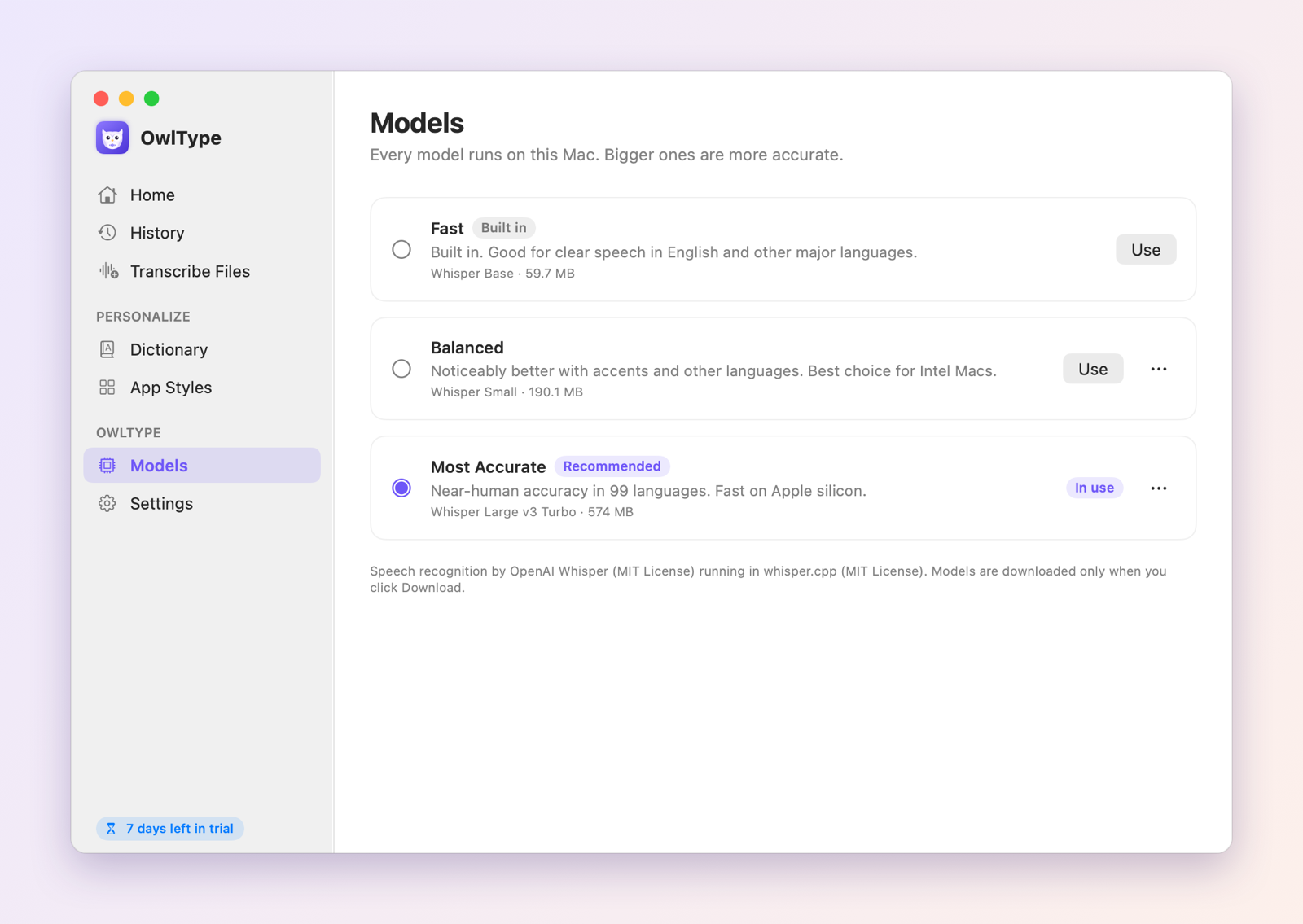
Hors ligne, 99 langues
La reconnaissance vocale tourne sur votre Mac avec OpenAI Whisper. Le modèle intégré fonctionne dès l'installation ; un modèle plus précis est un téléchargement facultatif.
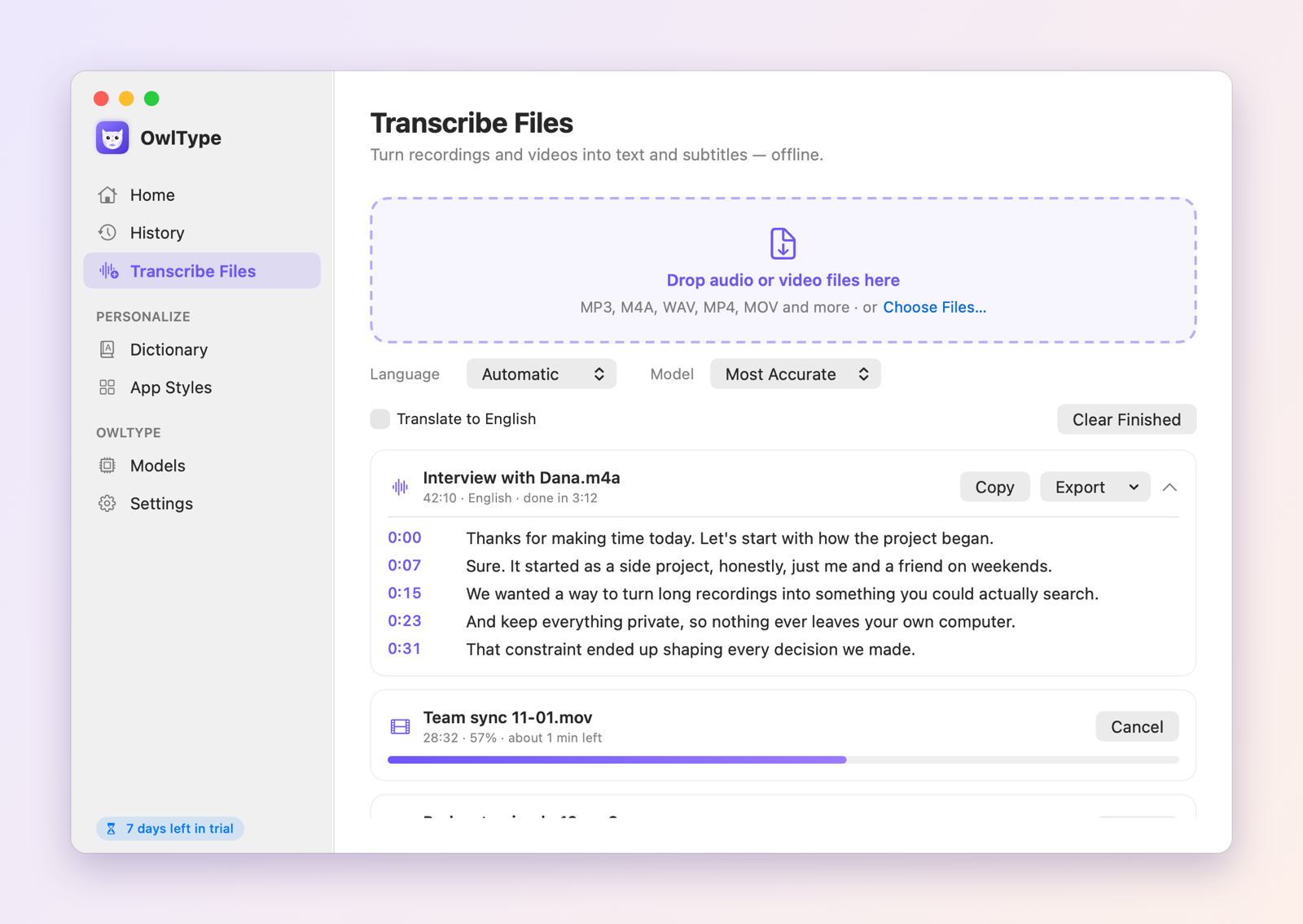
Enregistrements et vidéos en sous-titres
Déposez des fichiers MP3, M4A, WAV, MP4, MOV et plus. Exportez en TXT, SRT, VTT, Markdown, CSV ou JSON, avec des horodatages cliquables.
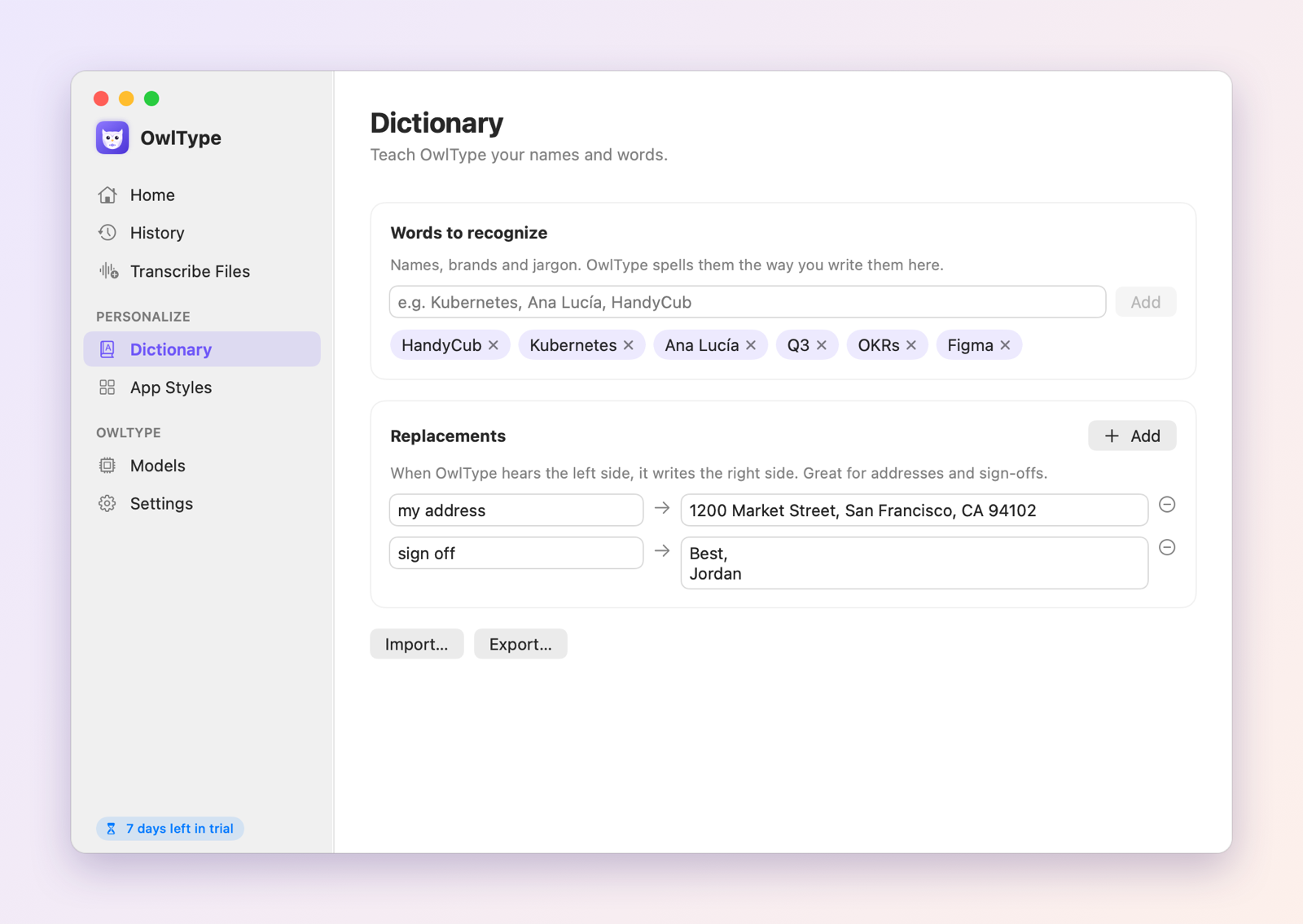
Il apprend vos mots
Ajoutez noms, marques et jargon pour une orthographe juste, ainsi que des remplacements comme « mon adresse » → votre adresse complète.
Le bon ton dans chaque app
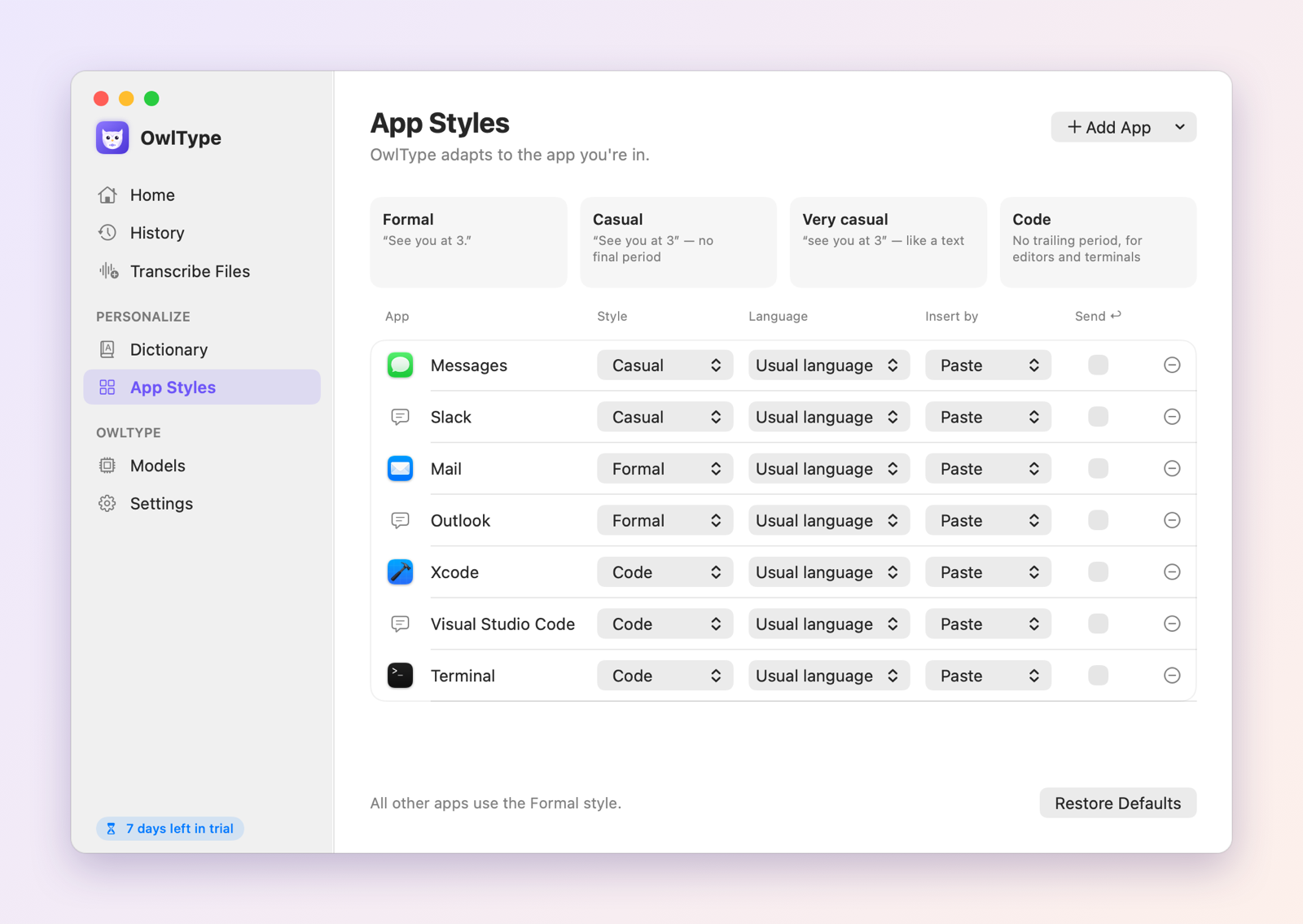
Discussions décontractées, e-mails formels, éditeurs de code sans point final. Les mots de remplissage comme « euh » sont supprimés.
Un historique consultable
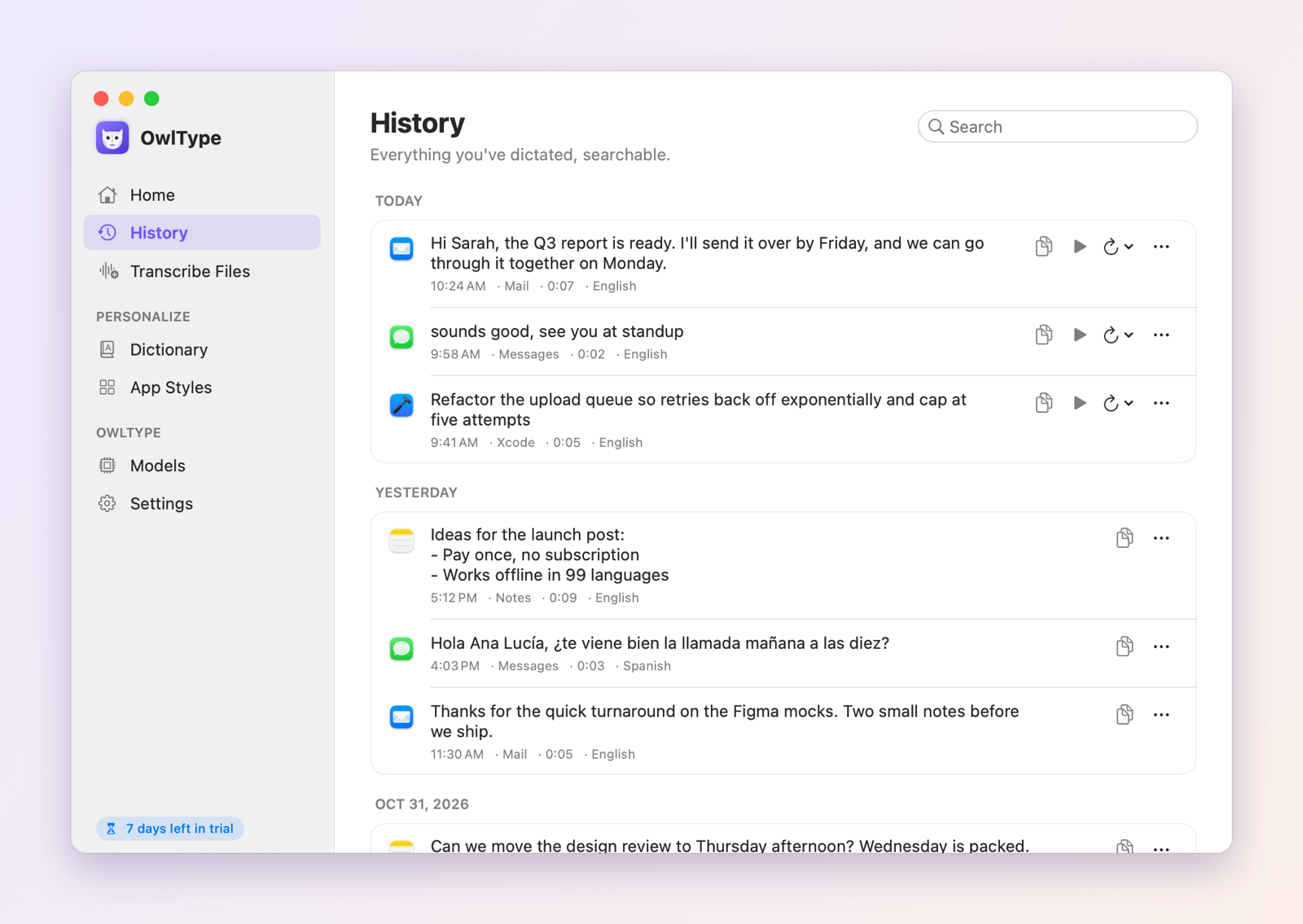
Retrouvez tout ce que vous avez dicté, recollez-le avec ⌃⌥V, réécoutez l'enregistrement ou retranscrivez-le avec un meilleur modèle.
Voyez-le en action
Raccourcis clavier
| Raccourci | Action |
|---|---|
| Maintenir ⌥ droite | Dicter tant que la touche est maintenue ; le texte s'écrit au relâchement |
| Appuyer sur ⌥ droite | Démarrer les mains libres ; appuyer à nouveau pour terminer |
| esc | Supprimer l'enregistrement (annulable pendant 5 secondes) |
| ⌃⌥V | Recoller la dernière dictée |
Vous pouvez choisir une autre touche de dictée, comme fn ou n'importe quelle combinaison, dans les Réglages.
OwlType comparé aux outils intégrés de macOS
| Fonction | Intégré à macOS | OwlType |
|---|---|---|
| Fonctionne hors ligne | Sur puce Apple ; le modèle amélioré exige une puce M3 ou ultérieure et l'anglais | Oui, sur Mac avec puce Apple et Intel |
| Maintenir une touche pour parler | Non, il faut appuyer pour démarrer et arrêter | Oui, ou appuyez une fois pour les mains libres |
| Faire une pause pour réfléchir | S'arrête après 30 secondes de silence | À vous de choisir, de 15 secondes à jamais |
| Mots personnalisés et remplacements | Non | Oui |
| Style différent selon l'app | Non | Oui |
| Historique et « coller le dernier » | Non | Oui |
| Fichiers audio et vidéo en sous-titres SRT/VTT | Non | Oui |
Prise en main
- Téléchargez OwlType et ouvrez le fichier.
- Faites glisser OwlType dans votre dossier Applications, puis ouvrez-le.
- Utilisez-le gratuitement pendant 7 jours. Quand vous êtes prêt, cliquez sur Acheter dans l’app. Elle se déverrouille automatiquement une fois le paiement effectué.
Questions fréquentes
OwlType envoie-t-il ma voix quelque part ?
Non. La reconnaissance se fait entièrement sur votre Mac. OwlType ne se connecte que pour vérifier votre licence et lorsque vous téléchargez un modèle plus précis.
Quelles langues comprend-il ?
99 langues, dont le français, l'anglais, l'espagnol, l'allemand, le japonais, le portugais et le chinois. Choisissez les 2 ou 3 que vous parlez, il passe de l'une à l'autre automatiquement.
Comment fonctionne l'essai ?
Toutes les fonctions sont gratuites pendant 7 jours, sans compte. Ensuite, un achat unique de 4,99 $ couvre jusqu'à 3 Mac.
Comment fonctionne l’essai gratuit ?
Téléchargez OwlType et ouvrez-le. Vous profitez de toutes les fonctionnalités pendant 7 jours, sans compte ni carte bancaire. À la fin de l’essai, l’app vous invite à acheter une licence. Vos fichiers et réglages restent intacts.
S’agit-il d’un abonnement ?
Non. Vous payez une fois et l’app est à vous. Les mises à jour sont incluses.
Sur combien d’ordinateurs puis-je l’utiliser ?
Jusqu’à 3. Les réglages de l’app indiquent quels ordinateurs utilisent votre licence. Si vous changez d’ordinateur, retirez-en un vous-même depuis l’app ou sur la page de licence.
Dois-je saisir une clé de licence ?
Pas si vous achetez depuis l’app : elle se déverrouille automatiquement quelques secondes après le paiement. Si vous achetez sur ce site, votre clé s’affiche juste après le paiement. Collez-la dans l’app, et le tour est joué.
J’ai perdu ma clé de licence.
Retrouvez le reçu que Paddle vous a envoyé par e-mail, copiez l’identifiant de transaction (il commence par txn_) et recherchez-le sur la page de licence ou dans l’app.
Puis-je être remboursé ?
Oui, intégralement sous 14 jours, sans justification. Consultez notre politique de remboursement.
Existe-t-il une version Windows ?
Elle est en préparation. La version Mac arrive en premier.