 HandyCub
 PugPress · Compresseur d’images, vidéos et PDF
Compressez images, vidéos et PDF sur votre Mac sans perte de qualité
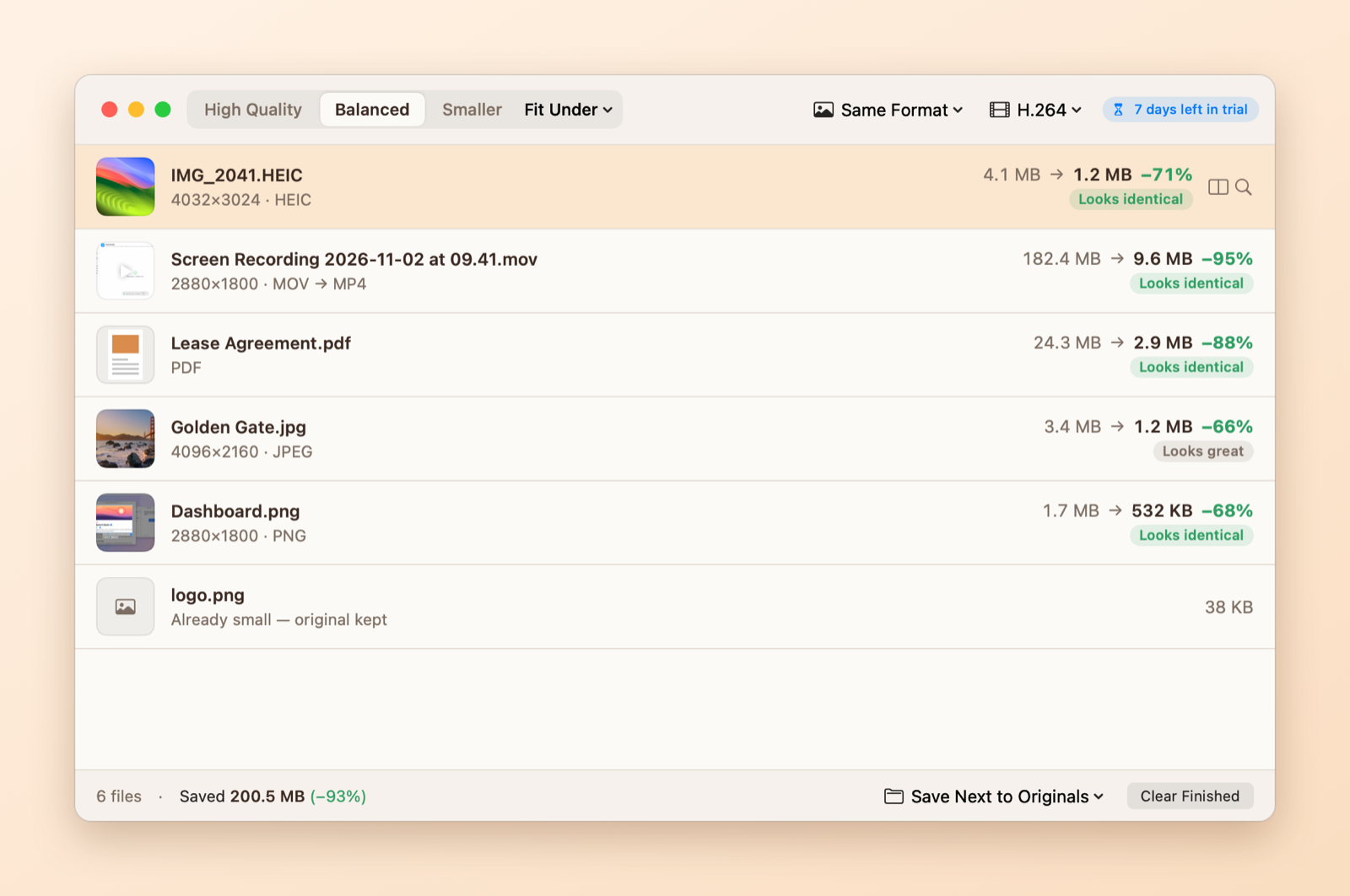
Déposez des images, vidéos ou PDF et obtenez des fichiers plus légers, identiques à l’œil, ou choisissez une limite comme 10 Mo pour Discord ou 25 Mo pour Gmail. Tout se passe sur votre Mac et vos originaux ne sont jamais supprimés.
$4.99 en une fois · sans abonnement
Déposez ce que vous voulez
JPEG, PNG, HEIC, WebP, GIF, MOV, MP4 et PDF, mélangés ou en dossiers entiers. La compression démarre dès que vous déposez.
Vérifié fichier par fichier
Chaque résultat est comparé à l’original. Vous obtenez le plus petit fichier qui reste identique, pas un réglage de qualité fixe.
Sous n’importe quelle taille
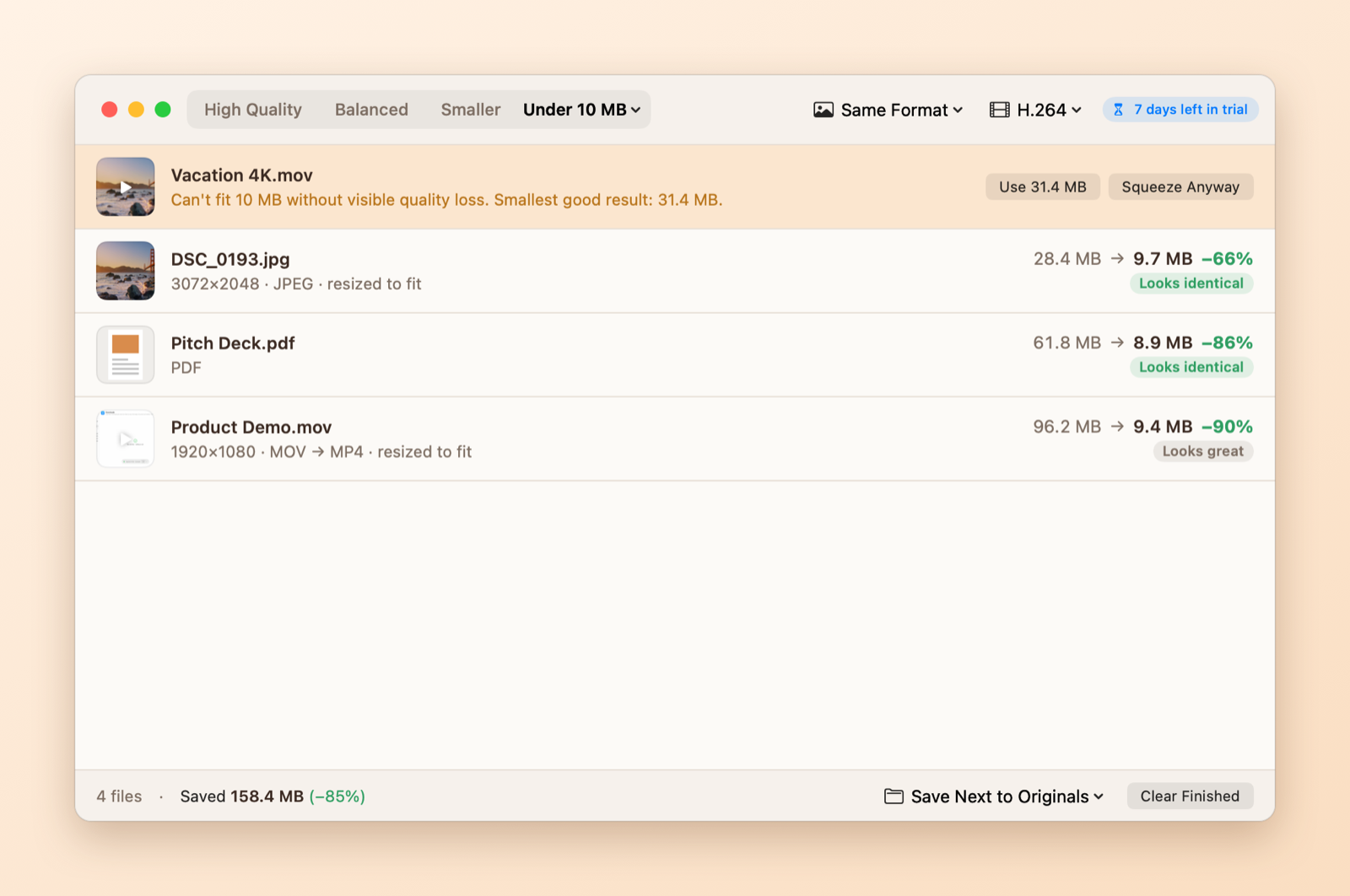
Choisissez Discord 10 Mo, Gmail 25 Mo ou votre propre limite. Si un fichier ne peut pas tenir sans perte visible, PugPress vous le dit et vous décidez.
Comparez avant/après
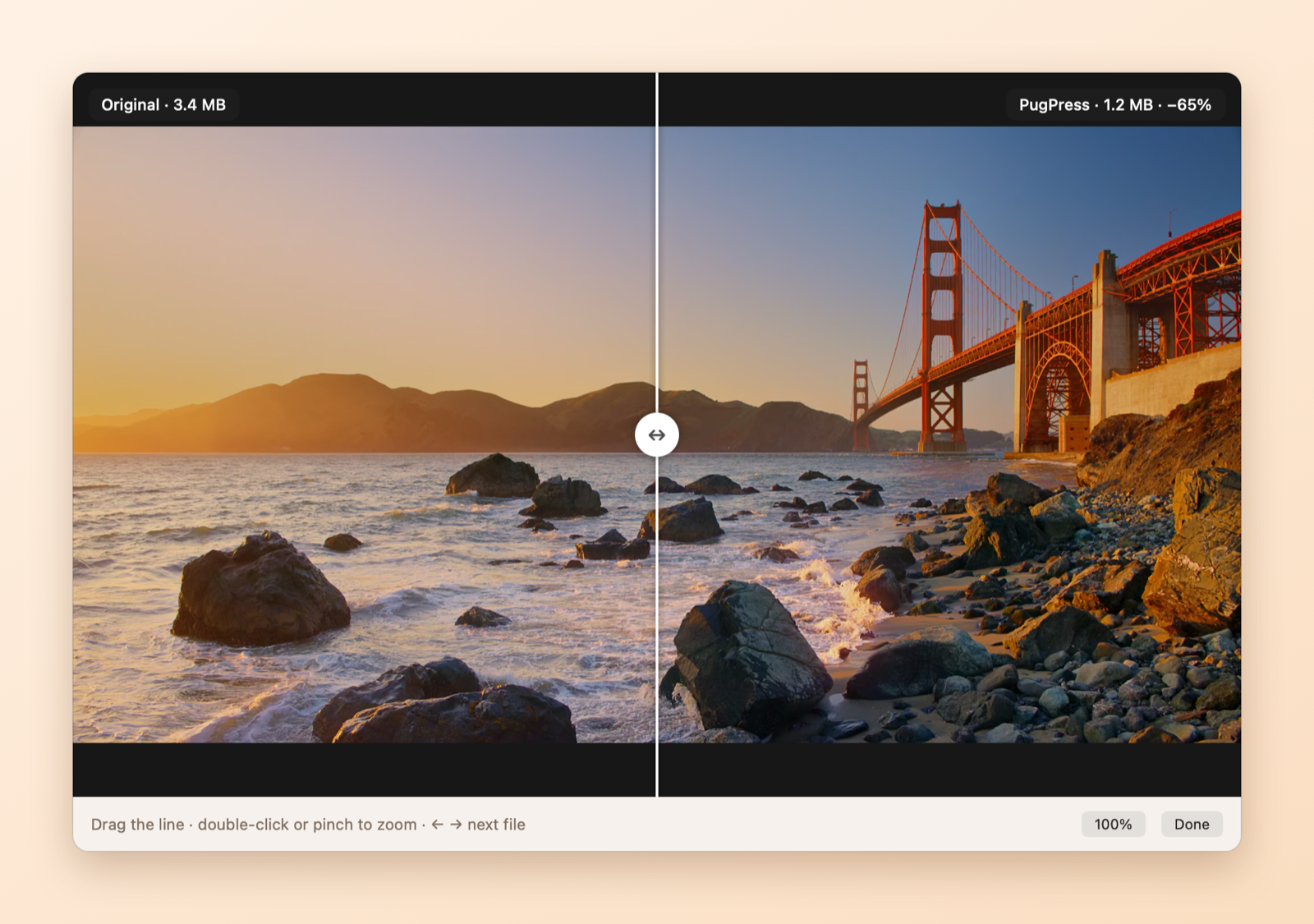
Faites glisser une ligne entre l’original et le résultat, zoomez à 100 %, parcourez les vidéos et feuilletez les PDF.
Des PDF toujours nets
Seules les images sont recompressées. Le texte reste net et sélectionnable ; pages, liens et champs de formulaire sont vérifiés ensuite.
Vos originaux en sécurité
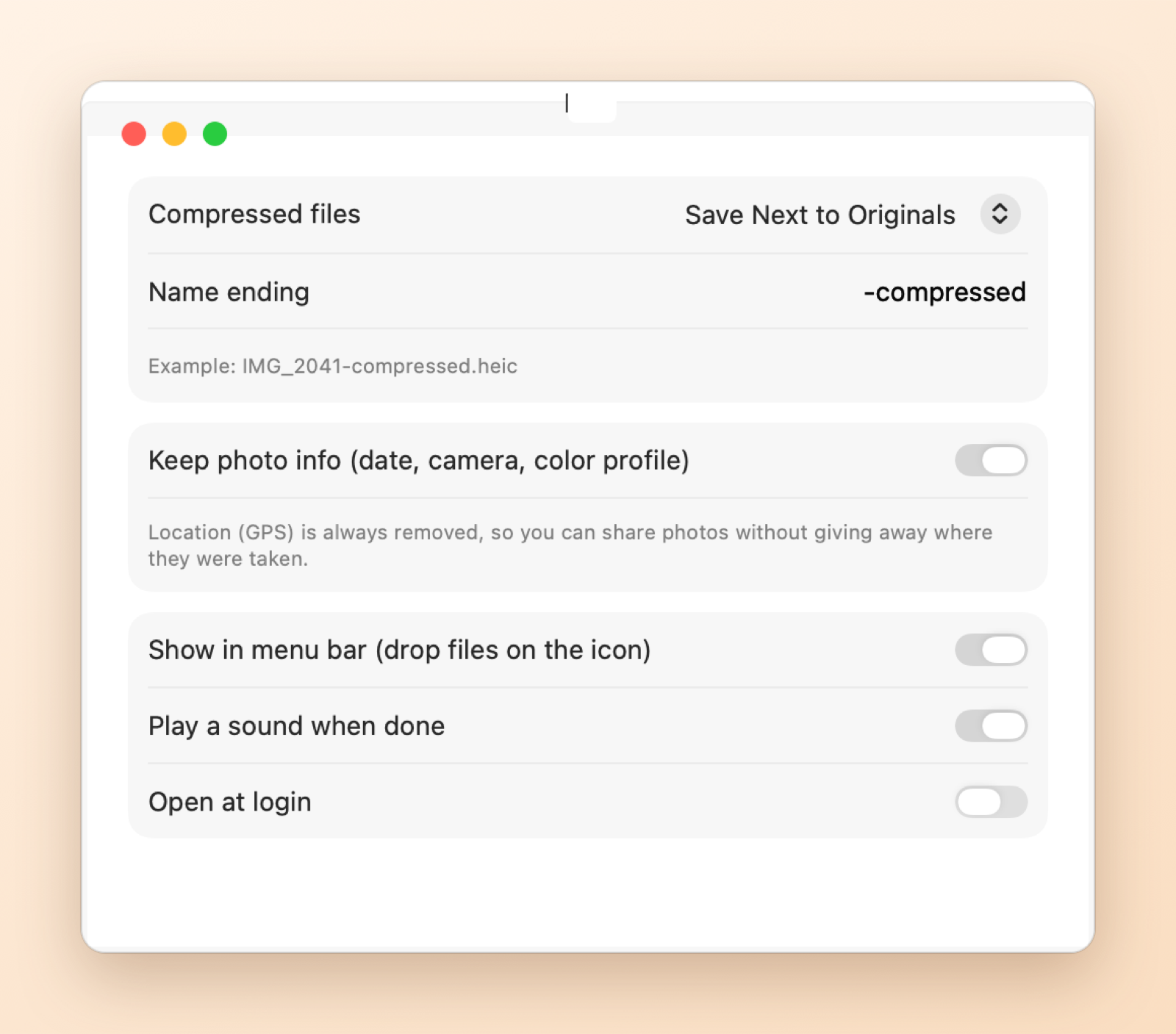
Enregistrez à côté de l’original, dans un dossier, ou remplacez-le. Les originaux remplacés vont à la Corbeille et reviennent d’un clic. La position des photos est toujours supprimée.
Voyez-le en action
Raccourcis clavier
| Raccourci | Action |
|---|---|
| ⌘O | Ouvrir des fichiers |
| ⌘V | Coller des fichiers ou une capture copiée |
| ⌘1 / ⌘2 / ⌘3 / ⌘4 | Haute qualité / Équilibré / Plus léger / Sous la taille |
| Espace | Comparer l’original et le résultat |
| ⌘R | Afficher dans le Finder |
| ⌘Z | Remettre l’original |
PugPress comparé aux outils intégrés de macOS
| Fonction | Intégré à macOS | PugPress |
|---|---|---|
| Compresser images, vidéos et PDF au même endroit | Outils séparés : actions rapides du Finder, Aperçu | Oui, dans une seule fenêtre |
| Faire passer un fichier sous une taille (ex. 10 Mo) | Non | Oui, images, vidéos et PDF |
| Vérifie la qualité après compression | Non | Oui, chaque fichier |
| Texte des PDF net après compression | « Réduire la taille du fichier » d’Aperçu rend souvent les pages floues | Seules les images sont recompressées |
| Comparaison avant/après | Non | Ligne déplaçable avec zoom |
| Ne produit jamais un fichier plus lourd | Non | Garde l’original s’il ne gagne pas 5 % |
| Supprime la position des photos | Option lors du partage | Toujours |
Prise en main
- Téléchargez PugPress et ouvrez le fichier.
- Faites glisser PugPress dans votre dossier Applications, puis ouvrez-le.
- Utilisez-le gratuitement pendant 7 jours. Quand vous êtes prêt, cliquez sur Acheter dans l’app. Elle se déverrouille automatiquement une fois le paiement effectué.
Questions fréquentes
Mes photos ou vidéos seront-elles moins belles ?
PugPress compare chaque résultat à l’original. Haute qualité et Équilibré sont réglés pour que vous ne voyiez pas la différence ; si une limite de taille entraînait une perte visible, nous vous demandons d’abord.
Mes fichiers sont-ils envoyés quelque part ?
Non. Tout est compressé sur votre Mac avec les encodeurs intégrés d’Apple. La seule connexion sert à vérifier la licence.
Combien ça coûte ?
Gratuit 7 jours avec toutes les fonctions, puis 4,99 $ en un seul achat pour 3 Mac maximum. Sans compte ni abonnement.
Comment fonctionne l’essai gratuit ?
Téléchargez PugPress et ouvrez-le. Vous profitez de toutes les fonctionnalités pendant 7 jours, sans compte ni carte bancaire. À la fin de l’essai, l’app vous invite à acheter une licence. Vos fichiers et réglages restent intacts.
S’agit-il d’un abonnement ?
Non. Vous payez une fois et l’app est à vous. Les mises à jour sont incluses.
Sur combien d’ordinateurs puis-je l’utiliser ?
Jusqu’à 3. Les réglages de l’app indiquent quels ordinateurs utilisent votre licence. Si vous changez d’ordinateur, retirez-en un vous-même depuis l’app ou sur la page de licence.
Dois-je saisir une clé de licence ?
Pas si vous achetez depuis l’app : elle se déverrouille automatiquement quelques secondes après le paiement. Si vous achetez sur ce site, votre clé s’affiche juste après le paiement. Collez-la dans l’app, et le tour est joué.
J’ai perdu ma clé de licence.
Retrouvez le reçu que Paddle vous a envoyé par e-mail, copiez l’identifiant de transaction (il commence par txn_) et recherchez-le sur la page de licence ou dans l’app.
Puis-je être remboursé ?
Oui, intégralement sous 14 jours, sans justification. Consultez notre politique de remboursement.
Existe-t-il une version Windows ?
Elle est en préparation. La version Mac arrive en premier.