 HandyCub
 FennecMix · Mixeur de volume par app
Un mixeur de volume pour Mac : réglez le volume de chaque app séparément
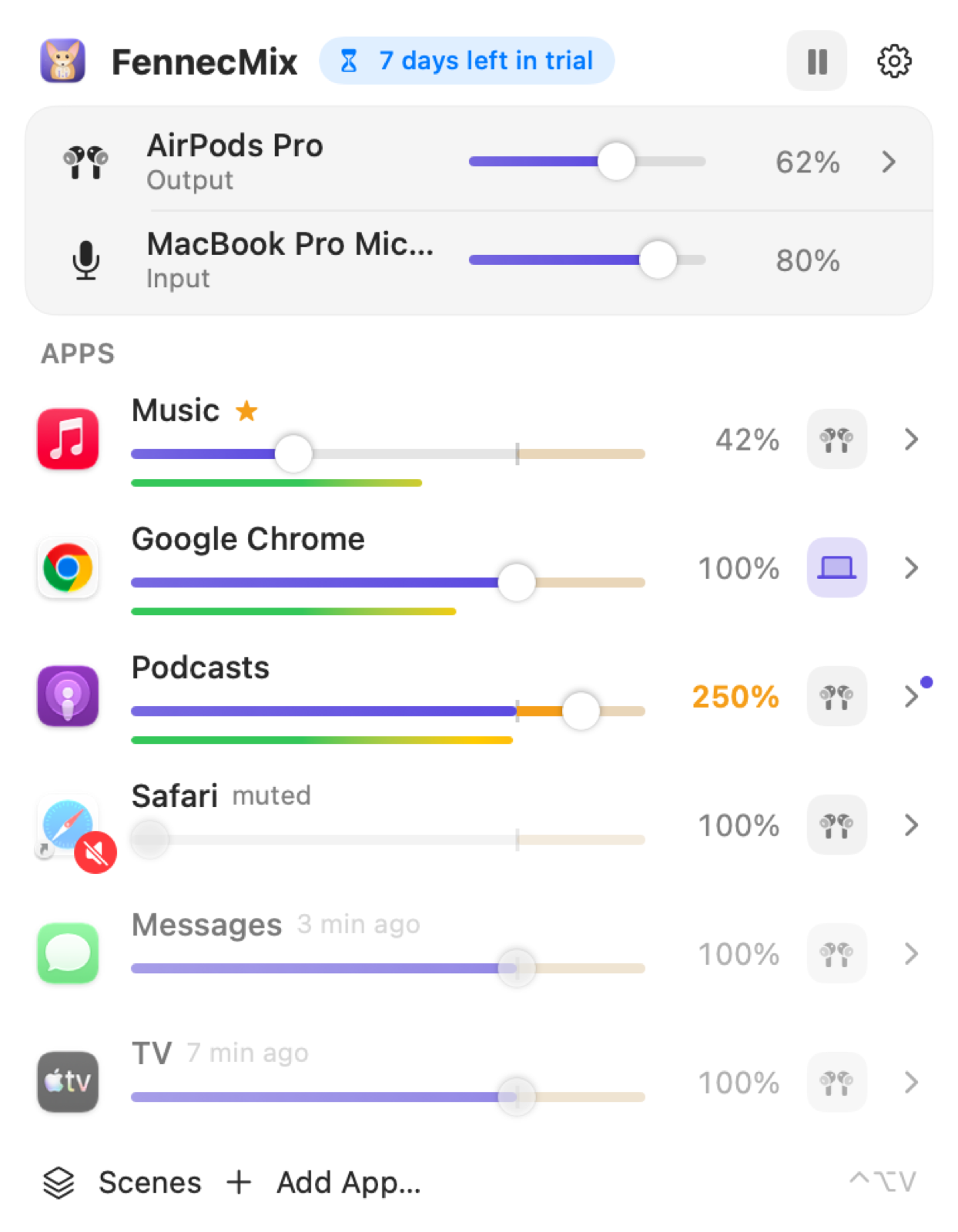
Montez la réunion, baissez la musique, envoyez chaque app vers ses propres haut-parleurs ou écouteurs et amplifiez les apps trop faibles jusqu’à 400 %. Aucun pilote, aucun mot de passe administrateur : basé sur la technologie audio d’Apple.
$4.99 en une fois · sans abonnement
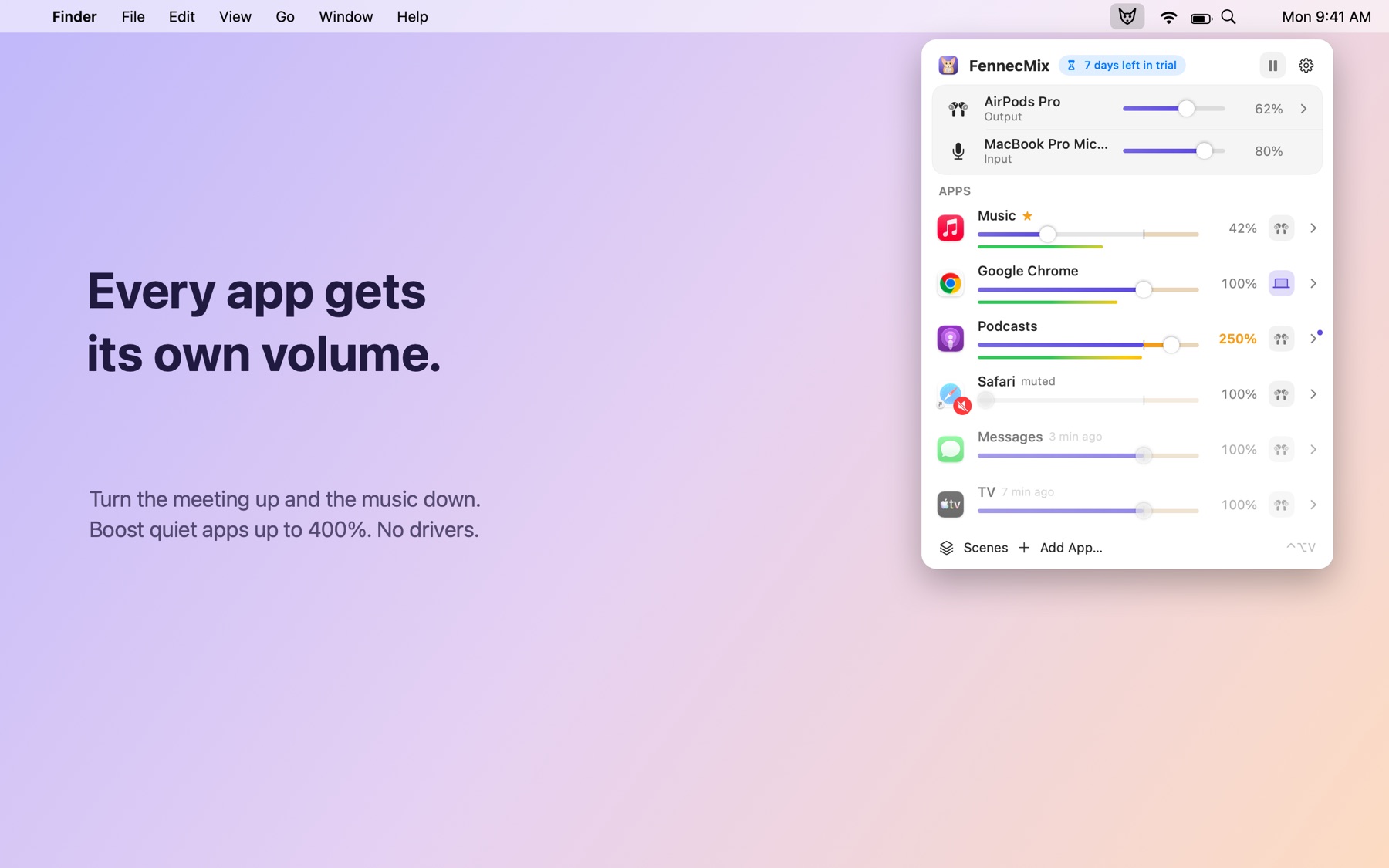
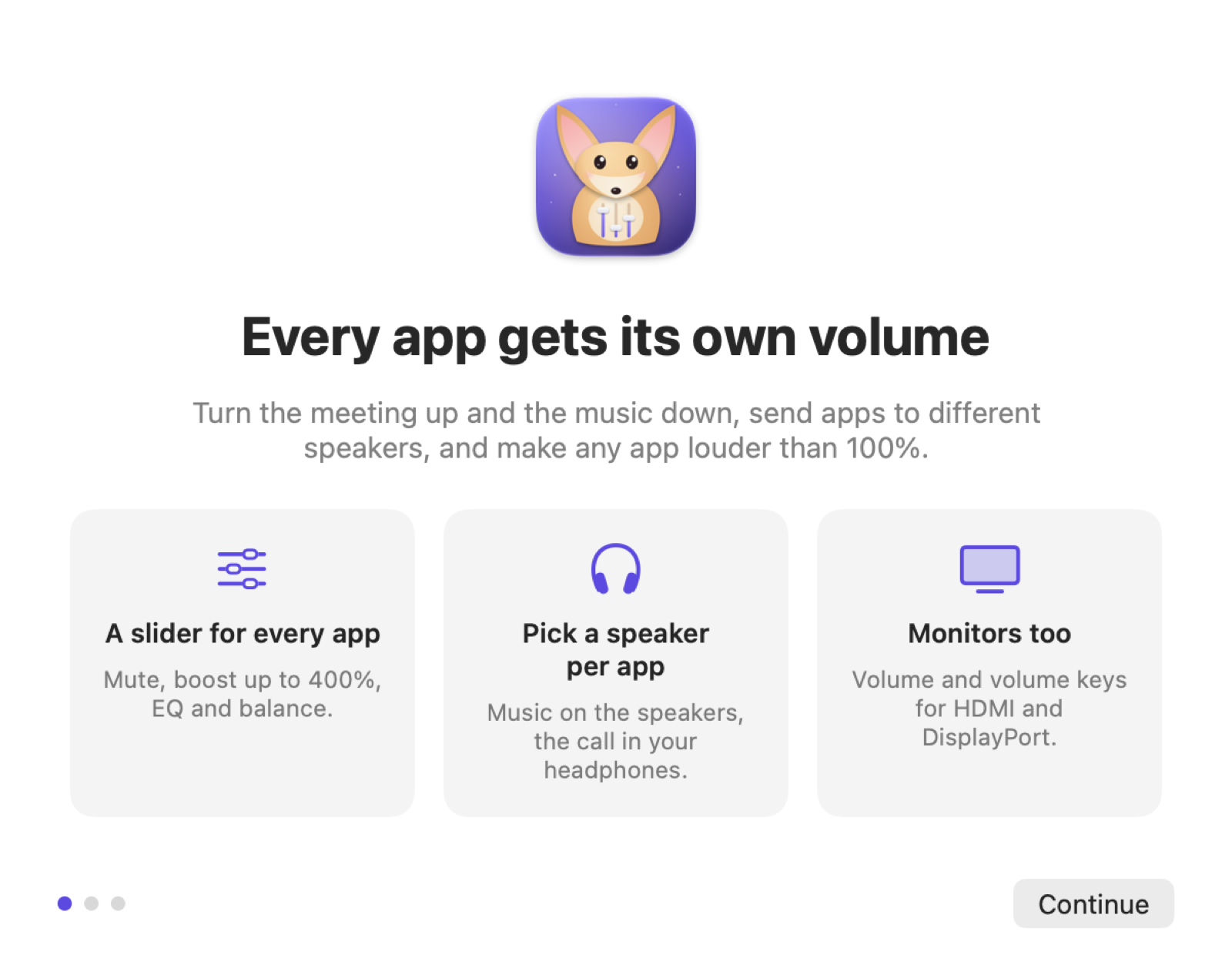
Un curseur de volume pour chaque app
Cliquez sur l’icône d’une app pour couper son son, faites glisser pour régler son volume ou poussez-la dans la zone d’amplification jusqu’à 400 %, sans distorsion.
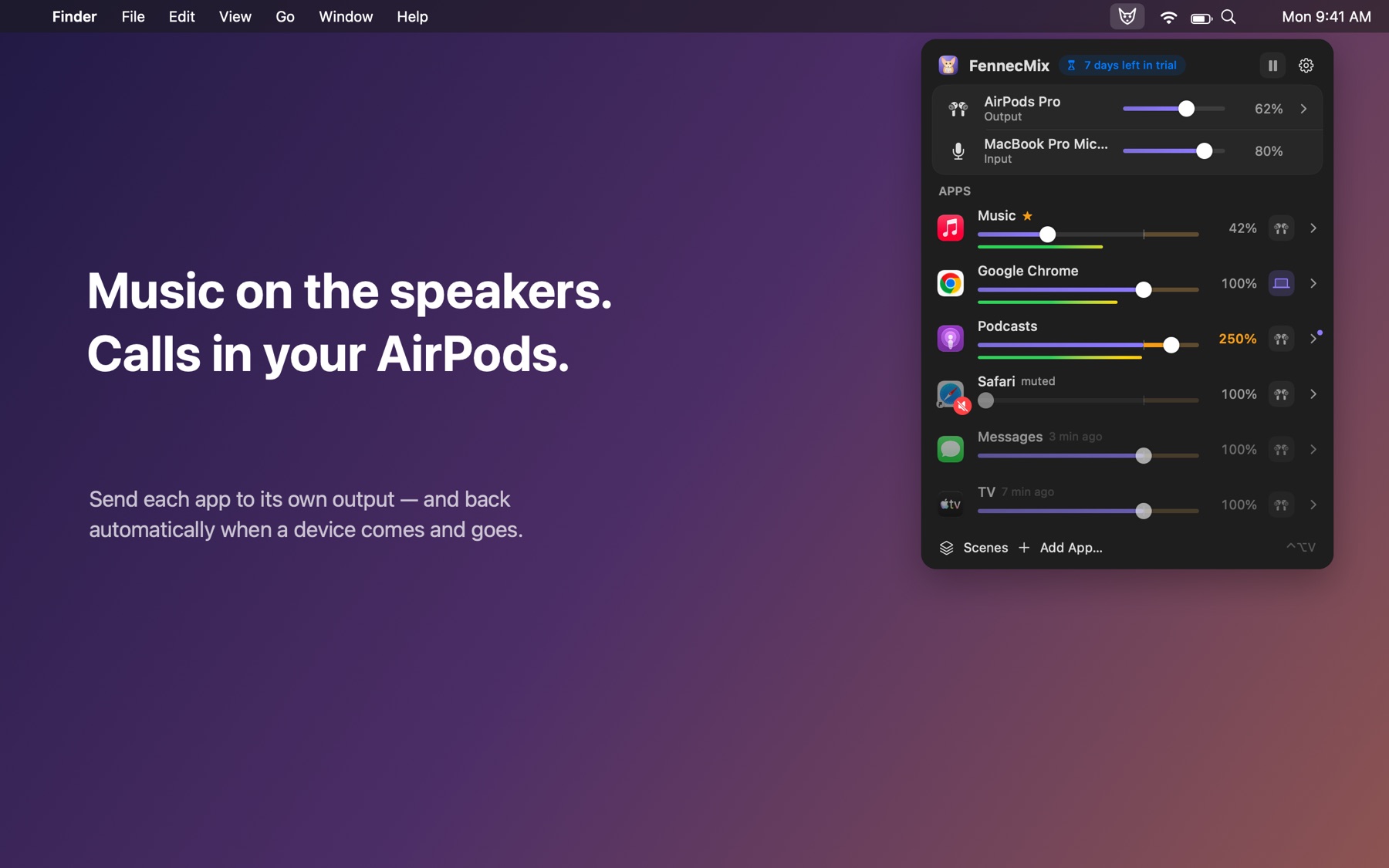
Chaque app sur sa propre sortie
La musique sur les enceintes, l’appel dans vos AirPods. Si un appareil se déconnecte, l’app suit le Mac jusqu’à son retour.
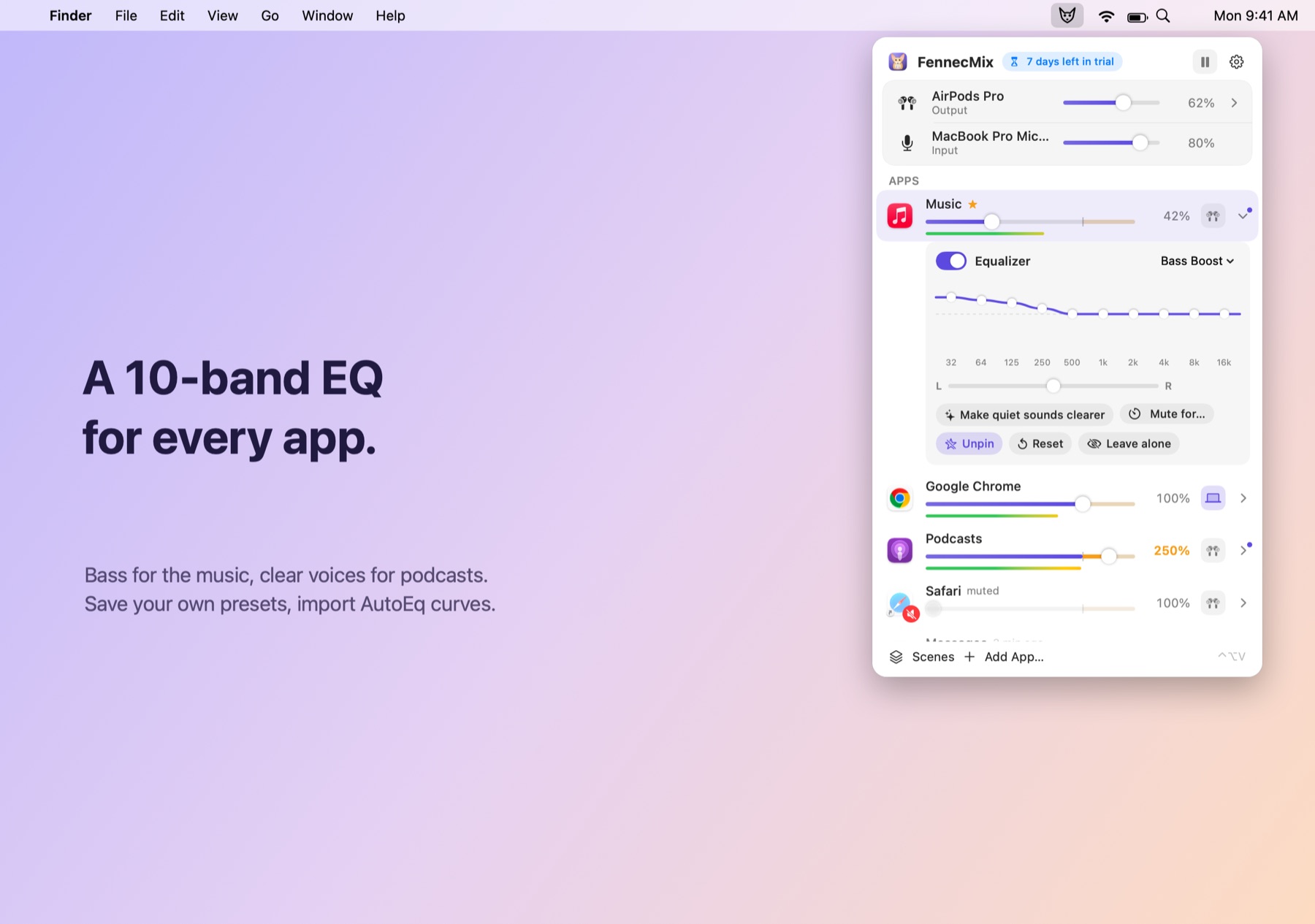
Égaliseur 10 bandes par app et par appareil
16 préréglages, les vôtres, la balance et « Rendre les sons faibles plus clairs ». Importez des fichiers de correction AutoEq pour votre casque.
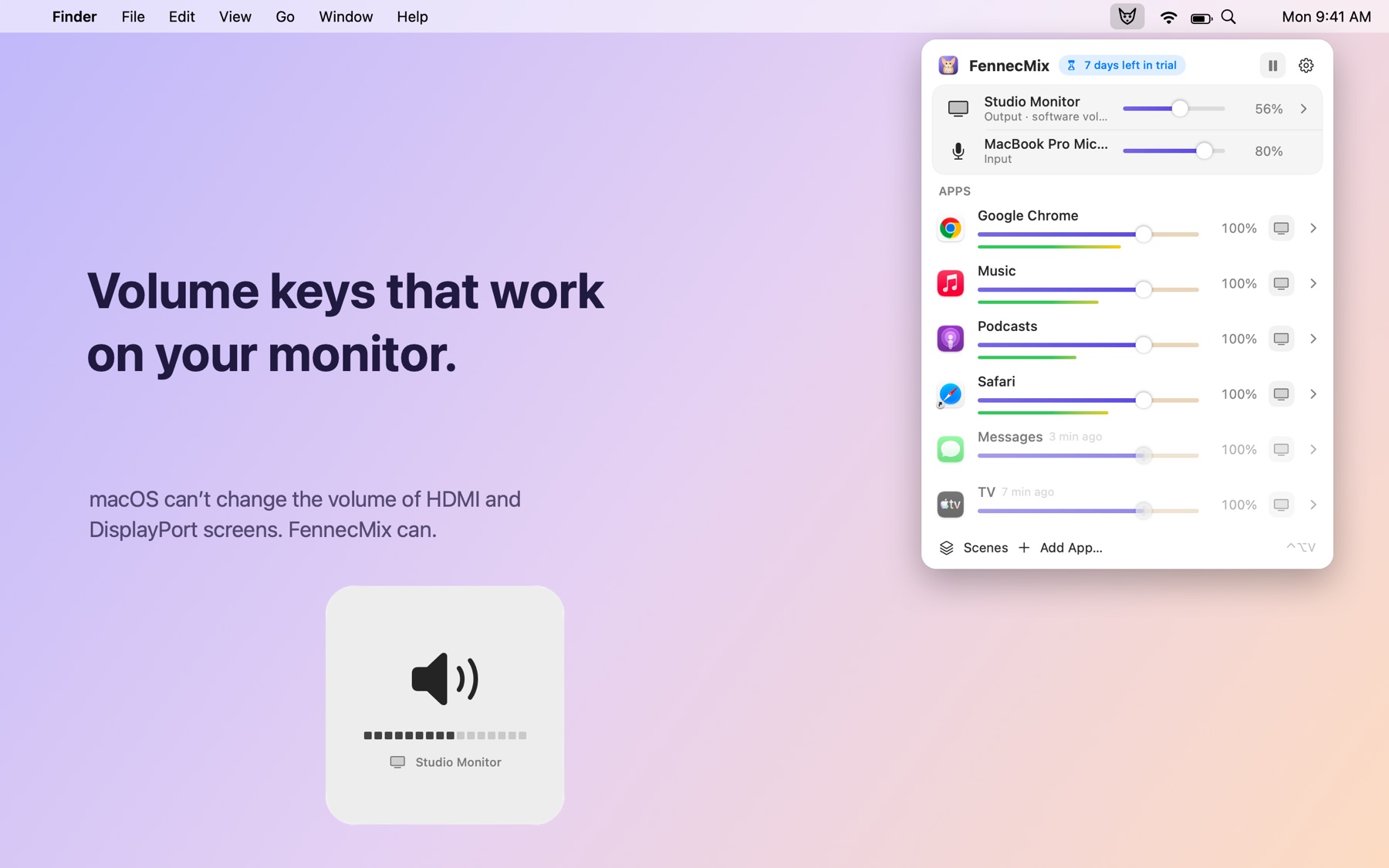
Touches de volume pour votre écran
Les écrans HDMI et DisplayPort ont un curseur de volume qui fonctionne, et les touches de volume du clavier aussi.
Scènes et raccourcis
Enregistrez le volume de chaque app dans une scène comme « Réunion » et changez d’un clic ou d’un raccourci. Coupez l’app en lecture ou votre micro depuis n’importe où.
Ne touche pas à ce que vous ne modifiez pas
Les apps laissées à 100 % sonnent comme avant : les AirPods continuent de basculer et les appels restent clairs. Rien n’est enregistré ni envoyé.
Voyez-le en action
Raccourcis clavier
| Raccourci | Action |
|---|---|
| ⌃⌥V | Ouvrir le mixeur |
| ↑ ↓ | Choisir une app |
| ← → | Régler son volume (⇧ pour un réglage fin) |
| Espace | Couper / rétablir le son |
| Un nombre + Retour | Volume exact |
| ⌘1–⌘9 | Aller à une app |
FennecMix comparé aux outils intégrés de macOS
| Fonction | Intégré à macOS | FennecMix |
|---|---|---|
| Un volume distinct pour chaque app | Non, un seul volume pour tout | Oui, 0–400 % |
| Envoyer une app vers une autre sortie | Non | Oui |
| Égaliseur | Non | 10 bandes par app et par appareil |
| Touches de volume sur écran HDMI / DisplayPort | Ne fonctionnent pas | Oui |
| Amplifier les apps faibles au-delà de 100 % | Non | Jusqu’à 400 %, avec limiteur |
| Couper une app pendant une minute | Non | De 30 s à 5 min, puis retour en fondu |
| Limite de volume pour vos oreilles | Non | Par appareil |
Prise en main
- Téléchargez FennecMix et ouvrez le fichier.
- Faites glisser FennecMix dans votre dossier Applications, puis ouvrez-le.
- Utilisez-le gratuitement pendant 7 jours. Quand vous êtes prêt, cliquez sur Acheter dans l’app. Elle se déverrouille automatiquement une fois le paiement effectué.
Questions fréquentes
FennecMix installe-t-il un pilote ou enregistre-t-il mon audio ?
Aucun pilote ni mot de passe administrateur. Il utilise l’autorisation Enregistrement audio du système exigée par macOS pour modifier le son des autres apps, uniquement pour les apps que vous réglez. Rien n’est conservé ni envoyé.
Sur quels Mac fonctionne-t-il ?
macOS 14.2 ou version ultérieure, sur les Mac avec puce Apple et Intel.
Comment fonctionne l’essai ?
Toutes les fonctionnalités sont gratuites pendant 7 jours. Ensuite, un seul achat pour continuer sur 3 Mac maximum. Sans compte ni abonnement.
Comment fonctionne l’essai gratuit ?
Téléchargez FennecMix et ouvrez-le. Vous profitez de toutes les fonctionnalités pendant 7 jours, sans compte ni carte bancaire. À la fin de l’essai, l’app vous invite à acheter une licence. Vos fichiers et réglages restent intacts.
S’agit-il d’un abonnement ?
Non. Vous payez une fois et l’app est à vous. Les mises à jour sont incluses.
Sur combien d’ordinateurs puis-je l’utiliser ?
Jusqu’à 3. Les réglages de l’app indiquent quels ordinateurs utilisent votre licence. Si vous changez d’ordinateur, retirez-en un vous-même depuis l’app ou sur la page de licence.
Dois-je saisir une clé de licence ?
Pas si vous achetez depuis l’app : elle se déverrouille automatiquement quelques secondes après le paiement. Si vous achetez sur ce site, votre clé s’affiche juste après le paiement. Collez-la dans l’app, et le tour est joué.
J’ai perdu ma clé de licence.
Retrouvez le reçu que Paddle vous a envoyé par e-mail, copiez l’identifiant de transaction (il commence par txn_) et recherchez-le sur la page de licence ou dans l’app.
Puis-je être remboursé ?
Oui, intégralement sous 14 jours, sans justification. Consultez notre politique de remboursement.
Existe-t-il une version Windows ?
Elle est en préparation. La version Mac arrive en premier.