 HandyCub
 GeckoScroll · Utilitaire pour souris
Un défilement fluide avec toute souris sur Mac, avec son propre sens
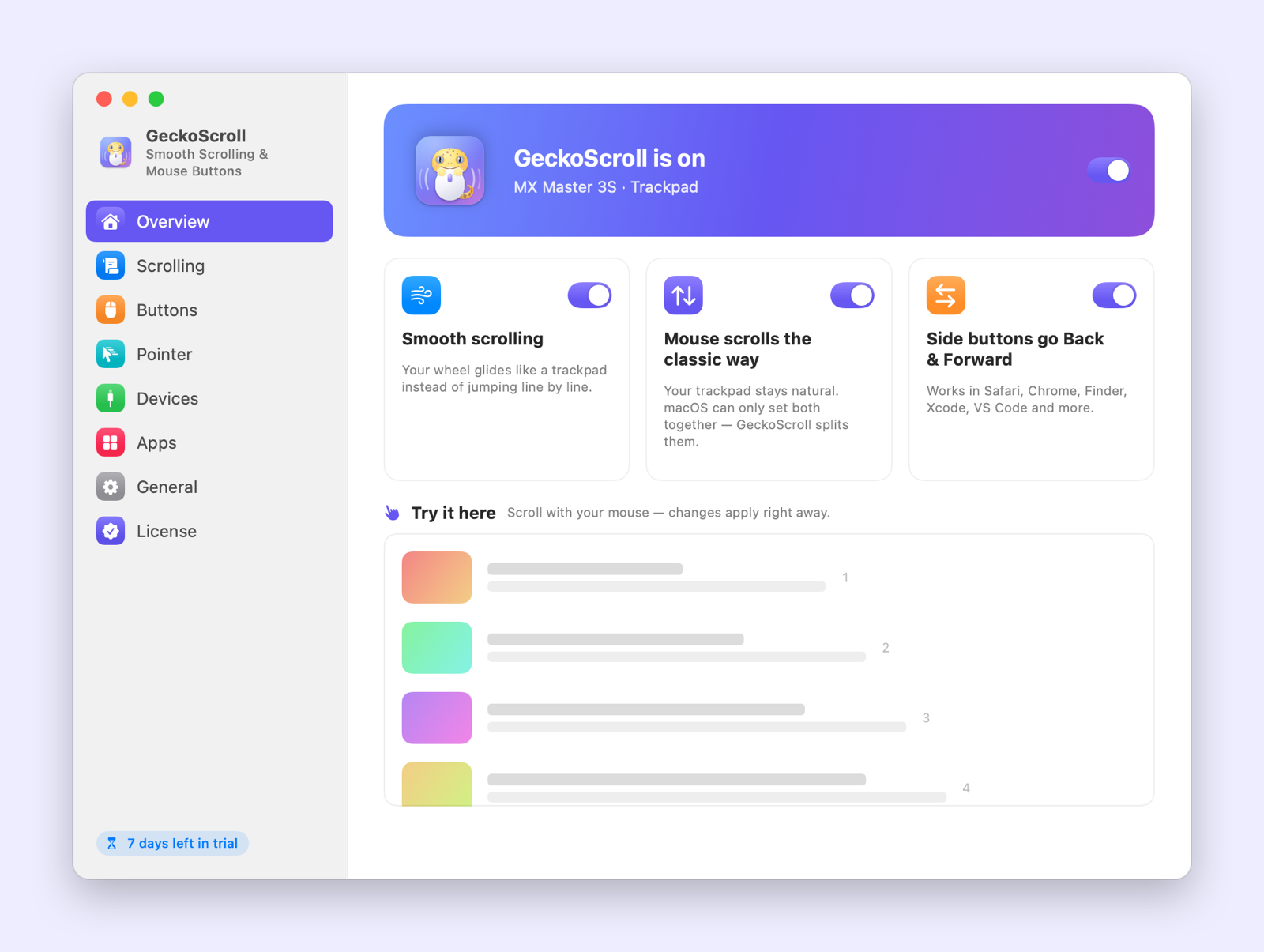
GeckoScroll fait glisser la molette de n’importe quelle souris comme un trackpad, donne à la souris et au trackpad leur propre sens de défilement et transforme les boutons latéraux en Précédent et Suivant. Les trois sont actifs dès que vous accordez une autorisation, sans aucun réglage.
$4.99 en une fois · sans abonnement
Défilement fluide avec toute souris
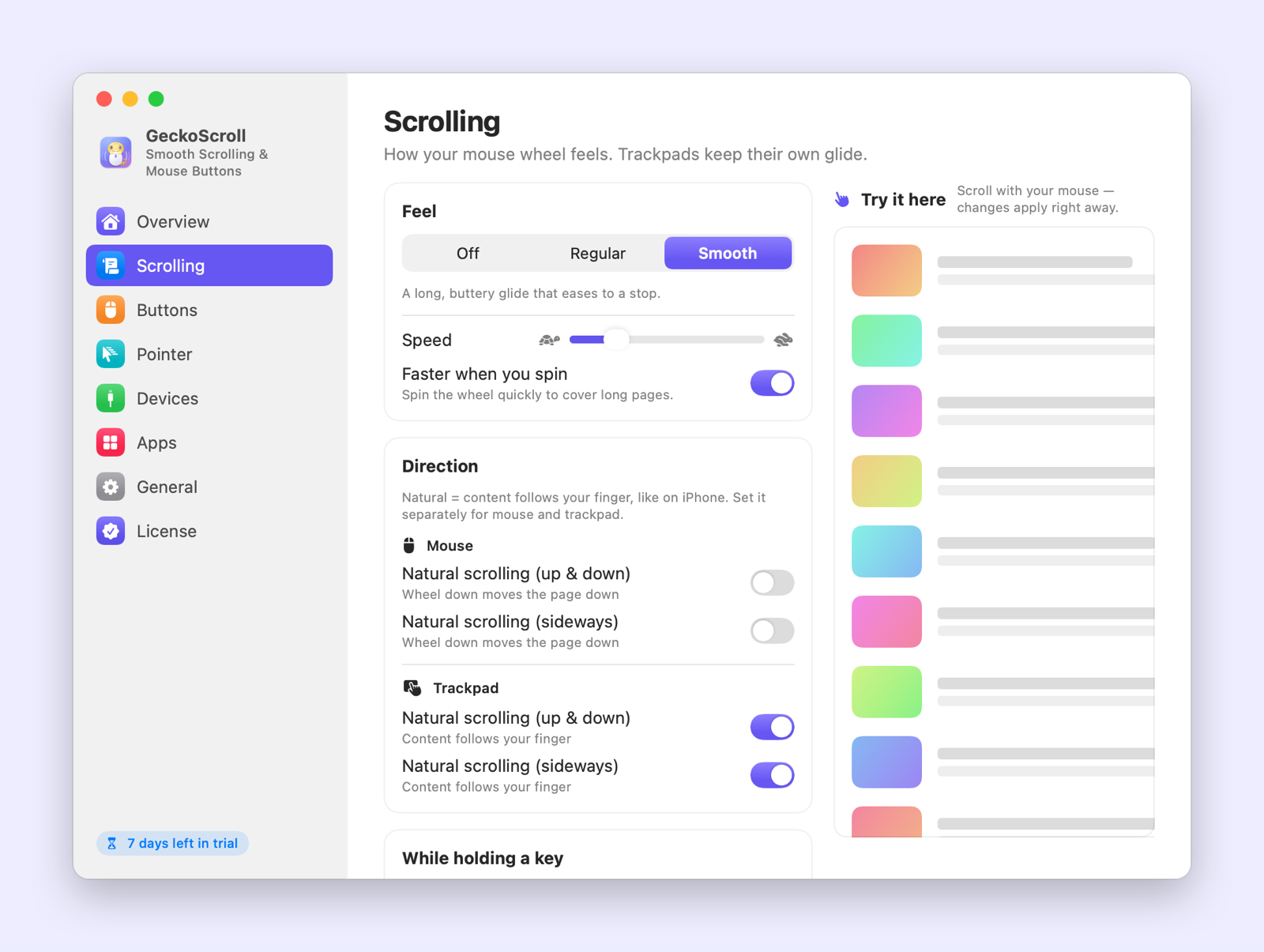
La molette glisse et ralentit en douceur au lieu de sauter ligne par ligne. Choisissez Désactivé, Normal ou Fluide, réglez la vitesse et tournez plus vite pour parcourir les longues pages.
Sens de défilement séparés
Sens classique pour la souris, naturel pour le trackpad, ou toute autre combinaison, séparément pour le vertical et l’horizontal.
Des boutons latéraux qui fonctionnent
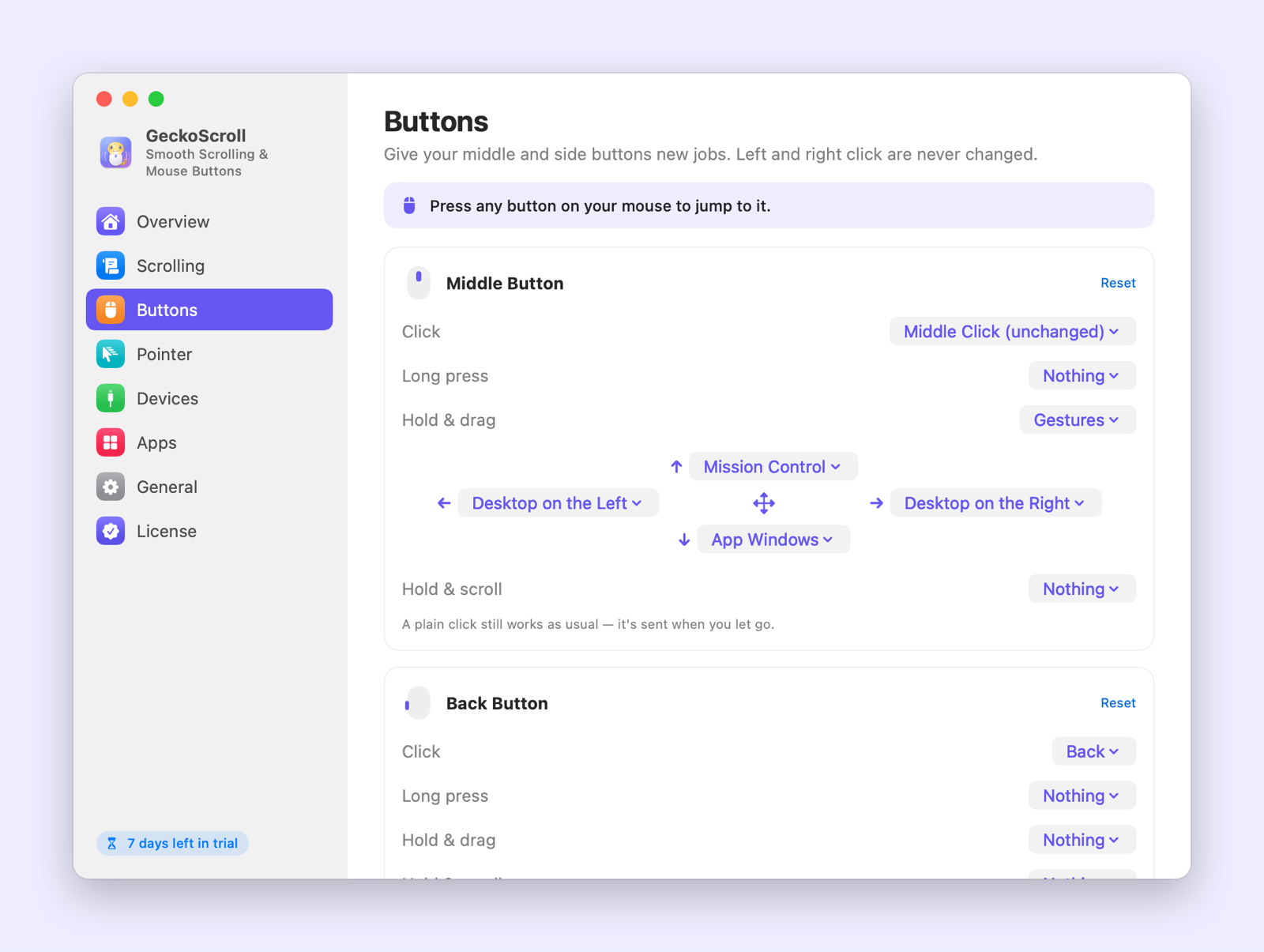
Précédent et Suivant dans Safari, Chrome, le Finder et plus, avec le bon raccourci choisi automatiquement dans Xcode et VS Code.
Maintenir, glisser et défiler avec les boutons
Maintenez le bouton central et faites glisser pour Mission Control ou changer de bureau, saisissez la page pour la faire défiler, ou maintenez un bouton en tournant la molette pour zoomer, changer d’onglet ou régler le volume.
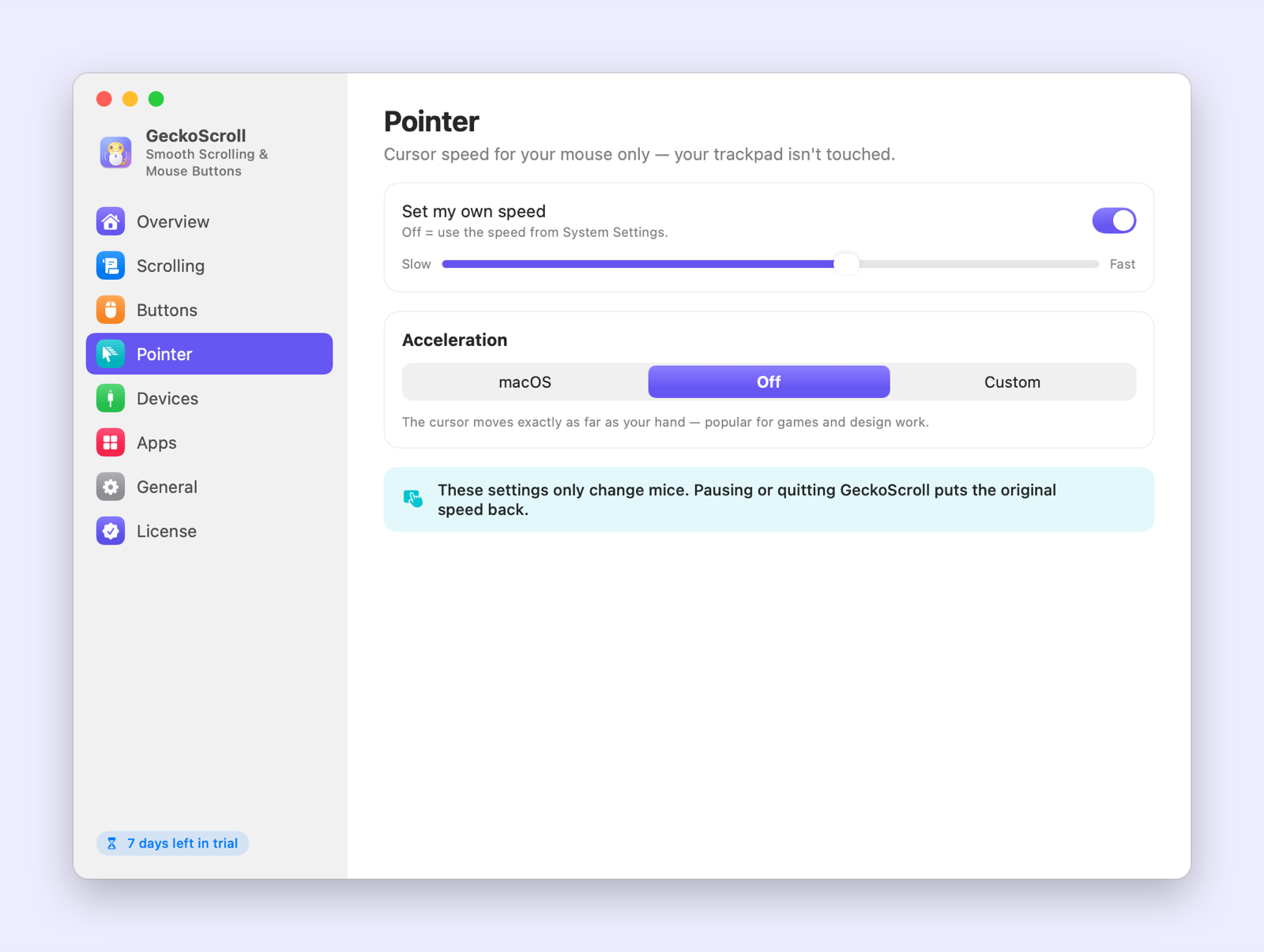
Vitesse du pointeur pour la souris seule
Définissez votre propre vitesse ou désactivez l’accélération pour un mouvement 1:1. Le trackpad n’est pas modifié.
Réglages par app et par souris
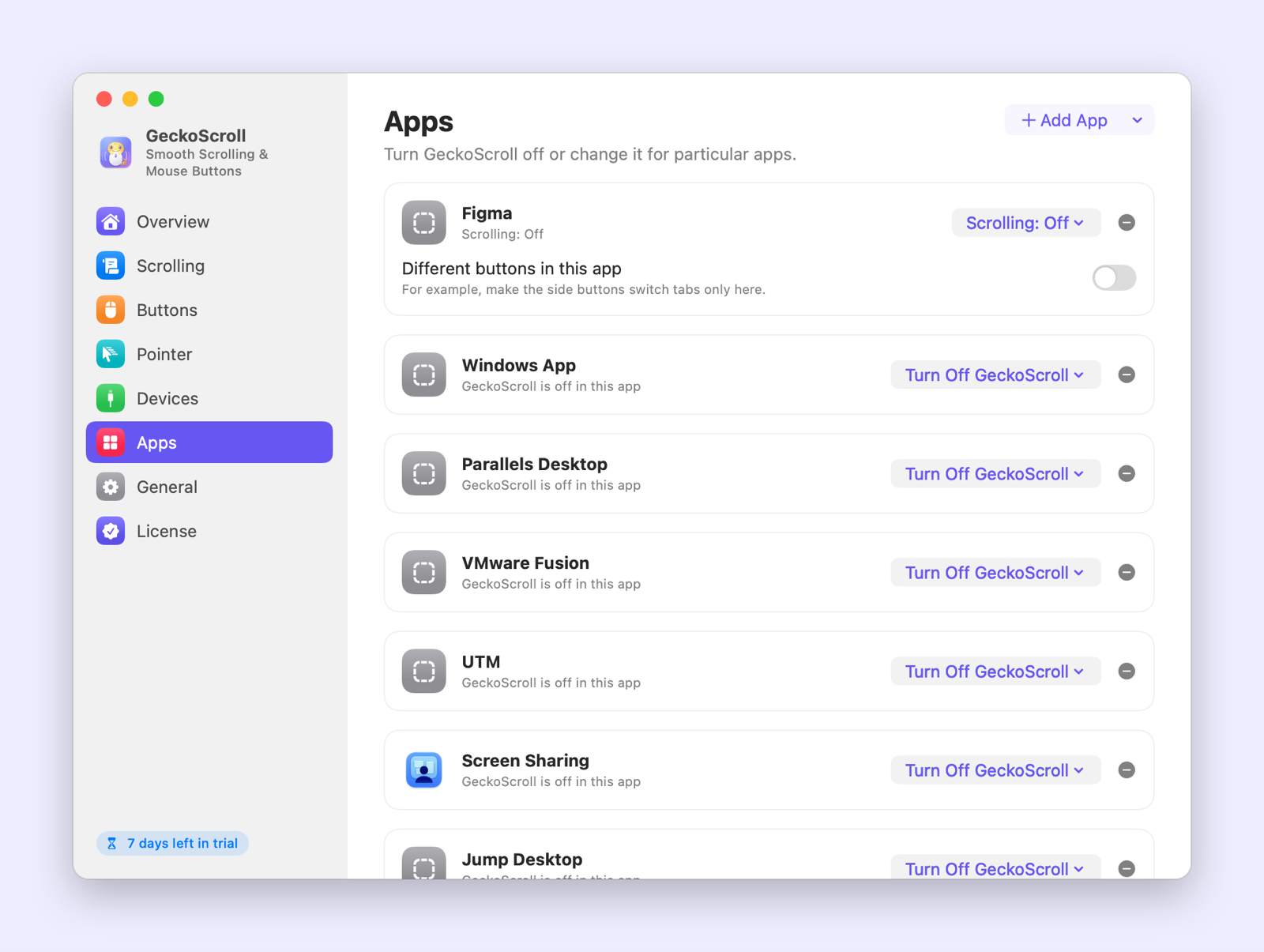
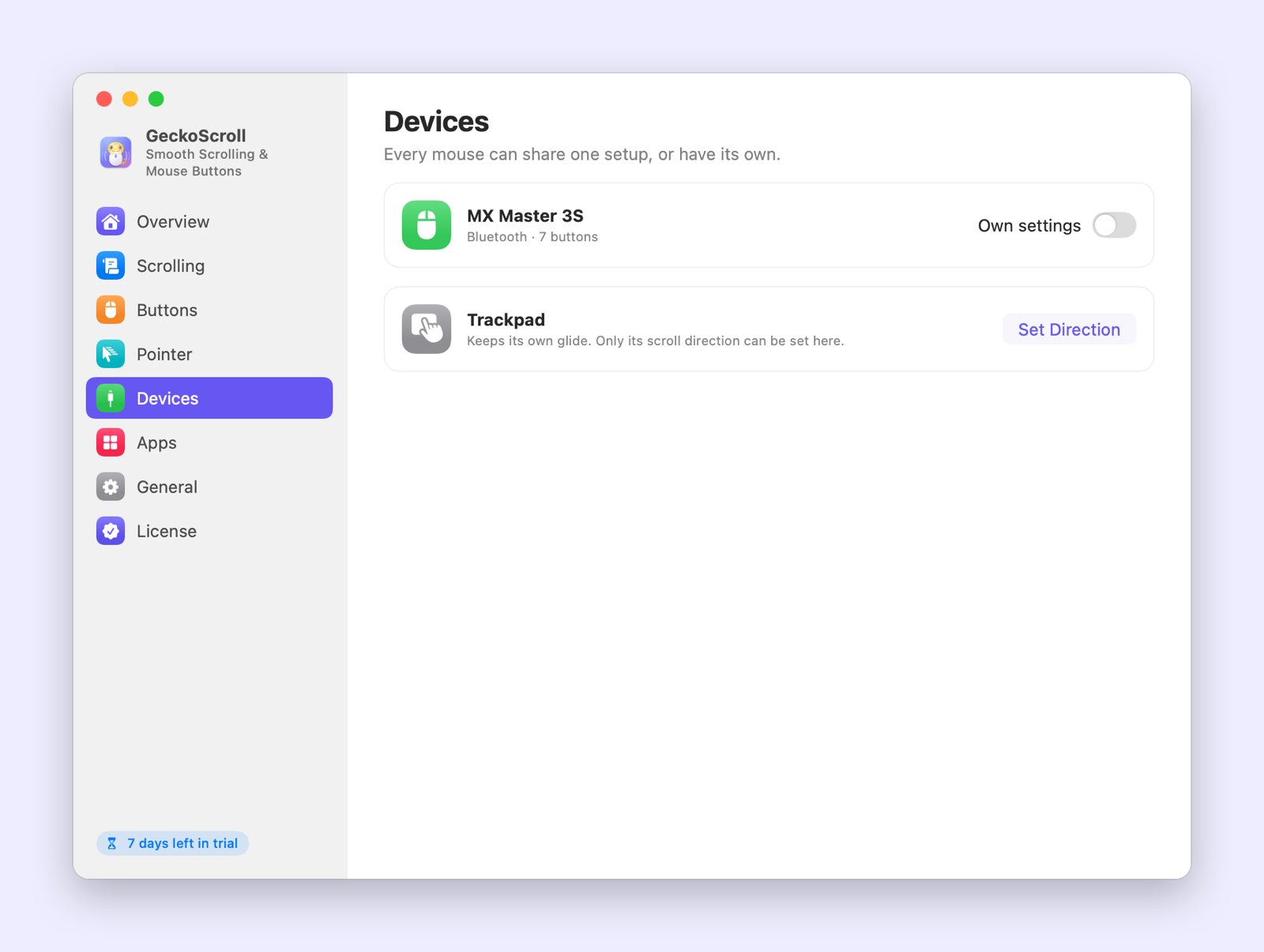
Désactivez ou modifiez GeckoScroll dans certaines apps, et donnez à chaque souris ses propres réglages. Les bureaux à distance et machines virtuelles sont laissés tels quels par défaut.
Voyez-le en action
Raccourcis clavier
| Raccourci | Action |
|---|---|
| ⇧ + défilement | Défiler horizontalement |
| ⌥ + défilement | Défiler avec précision |
| ⌃ + défilement | Défiler vite |
| ⌘ + défilement | Zoom avant et arrière |
GeckoScroll comparé aux outils intégrés de macOS
| Fonction | Intégré à macOS | GeckoScroll |
|---|---|---|
| Défilement fluide avec une molette classique | Non, saut ligne par ligne | Oui, trois ressentis au choix |
| Sens différent pour la souris et le trackpad | Non, un seul interrupteur pour les deux | Oui, aussi pour l’horizontal |
| Boutons latéraux Précédent et Suivant | Seulement dans certaines apps | Dans toutes les apps |
| Mission Control et bureaux depuis les boutons | Souris Apple uniquement | Toute souris : maintenir et glisser |
| Désactiver l’accélération du pointeur | Oui, pour toutes les souris à la fois | Oui, par souris ou avec une intensité personnalisée |
| Réglages différents selon l’app | Non | Oui |
Prise en main
- Téléchargez GeckoScroll et ouvrez le fichier.
- Faites glisser GeckoScroll dans votre dossier Applications, puis ouvrez-le.
- Utilisez-le gratuitement pendant 7 jours. Quand vous êtes prêt, cliquez sur Acheter dans l’app. Elle se déverrouille automatiquement une fois le paiement effectué.
Questions fréquentes
Fonctionne-t-il avec ma souris Logitech ou Razer ?
Oui. Le défilement et tous les boutons standard fonctionnent avec toute souris USB ou Bluetooth. Les boutons du pouce et de gestes des souris Logitech MX ne communiquent qu’avec le logiciel de Logitech : aucune autre app ne peut les voir. Si Logi Options+ lisse aussi le défilement, désactivez-le dans Options+.
Le ressenti de mon trackpad va-t-il changer ?
Non. Le trackpad garde sa propre glisse. GeckoScroll ne règle que son sens de défilement et, au premier lancement, conserve celui que vous utilisez déjà.
Pourquoi a-t-il besoin d’une autorisation ?
macOS ne permet de modifier le défilement et les boutons de la souris qu’aux apps disposant de l’autorisation Accessibilité (appelée Contrôle de l’appareil et accès aux données sous macOS 27). GeckoScroll ne lit jamais ce que vous tapez et ne se connecte que pour vérifier la licence.
Comment fonctionne l’essai gratuit ?
Téléchargez GeckoScroll et ouvrez-le. Vous profitez de toutes les fonctionnalités pendant 7 jours, sans compte ni carte bancaire. À la fin de l’essai, l’app vous invite à acheter une licence. Vos fichiers et réglages restent intacts.
S’agit-il d’un abonnement ?
Non. Vous payez une fois et l’app est à vous. Les mises à jour sont incluses.
Sur combien d’ordinateurs puis-je l’utiliser ?
Jusqu’à 3. Les réglages de l’app indiquent quels ordinateurs utilisent votre licence. Si vous changez d’ordinateur, retirez-en un vous-même depuis l’app ou sur la page de licence.
Dois-je saisir une clé de licence ?
Pas si vous achetez depuis l’app : elle se déverrouille automatiquement quelques secondes après le paiement. Si vous achetez sur ce site, votre clé s’affiche juste après le paiement. Collez-la dans l’app, et le tour est joué.
J’ai perdu ma clé de licence.
Retrouvez le reçu que Paddle vous a envoyé par e-mail, copiez l’identifiant de transaction (il commence par txn_) et recherchez-le sur la page de licence ou dans l’app.
Puis-je être remboursé ?
Oui, intégralement sous 14 jours, sans justification. Consultez notre politique de remboursement.
Existe-t-il une version Windows ?
Elle est en préparation. La version Mac arrive en premier.