 HandyCub
 OtterPaste · Mac 用クリップボード履歴アプリ
Mac にあればよかったクリップボード履歴
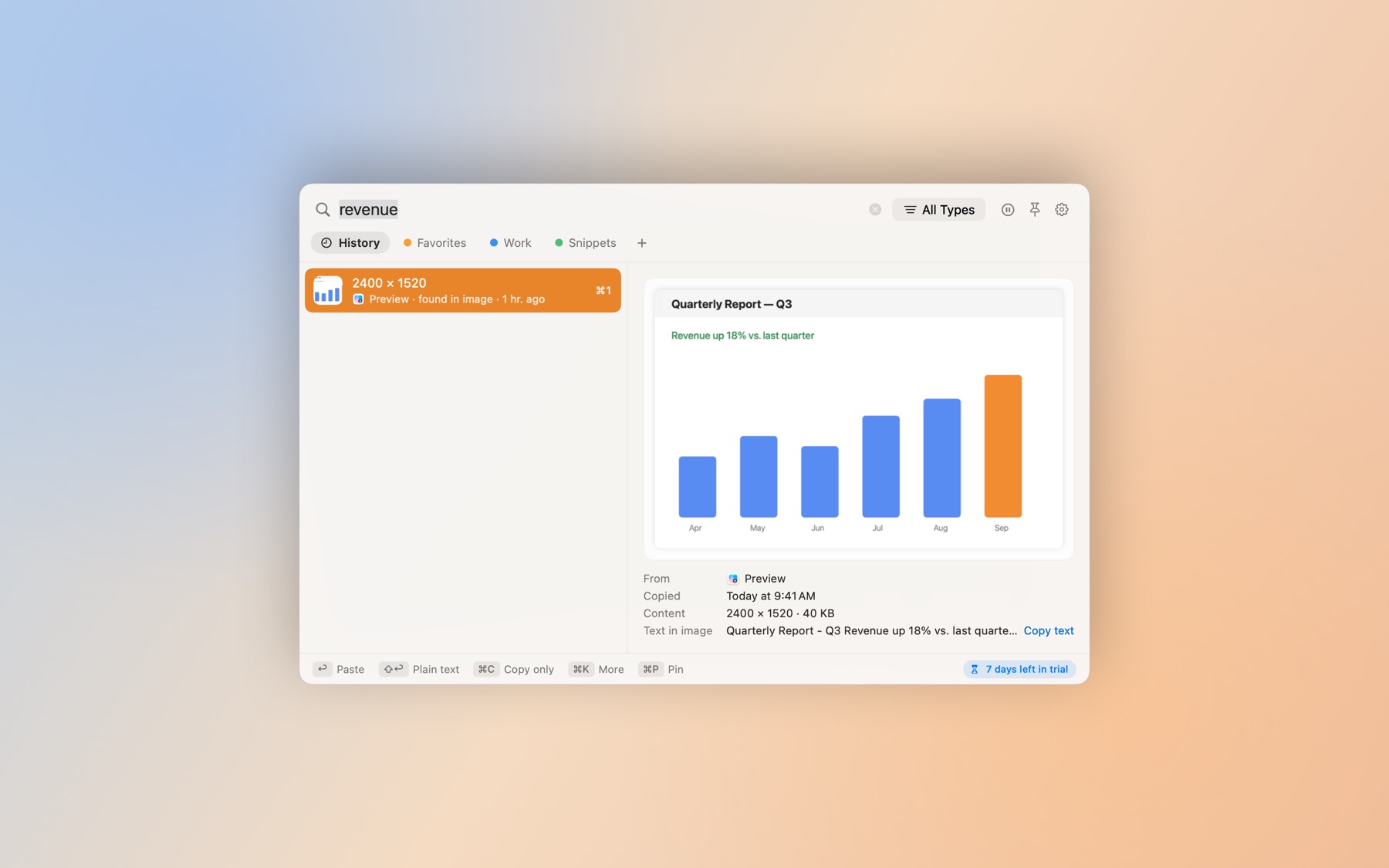
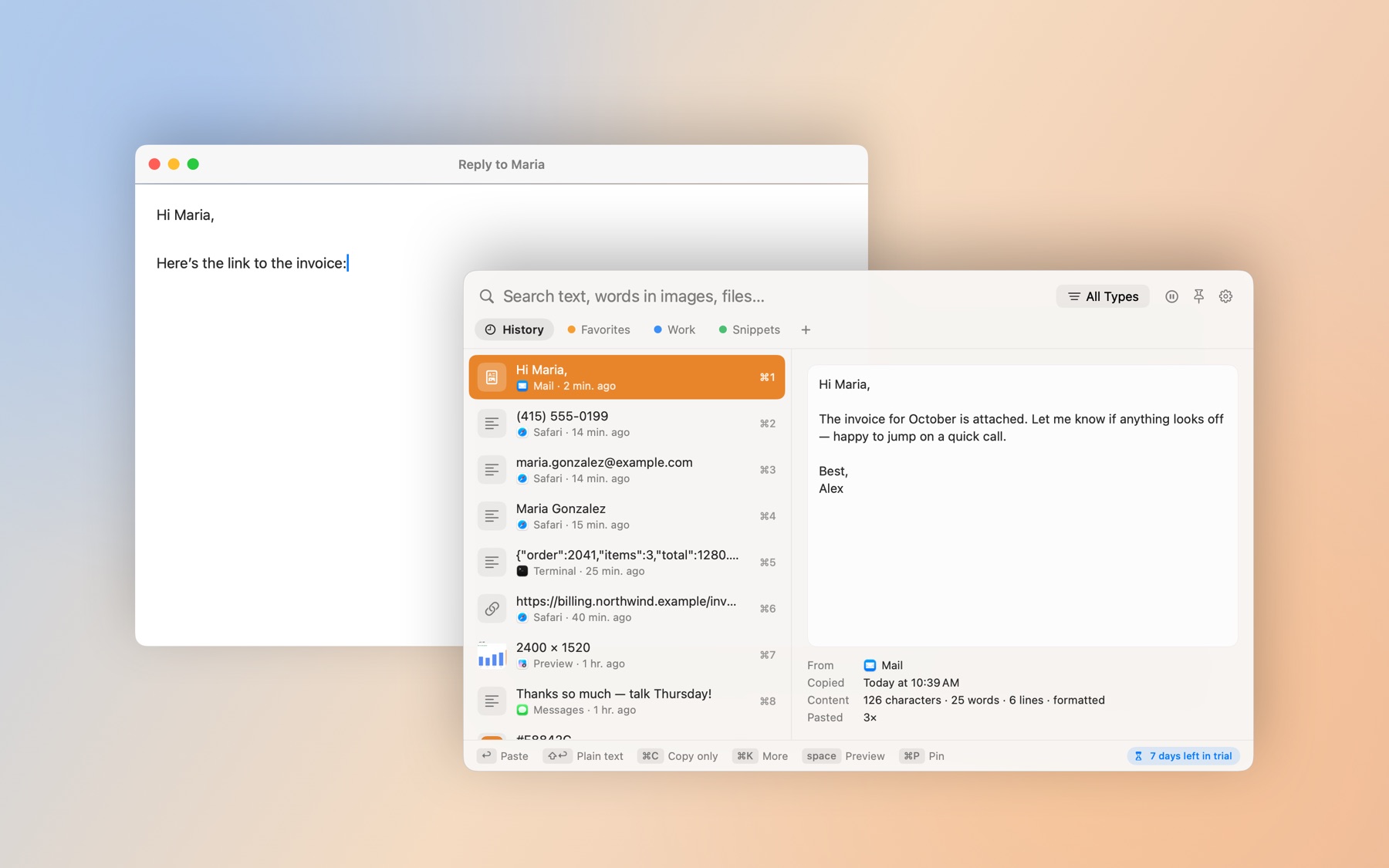
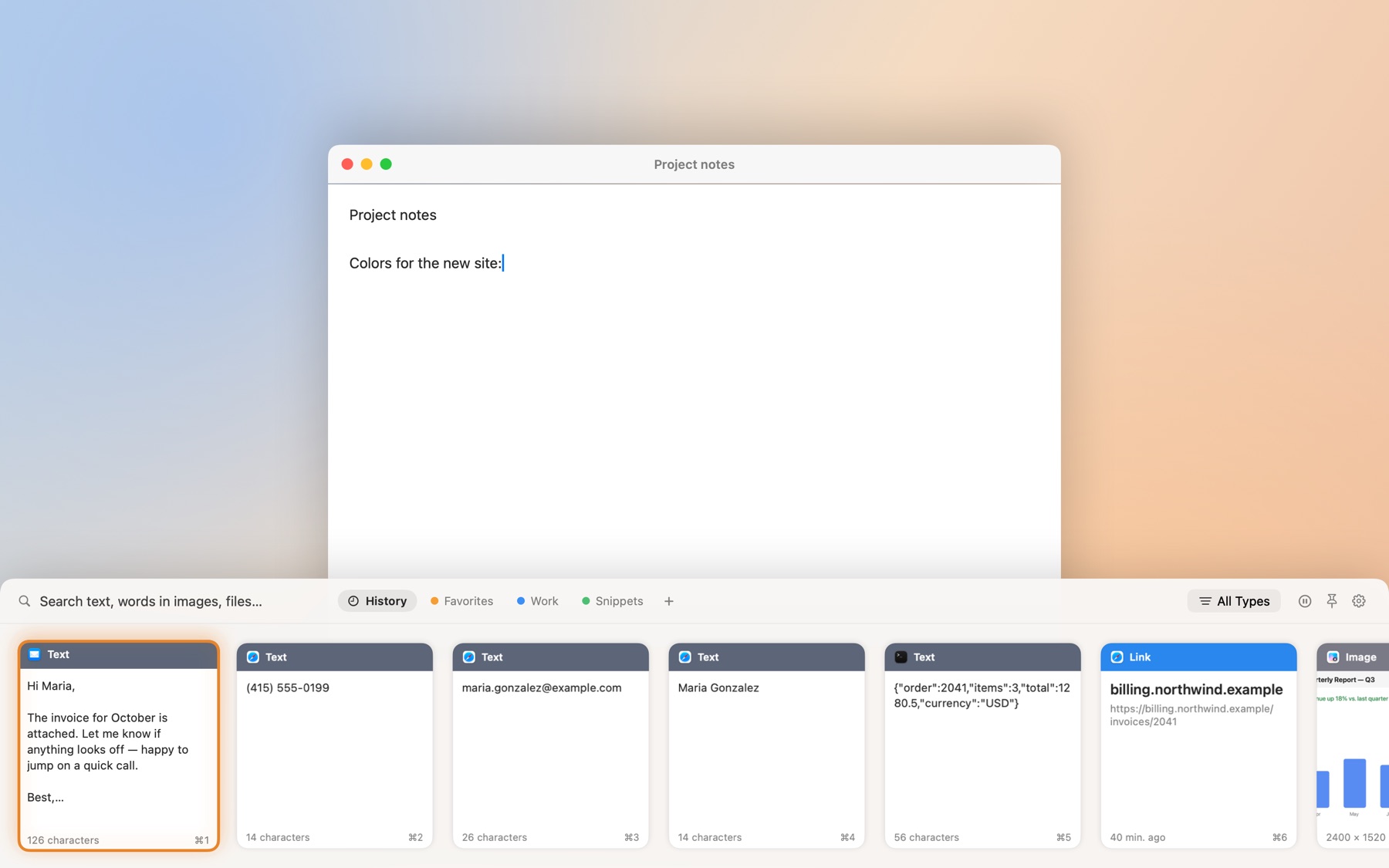
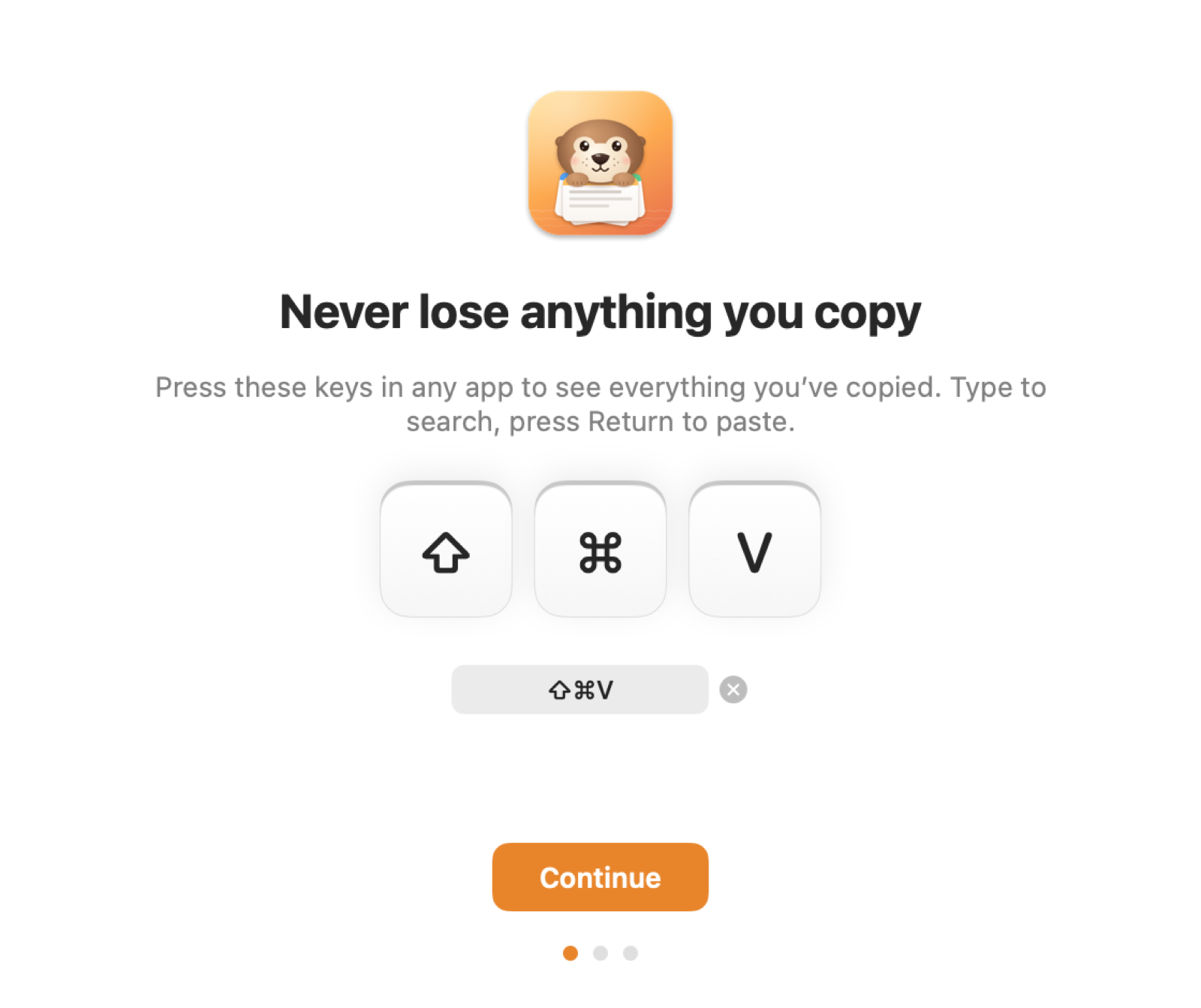
OtterPaste は、コピーしたテキスト、リンク、イメージ、ファイル、カラーを記録します。どの App でも ⇧⌘V を押して数文字入力し、Return キーでペーストできます。スクリーンショット内の文字も検索できます。
$4.99 買い切り・サブスクなし
入力するだけで見つかる
入力しながら履歴全体を検索できます。スクリーンショットやイメージ内の文字も対象です。
よく使うものはピンで留める
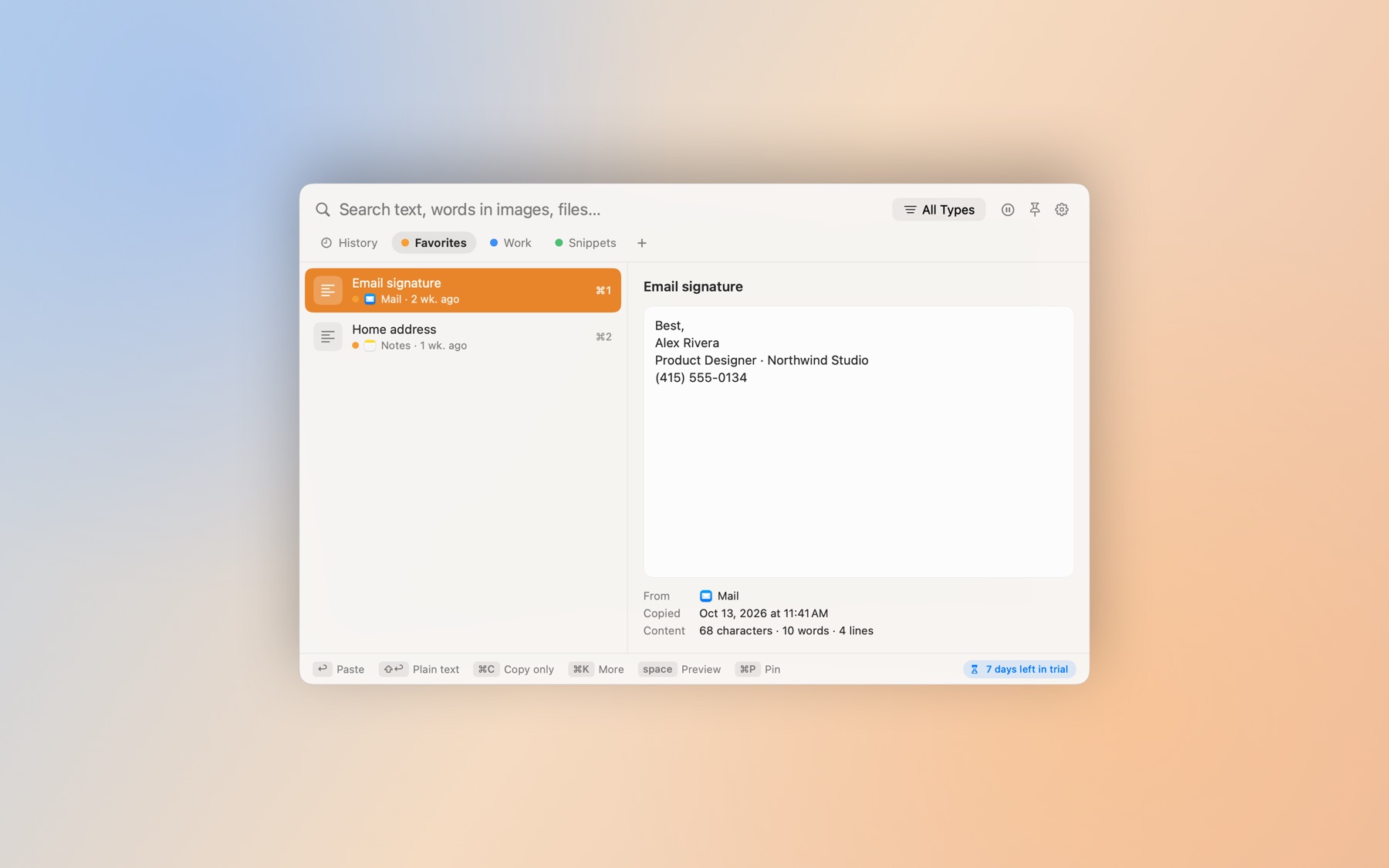
住所や定型文、コードの断片を色分けしたピンボードに保存できます。ピンで留めた項目は期限切れになりません。
プレーンテキストでペースト
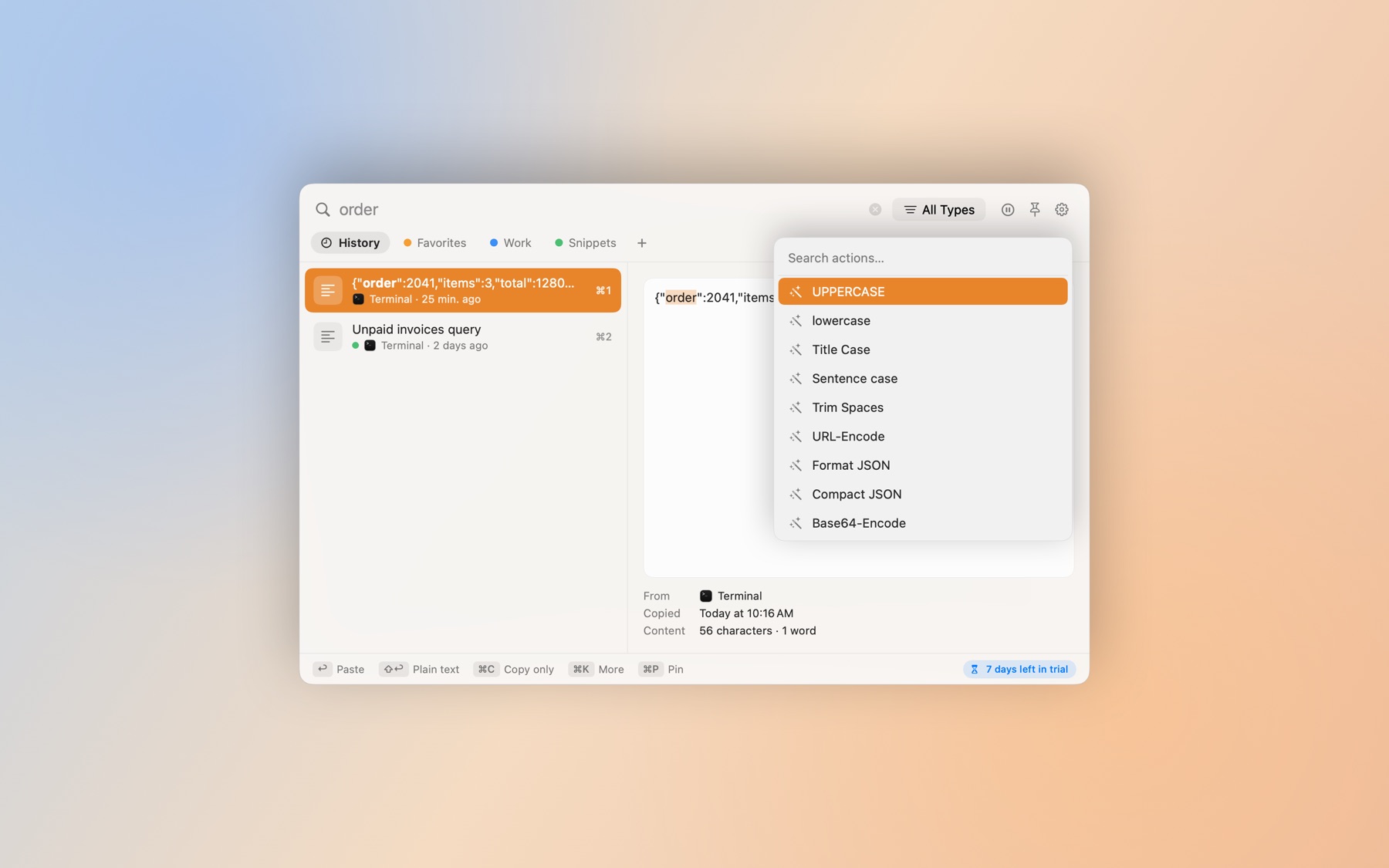
⇧Return で書式を除いてペーストします。⌘K から大文字への変換、1 行にまとめる、JSON の整形、リンクのトラッキング削除なども使えます。
ペーストスタック
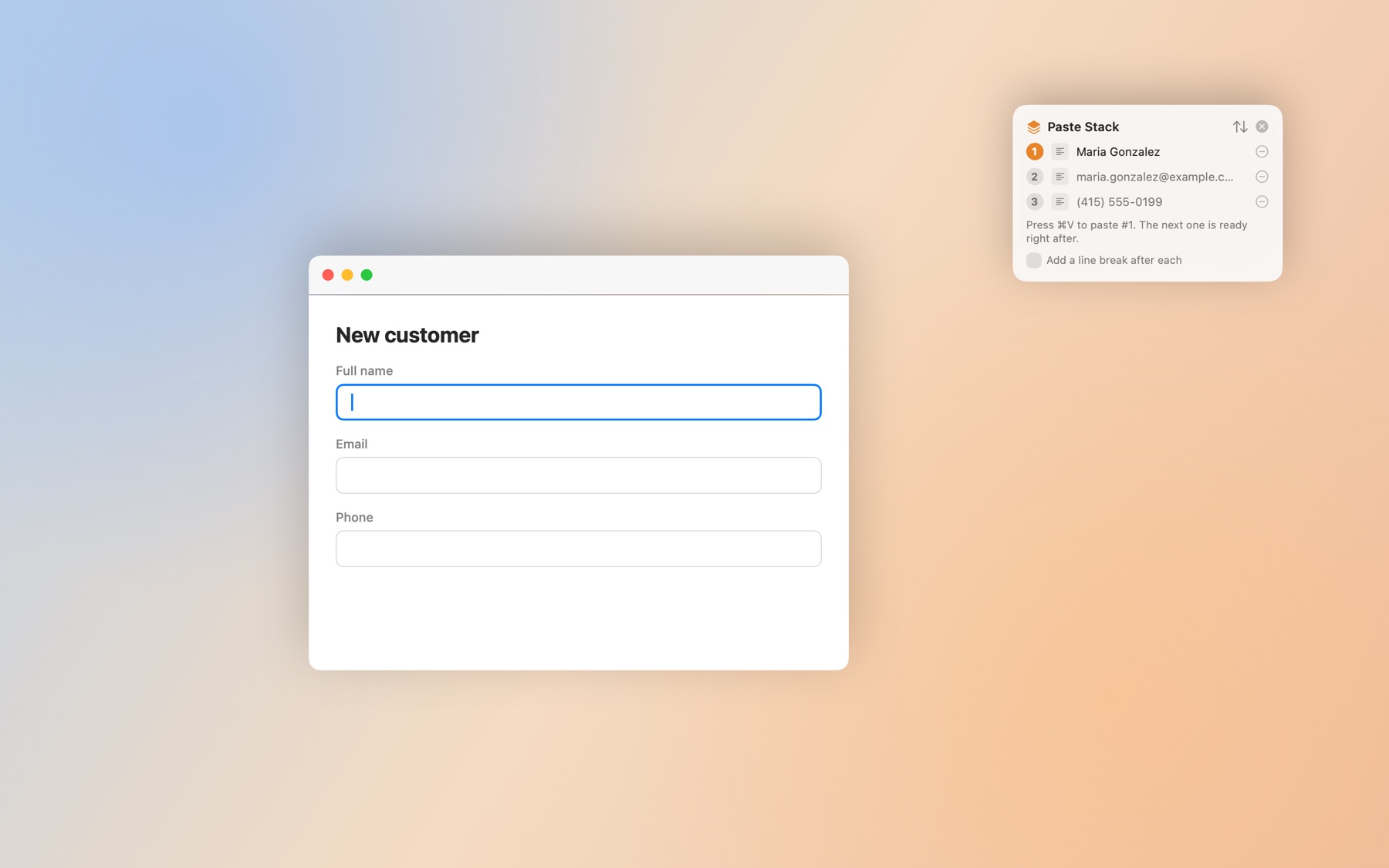
いくつかを順にコピーし、⌘V を繰り返すとその順番でペーストされます。フォーム入力に便利です。
まとめてペースト
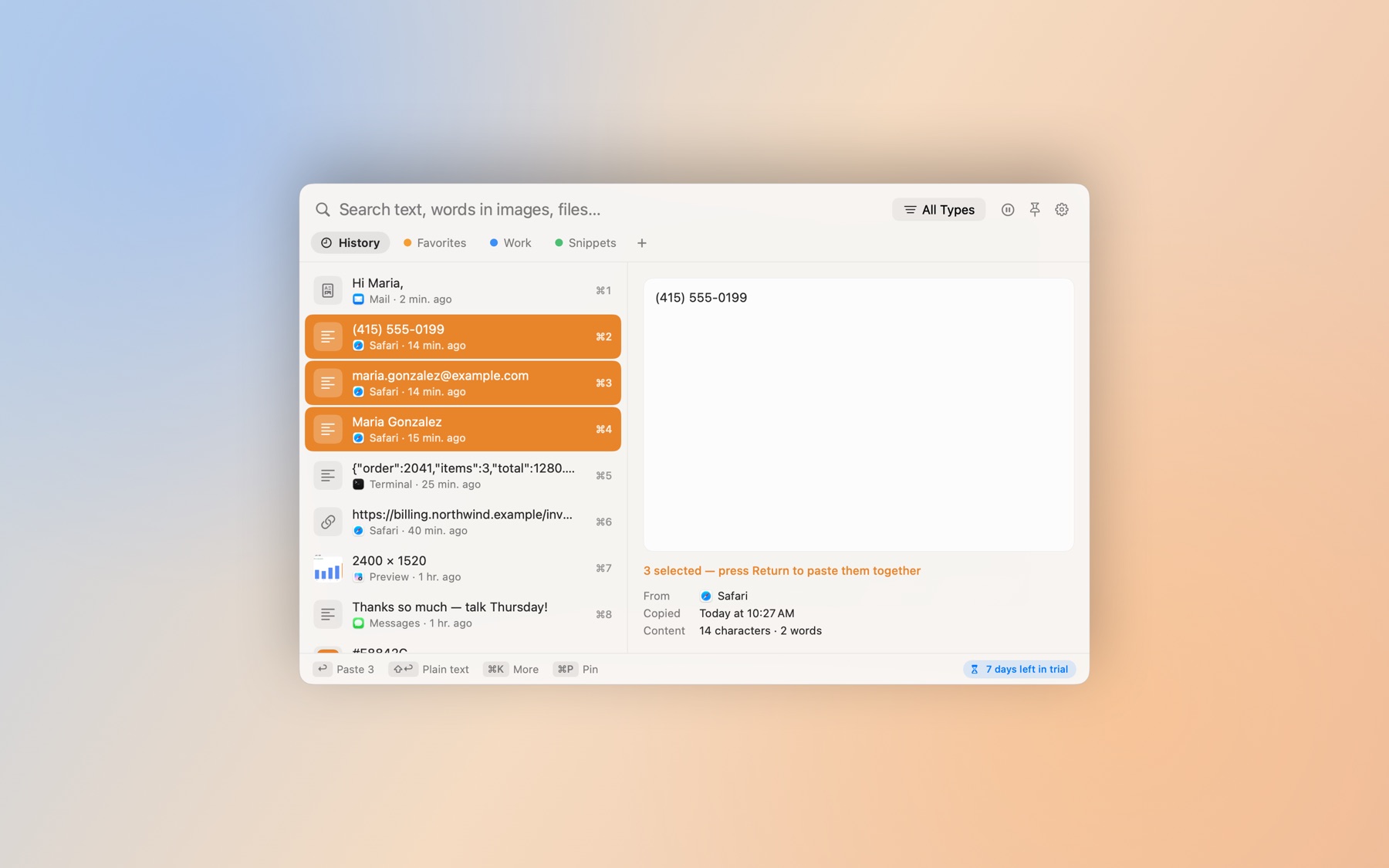
複数の項目を選んで Return キーを押すと、まとめてペーストできます。スペースやカンマで結合することもできます。
プライバシーに配慮
内容はすべてお使いの Mac に保存されます。パスワード管理 App の項目やカード番号は記録せず、画面共有中はウインドウを隠します。
実際の画面
キーボードショートカット
| ショートカット | 操作 |
|---|---|
| ⇧⌘V | クリップボード履歴を開く |
| ↩ | ペースト |
| ⇧↩ | プレーンテキストでペースト |
| ⌘1–⌘9 | 最初の 9 件のいずれかをペースト |
| ⌘K | すべてのアクション |
| ⌘P | ピンで留める |
| ⌃⌘V | ペーストスタック |
OtterPaste と macOS 標準機能の比較
| 機能 | macOS 標準 | OtterPaste |
|---|---|---|
| ショートカットで開く | ⌘スペースのあと ⌘4 | ⇧⌘V(変更可) |
| 保存期間 | 最長 7 日 | 1 日から無期限まで。テキストとイメージで別々に設定 |
| お気に入りをピンで留める | なし | あり(色分けしたピンボード) |
| 使用中の App にペースト | コピーしてから自分で ⌘V | Return キーで入力中の場所にペースト |
| イメージ内の文字を検索 | なし | あり |
| 書式を保持/プレーンテキスト | 書式は削除されます | ペーストのたびに選択可 |
| 特定の App を記録しない | なし | あり(パスワード管理 App は最初から除外) |
| 複数の項目を順番にペースト | なし | ペーストスタック |
はじめに
- OtterPaste をダウンロードして、ファイルを開きます。
- OtterPaste をアプリケーション フォルダにドラッグしてから、開きます。
- 7日間無料でお使いいただけます。購入する準備ができたら、アプリ内の今すぐ購入をクリックしてください。お支払いが完了すると、自動的にロックが解除されます。
よくある質問
コピーした内容はアップロードされますか?
いいえ。履歴はお使いの Mac にのみ保存されます。インターネットに接続するのはライセンスの確認時だけです。
アクセシビリティの許可が必要なのはなぜですか?
⌘V を代わりに押して、入力中の場所に直接ペーストするためです。許可しない場合はコピーだけ行われ、⌘V はご自身で押します。
価格はいくらですか?
7 日間すべての機能を無料で使えます。その後は 4.99 ドルの買い切りで、サブスクリプションやアカウントは不要です。最大 3 台の Mac で使えます。
無料トライアルはどのような仕組みですか?
OtterPaste をダウンロードして開くだけです。7日間、アカウントもカードも不要で、すべての機能をご利用いただけます。トライアル期間が終了すると、アプリからライセンスの購入をご案内します。ファイルや設定はそのまま残ります。
サブスクリプションですか?
いいえ。一度お支払いいただければ、ずっとお使いいただけます。アップデートも含まれます。
何台のコンピュータで使用できますか?
最大3台です。ライセンスを使用しているコンピュータはアプリの設定で確認できます。コンピュータを買い替えたときは、アプリの設定またはライセンスのページで、ご自身で1台の登録を解除できます。
ライセンスキーの入力は必要ですか?
アプリ内で購入した場合は不要です。お支払い後、数秒で自動的にロックが解除されます。このWebサイトで購入した場合は、購入手続きの完了後すぐにライセンスキーが表示されます。それをアプリに貼り付ければ完了です。
ライセンスキーを紛失しました。
Paddle からメールで届いた領収書を探し、取引 ID(txn_ で始まります)をコピーして、ライセンスのページまたはアプリで検索してください。
返金は可能ですか?
はい。14日以内であれば、理由を問わず全額返金いたします。詳しくは返金ポリシーをご覧ください。
Windows 版はありますか?
現在準備中です。Mac 版を先に提供しています。