 HandyCub
 PugPress · 画像・ビデオ・PDF の圧縮
Mac で画像・ビデオ・PDF を画質を保ったまま圧縮
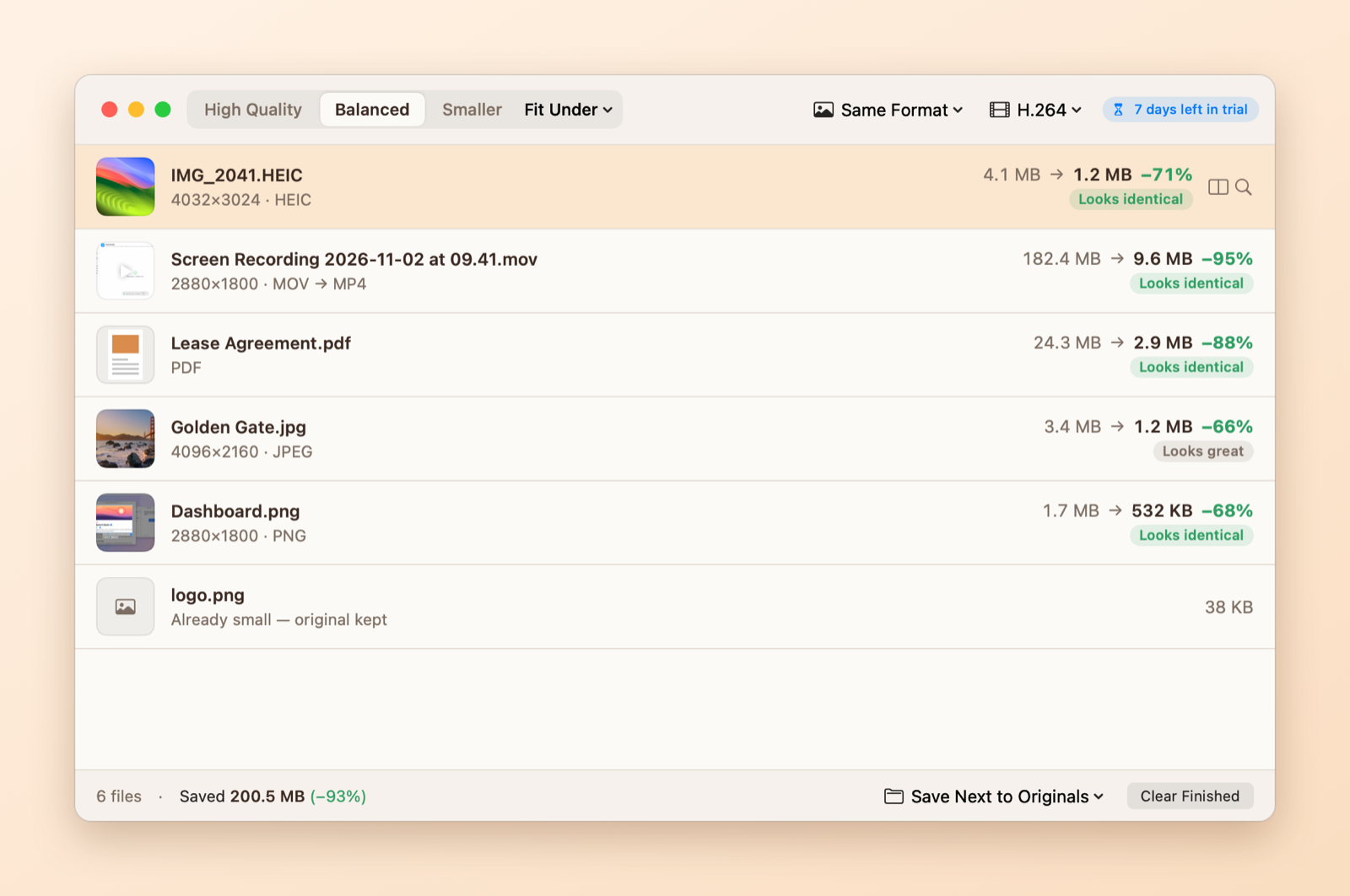
画像・ビデオ・PDF をドロップすると、見た目が変わらない小さなファイルになります。Discord 向けの 10 MB や Gmail 向けの 25 MB など、上限サイズも指定できます。処理はすべて Mac 上で行い、元のファイルが削除されることはありません。
$4.99 買い切り・サブスクなし
何でもドロップ
JPEG、PNG、HEIC、WebP、GIF、MOV、MP4、PDF を混ぜても、フォルダごとでも大丈夫です。ドロップするとすぐに圧縮が始まります。
ファイルごとに画質を確認
結果はすべて元のファイルと比較します。固定の画質設定ではなく、見た目が変わらない最小のファイルを作ります。
指定サイズ以下に
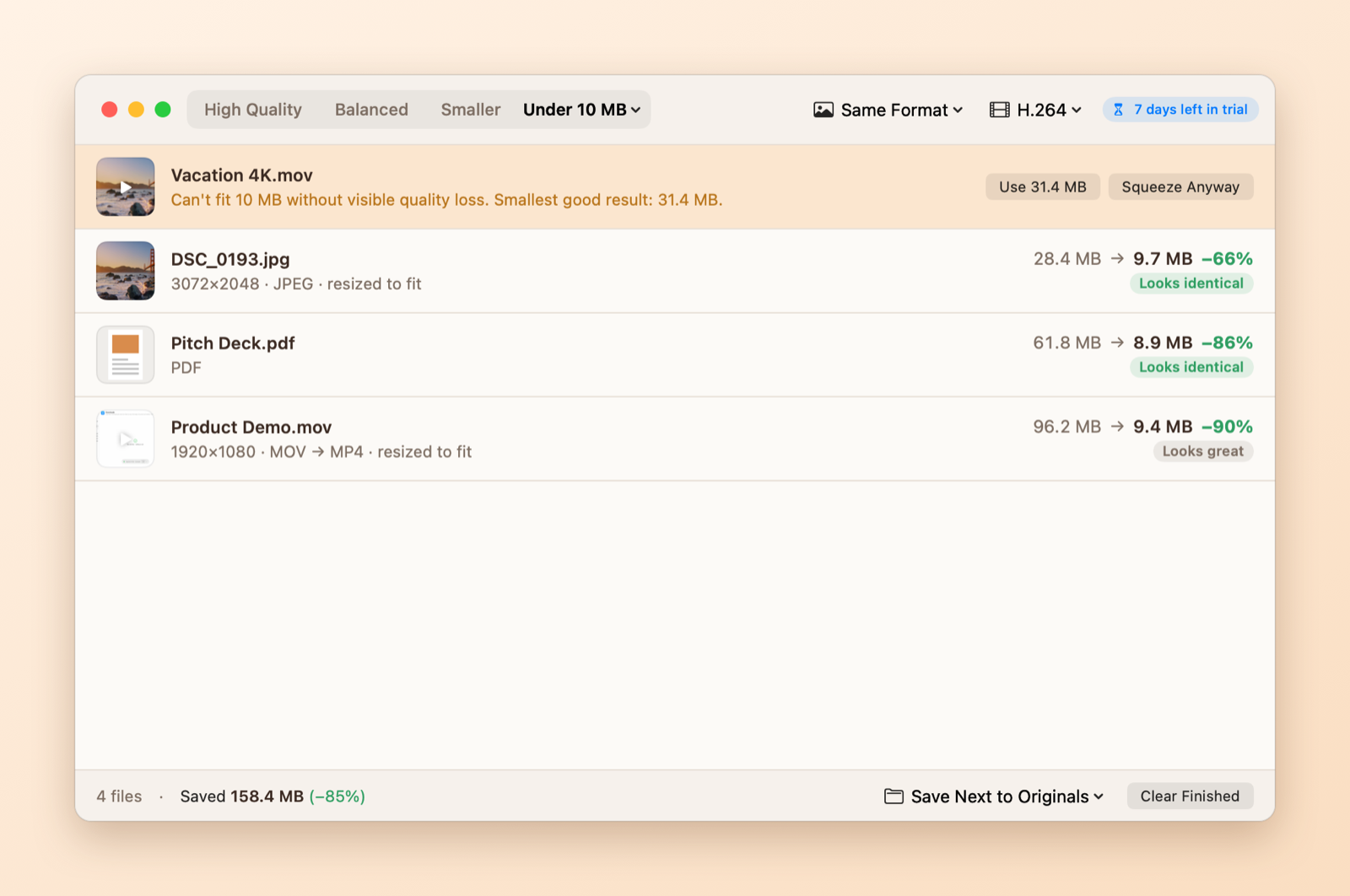
Discord 10 MB、Gmail 25 MB、または任意の上限を選べます。画質を損なわずに収まらない場合はお知らせし、どうするかを選べます。
前後を見比べる
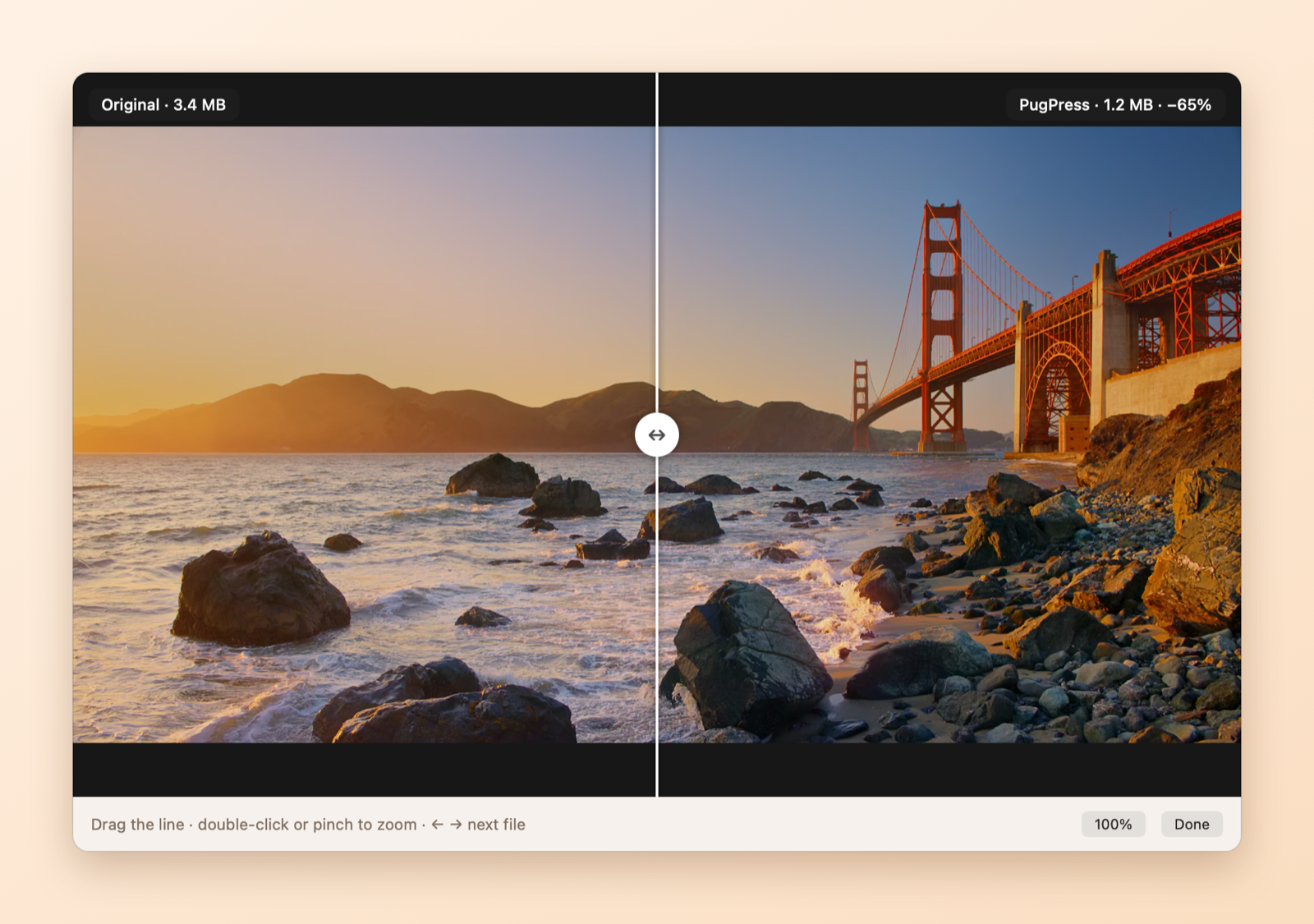
境界線をドラッグして元と結果を比較できます。100% まで拡大でき、ビデオは時間を、PDF はページを切り替えられます。
PDF の文字はくっきり
再圧縮するのは中の画像だけです。文字はくっきりと選択可能なまま。ページ、リンク、フォームも圧縮後に確認します。
元のファイルは安全
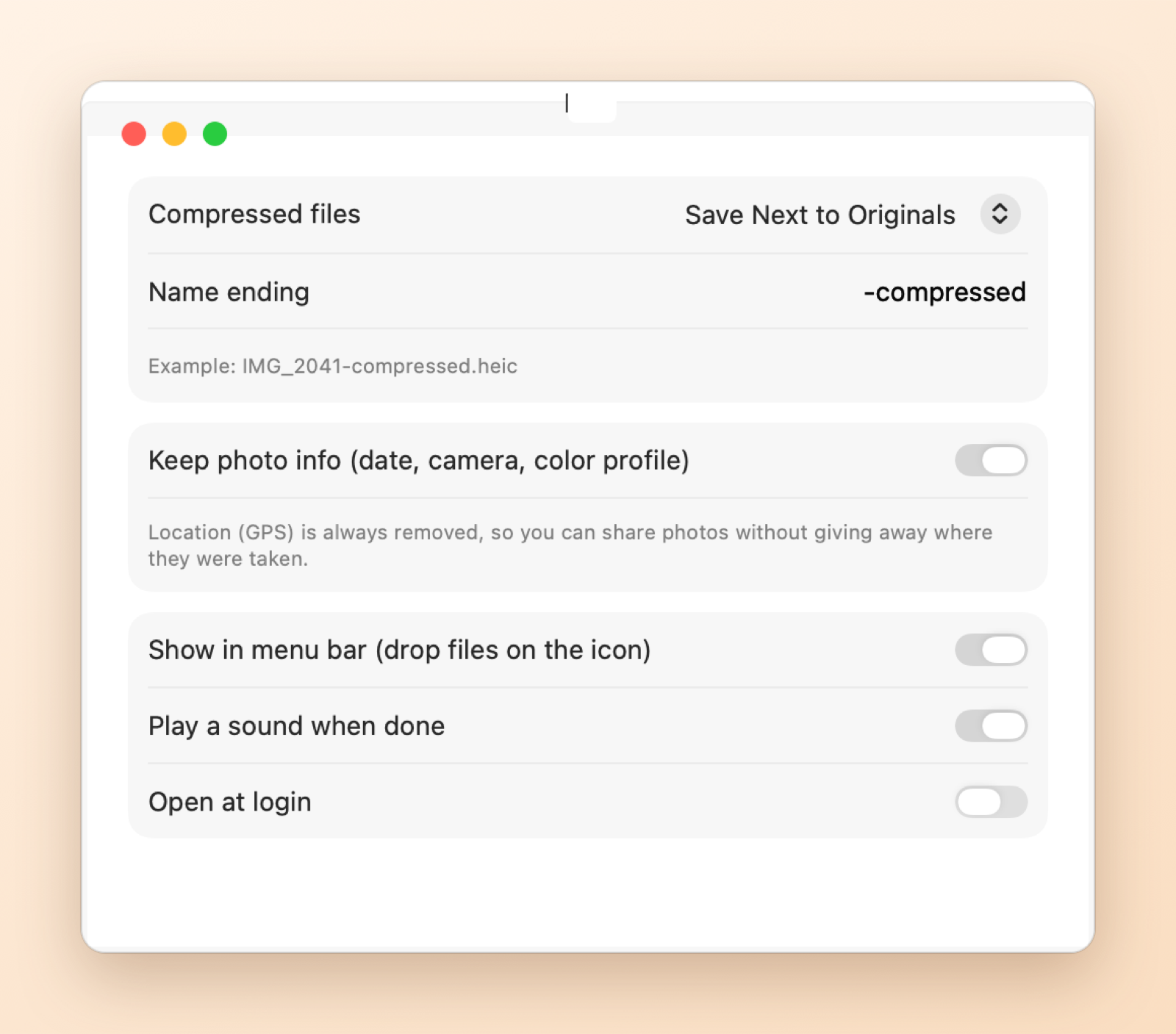
元のファイルの横に保存、フォルダに保存、置き換えから選べます。置き換えた元のファイルはゴミ箱に入り、ワンクリックで戻せます。写真の位置情報は常に削除します。
実際の画面
キーボードショートカット
| ショートカット | 操作 |
|---|---|
| ⌘O | ファイルを開く |
| ⌘V | ファイルやコピーしたスクリーンショットをペースト |
| ⌘1 / ⌘2 / ⌘3 / ⌘4 | 高画質/バランス/小さめ/サイズ指定 |
| スペース | 元と結果を比較 |
| ⌘R | Finder に表示 |
| ⌘Z | 元のファイルに戻す |
PugPress と macOS 標準機能の比較
| 機能 | macOS 標準 | PugPress |
|---|---|---|
| 画像・ビデオ・PDF を 1 か所で圧縮 | Finder のクイックアクションとプレビューに分散 | 1 つのウインドウで可能 |
| 指定サイズ以下にする(例:10 MB) | できません | 画像・ビデオ・PDF で可能 |
| 圧縮後に画質を確認 | なし | すべてのファイルで確認 |
| PDF 圧縮後も文字がくっきり | プレビューの「ファイルサイズを縮小」はページがぼやけることがあります | 画像だけを再圧縮 |
| 圧縮前後の比較 | なし | 境界線のドラッグと拡大 |
| 元より大きなファイルを作らない | 保証なし | 5% 以上小さくできなければ元のまま |
| 写真の位置情報を削除 | 共有時のオプション | 常に削除 |
はじめに
- PugPress をダウンロードして、ファイルを開きます。
- PugPress をアプリケーション フォルダにドラッグしてから、開きます。
- 7日間無料でお使いいただけます。購入する準備ができたら、アプリ内の今すぐ購入をクリックしてください。お支払いが完了すると、自動的にロックが解除されます。
よくある質問
写真やビデオの画質は落ちますか?
結果はすべて元のファイルと比較します。「高画質」と「バランス」は違いがわからないように調整しています。上限サイズによって画質が目に見えて落ちる場合は、先にお知らせします。
ファイルはどこかにアップロードされますか?
いいえ。Apple の内蔵エンコーダを使い、すべて Mac 上で圧縮します。ネットワークを使うのはライセンスの確認だけです。
料金はいくらですか?
7 日間すべての機能を無料でお試しいただけます。その後は $4.99 の買い切りで、Mac 3 台まで使えます。アカウント登録やサブスクリプションは不要です。
無料トライアルはどのような仕組みですか?
PugPress をダウンロードして開くだけです。7日間、アカウントもカードも不要で、すべての機能をご利用いただけます。トライアル期間が終了すると、アプリからライセンスの購入をご案内します。ファイルや設定はそのまま残ります。
サブスクリプションですか?
いいえ。一度お支払いいただければ、ずっとお使いいただけます。アップデートも含まれます。
何台のコンピュータで使用できますか?
最大3台です。ライセンスを使用しているコンピュータはアプリの設定で確認できます。コンピュータを買い替えたときは、アプリの設定またはライセンスのページで、ご自身で1台の登録を解除できます。
ライセンスキーの入力は必要ですか?
アプリ内で購入した場合は不要です。お支払い後、数秒で自動的にロックが解除されます。このWebサイトで購入した場合は、購入手続きの完了後すぐにライセンスキーが表示されます。それをアプリに貼り付ければ完了です。
ライセンスキーを紛失しました。
Paddle からメールで届いた領収書を探し、取引 ID(txn_ で始まります)をコピーして、ライセンスのページまたはアプリで検索してください。
返金は可能ですか?
はい。14日以内であれば、理由を問わず全額返金いたします。詳しくは返金ポリシーをご覧ください。
Windows 版はありますか?
現在準備中です。Mac 版を先に提供しています。