 HandyCub
 FennecMix · App ごとの音量ミキサー
Mac の音量ミキサー:App ごとに音量を個別に設定
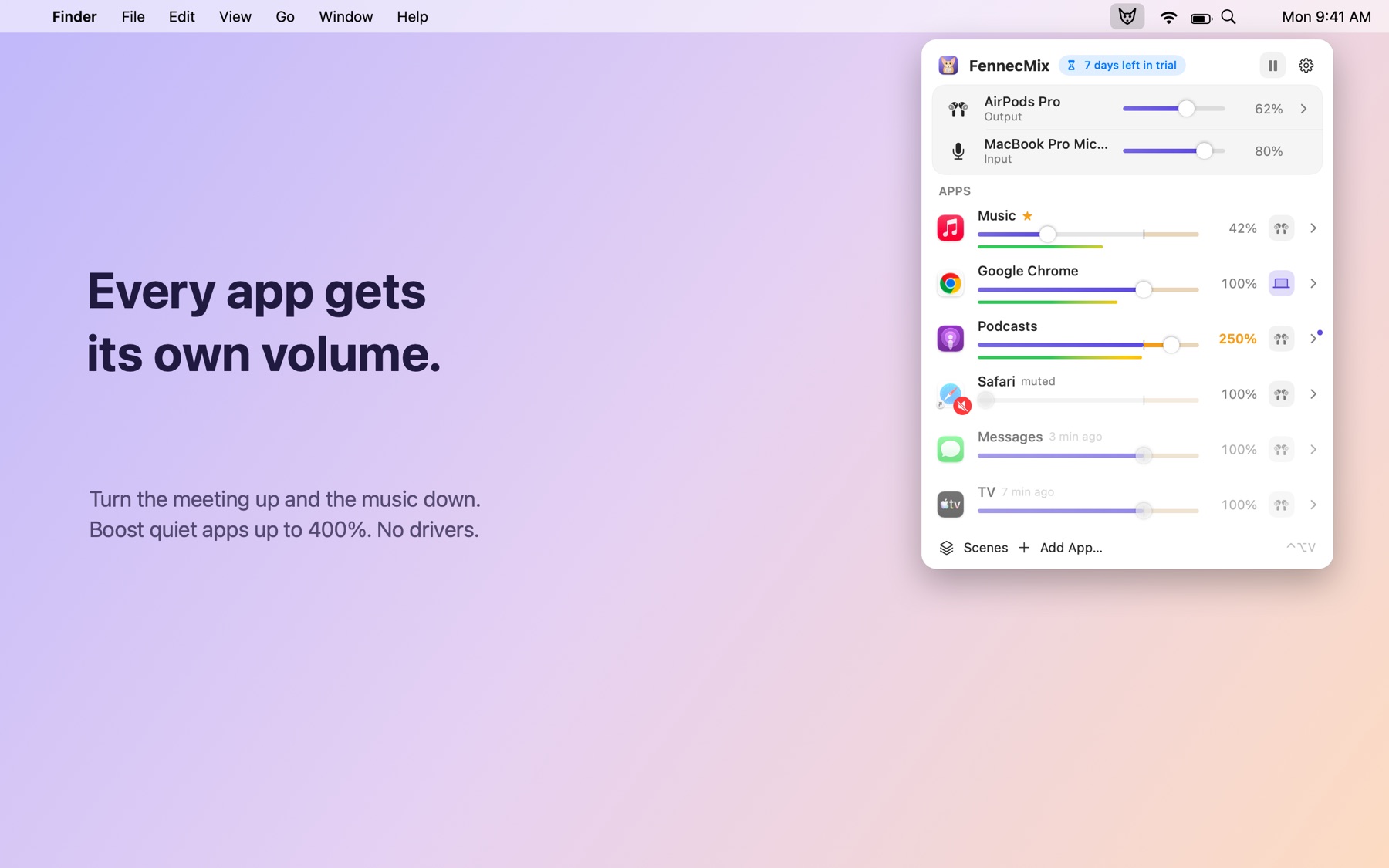
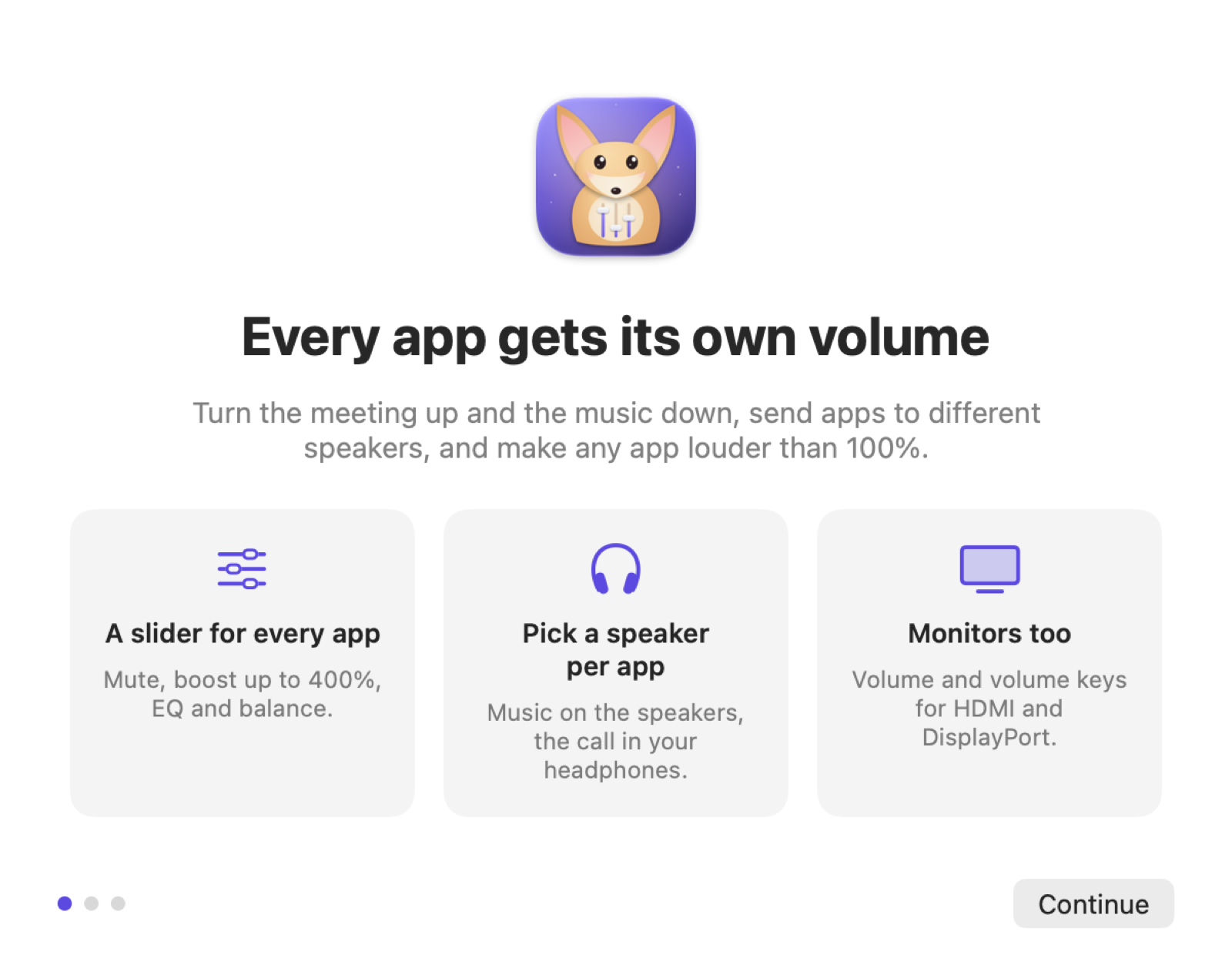
会議は大きく、音楽は小さく。App ごとにスピーカーやヘッドフォンを選べ、小さな音の App は最大 400% まで上げられます。ドライバや管理者パスワードは不要で、Apple のオーディオ技術を使用しています。
$4.99 買い切り・サブスクなし
App ごとの音量スライダ
App のアイコンをクリックで消音、ドラッグで音量を調整。ブースト領域では音割れせずに最大 400% まで上げられます。
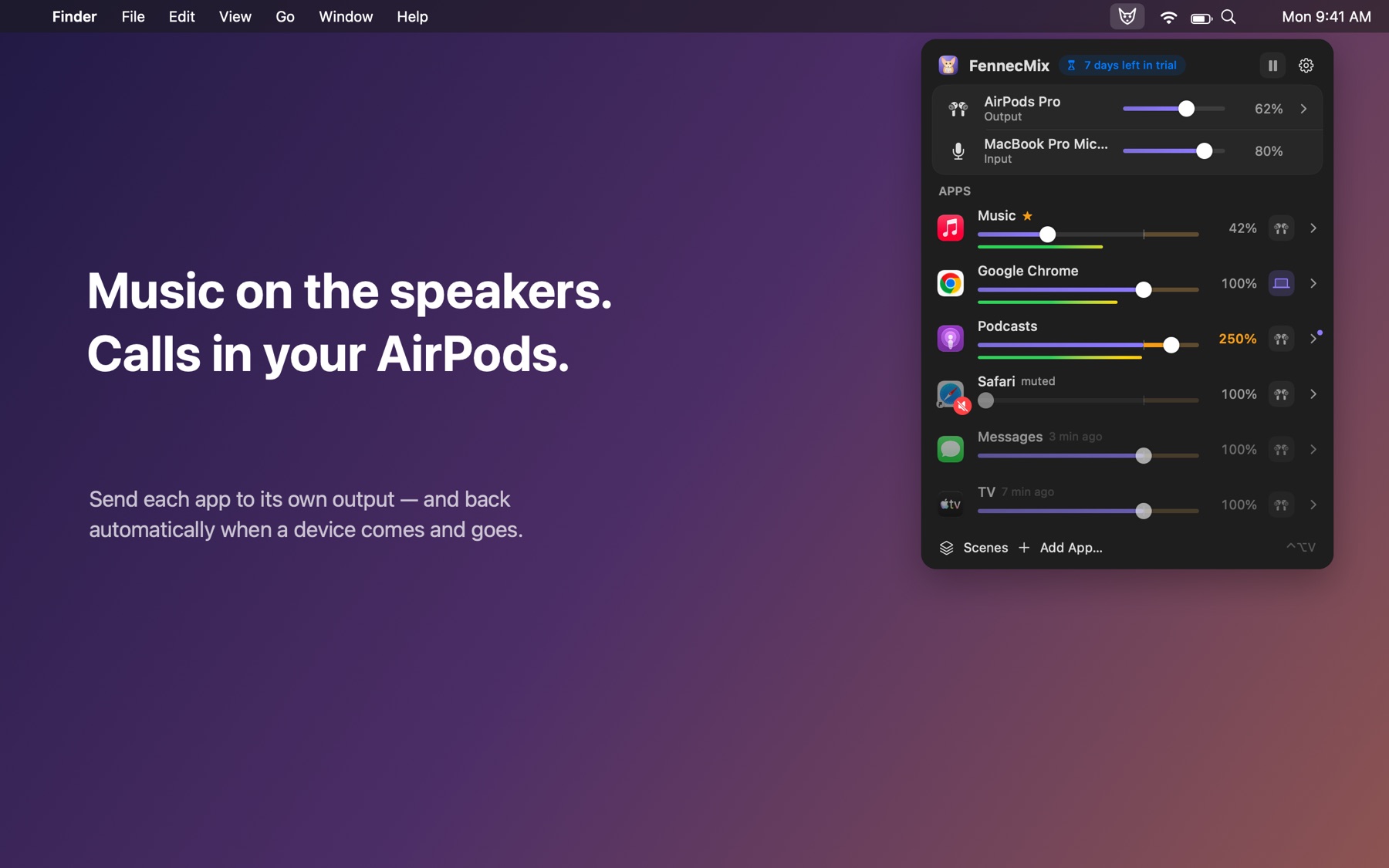
App ごとに出力先を選択
音楽はスピーカー、通話は AirPods で。デバイスが切断されると、戻るまで Mac の出力で再生します。
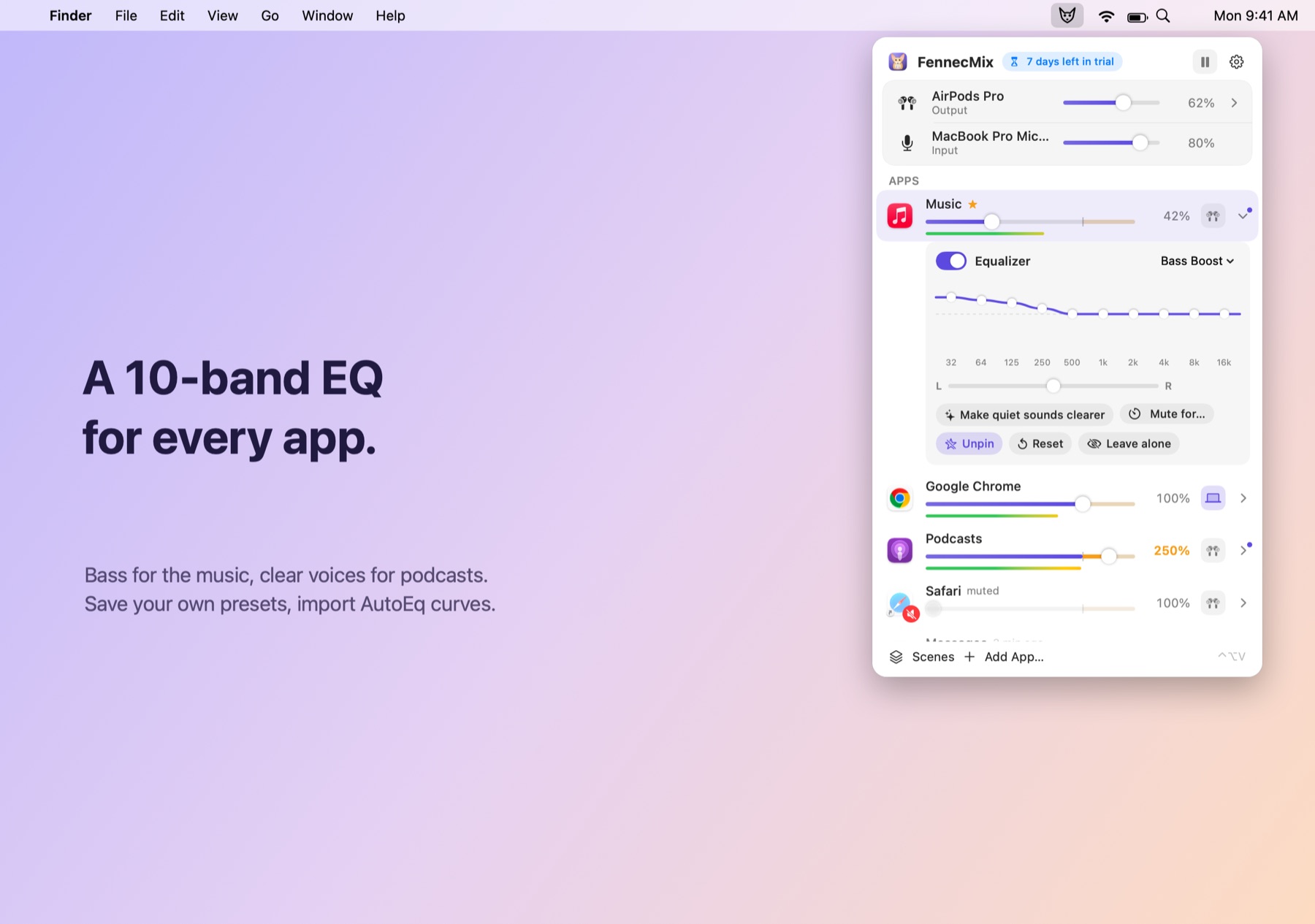
App とデバイスごとの 10 バンドイコライザ
16 種類のプリセット、自分のプリセット、バランス、「小さな音を聞き取りやすく」。AutoEq のヘッドフォン補正ファイルも読み込めます。
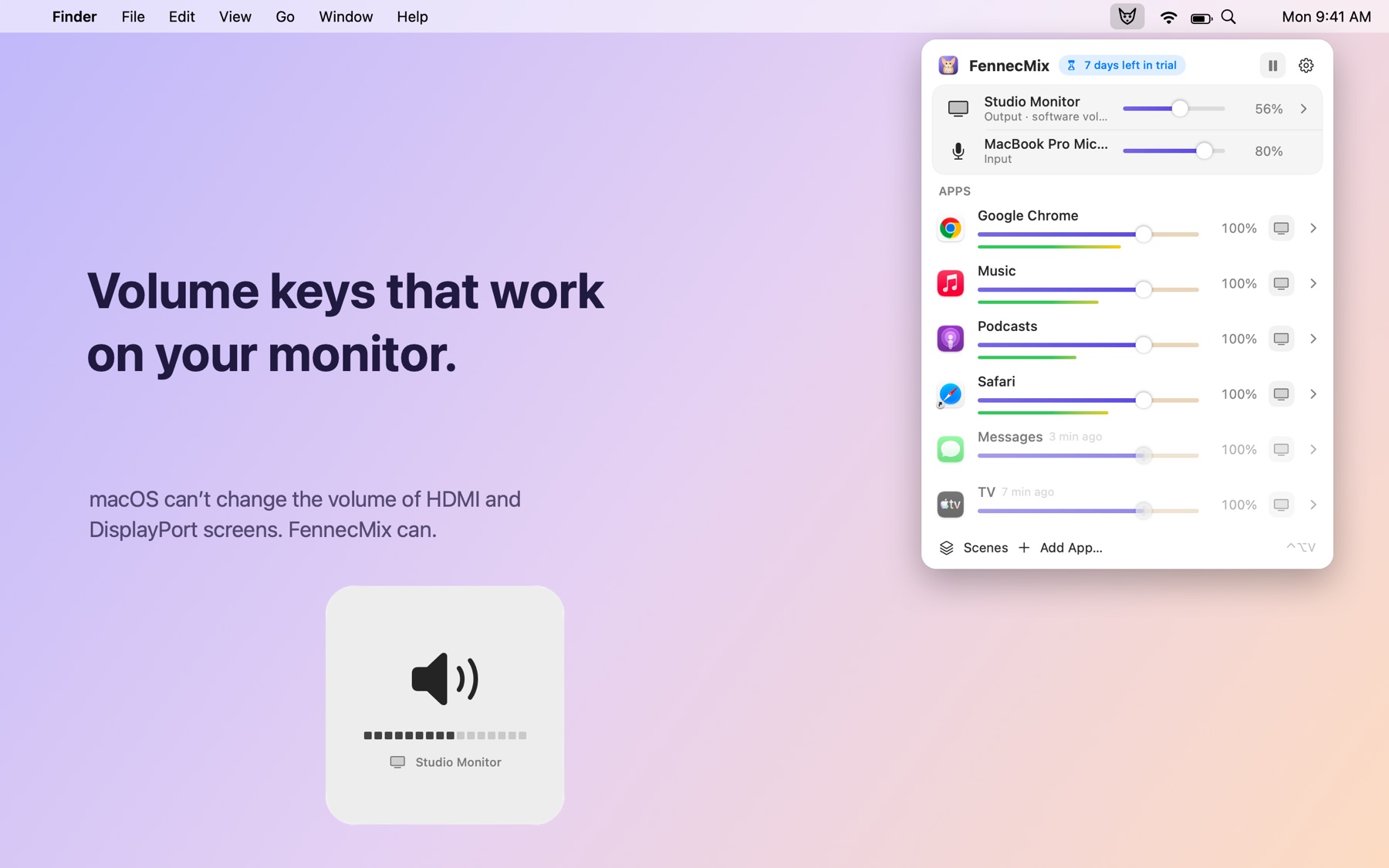
モニタでも音量キー
HDMI や DisplayPort のモニタで音量スライダが使え、キーボードの音量キーも使えます。
シーンとショートカット
各 App の音量を「会議」などのシーンとして保存し、クリックやショートカットで切り替えられます。再生中の App やマイクをどこからでも消音できます。
変更しない App はそのまま
100% のままの App はこれまでどおり再生されるため、AirPods の切り替えも通話もそのまま。録音や送信は一切しません。
実際の画面
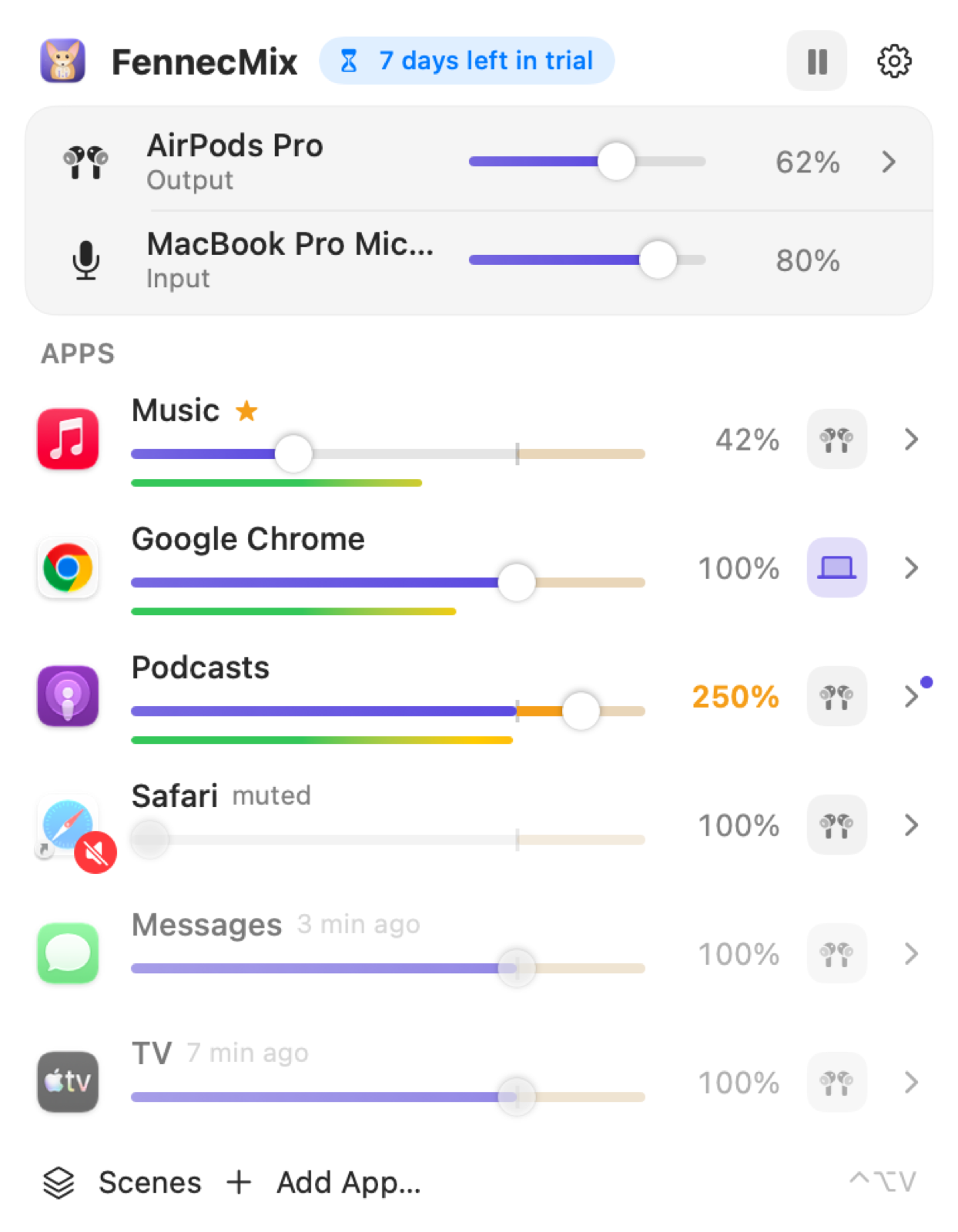
キーボードショートカット
| ショートカット | 操作 |
|---|---|
| ⌃⌥V | ミキサーを開く |
| ↑ ↓ | App を選択 |
| ← → | 音量を変更(⇧ で細かく) |
| スペース | 消音/解除 |
| 数字 + Return | 音量を指定 |
| ⌘1〜⌘9 | App へ移動 |
FennecMix と macOS 標準機能の比較
| 機能 | macOS 標準 | FennecMix |
|---|---|---|
| App ごとに音量を設定 | できません(音量は 1 つ) | できます(0〜400%) |
| App ごとに出力先を変更 | できません | できます |
| イコライザ | ありません | App とデバイスごとに 10 バンド |
| HDMI/DisplayPort モニタで音量キー | 効きません | 使えます |
| 小さな音の App を 100% 以上に | できません | 最大 400%(リミッタ付き) |
| App を 1 分だけ消音 | できません | 30 秒〜5 分、その後ゆっくり戻ります |
| 耳を守る音量の上限 | ありません | デバイスごとに設定 |
はじめに
- FennecMix をダウンロードして、ファイルを開きます。
- FennecMix をアプリケーション フォルダにドラッグしてから、開きます。
- 7日間無料でお使いいただけます。購入する準備ができたら、アプリ内の今すぐ購入をクリックしてください。お支払いが完了すると、自動的にロックが解除されます。
よくある質問
FennecMix はドライバをインストールしたり録音したりしますか?
ドライバも管理者パスワードも不要です。ほかの App のサウンドを変えるために macOS が求める「システムオーディオ録音」の許可を、調整した App にだけ使用します。保存や送信は一切しません。
対応している Mac は?
macOS 14.2 以降の、Apple シリコン搭載 Mac と Intel プロセッサ搭載 Mac に対応しています。
無料体験の仕組みは?
7 日間すべての機能を無料で使えます。その後は買い切りで、最大 3 台の Mac で引き続き使えます。アカウント登録やサブスクリプションは不要です。
無料トライアルはどのような仕組みですか?
FennecMix をダウンロードして開くだけです。7日間、アカウントもカードも不要で、すべての機能をご利用いただけます。トライアル期間が終了すると、アプリからライセンスの購入をご案内します。ファイルや設定はそのまま残ります。
サブスクリプションですか?
いいえ。一度お支払いいただければ、ずっとお使いいただけます。アップデートも含まれます。
何台のコンピュータで使用できますか?
最大3台です。ライセンスを使用しているコンピュータはアプリの設定で確認できます。コンピュータを買い替えたときは、アプリの設定またはライセンスのページで、ご自身で1台の登録を解除できます。
ライセンスキーの入力は必要ですか?
アプリ内で購入した場合は不要です。お支払い後、数秒で自動的にロックが解除されます。このWebサイトで購入した場合は、購入手続きの完了後すぐにライセンスキーが表示されます。それをアプリに貼り付ければ完了です。
ライセンスキーを紛失しました。
Paddle からメールで届いた領収書を探し、取引 ID(txn_ で始まります)をコピーして、ライセンスのページまたはアプリで検索してください。
返金は可能ですか?
はい。14日以内であれば、理由を問わず全額返金いたします。詳しくは返金ポリシーをご覧ください。
Windows 版はありますか?
現在準備中です。Mac 版を先に提供しています。