 HandyCub
 GeckoScroll · マウスユーティリティ
Mac でどのマウスもなめらかにスクロール、方向も個別に設定
GeckoScroll は、どんなマウスのホイールもトラックパッドのようになめらかにし、マウスとトラックパッドのスクロール方向を別々に設定できるようにして、サイドボタンを「戻る」と「進む」に割り当てます。アクセス権を1つ許可するだけで、設定なしにこの3つが使えます。
$4.99 買い切り・サブスクなし
どのマウスでもなめらかスクロール
ホイールが1行ずつ飛ばずに、なめらかに動いてゆっくり止まります。オフ/標準/なめらかから選び、速度を調整できます。速く回すと長いページもすぐ移動できます。
スクロール方向を別々に
マウスは従来の方向、トラックパッドはナチュラルなど、自由に組み合わせられます。上下と左右も別々に設定できます。
そのまま使えるサイドボタン
Safari、Chrome、Finder などで「戻る」「進む」が使えます。Xcode や VS Code では、それぞれのショートカットに自動で切り替わります。
押したまま、ドラッグ、スクロール
中央ボタンを押したままドラッグして Mission Control を開いたりデスクトップを切り替えたり、ページをつかんでスクロールしたり、ボタンを押したままホイールを回して拡大/縮小、タブの切り替え、音量の調整ができます。
マウスだけのポインタ速度
ポインタの速度を自分で設定したり、加速をオフにして手の動きと 1:1 にしたりできます。トラックパッドには影響しません。
アプリごと・マウスごとの設定
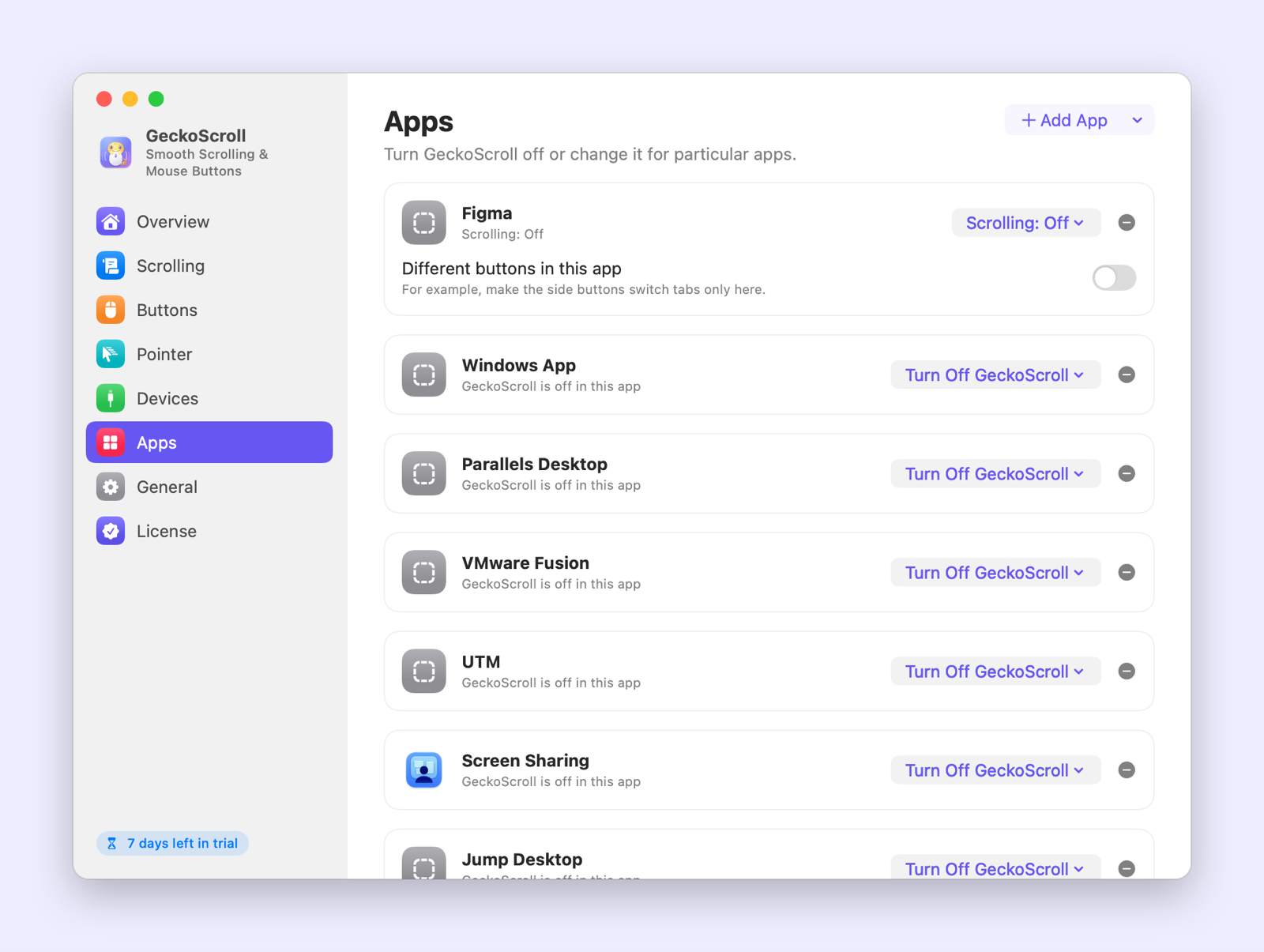
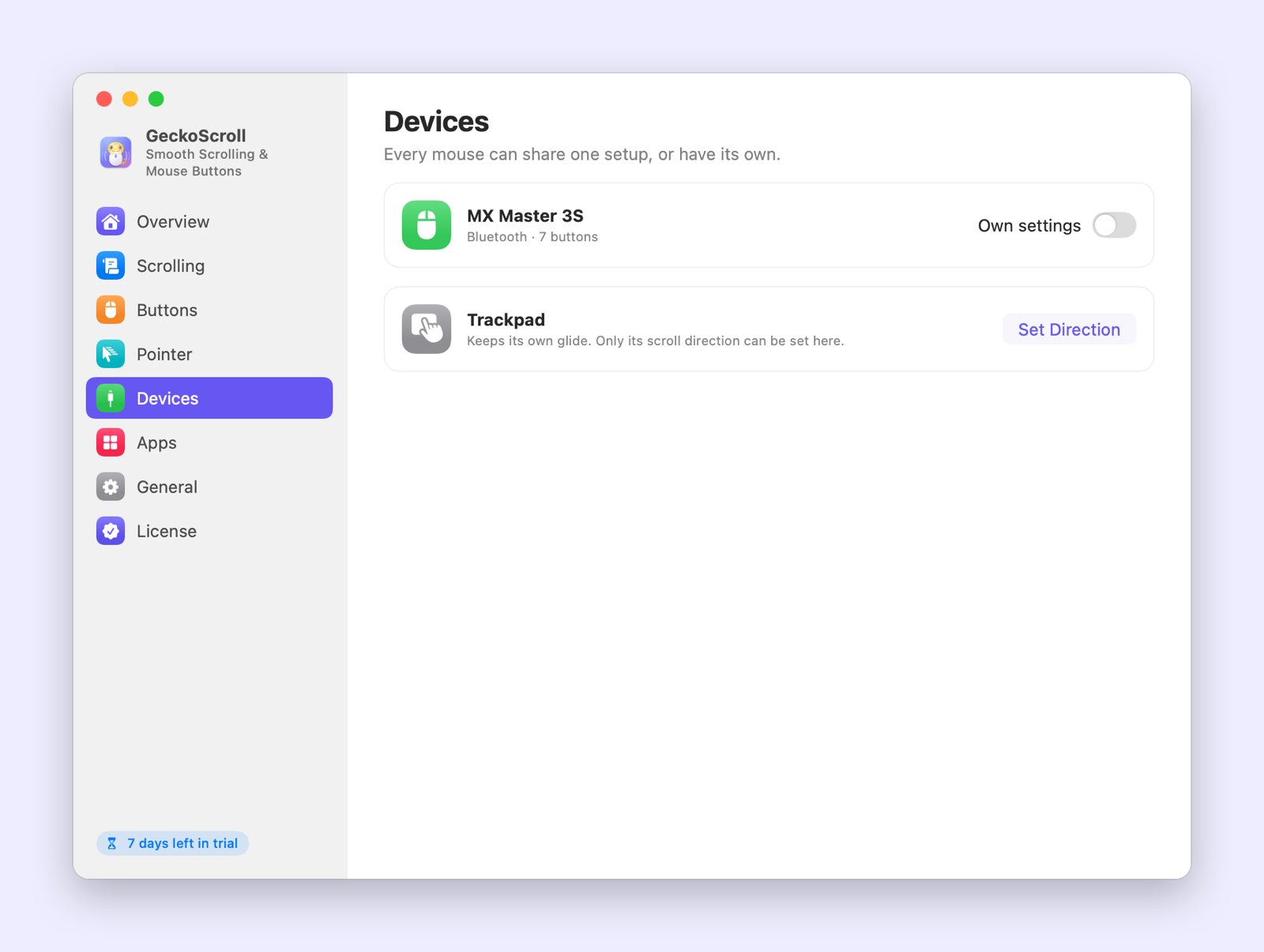
特定のアプリでオフにしたり設定を変えたりでき、マウスごとに別の設定も使えます。リモートデスクトップと仮想マシンは初期設定で対象外です。
実際の画面
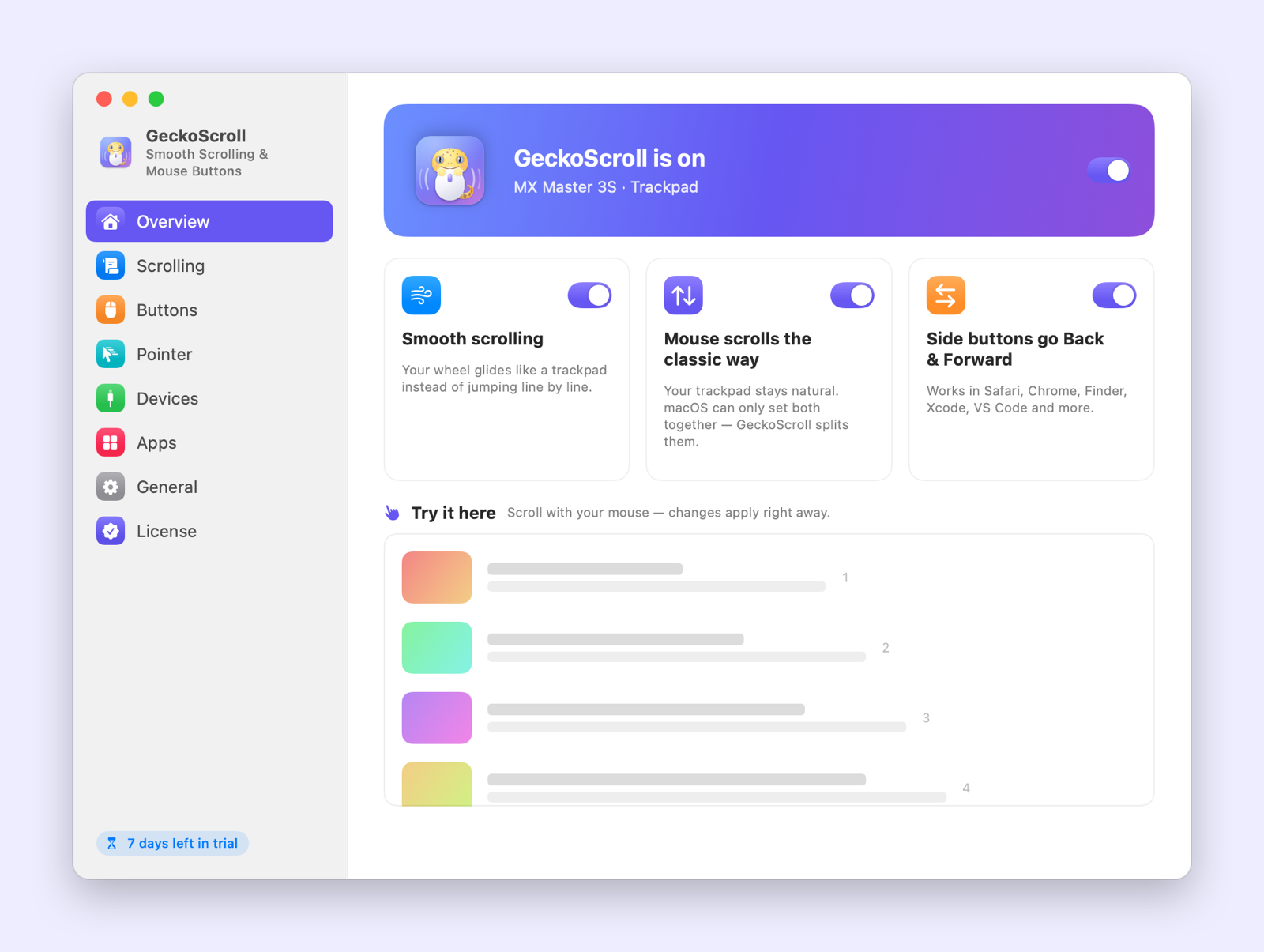
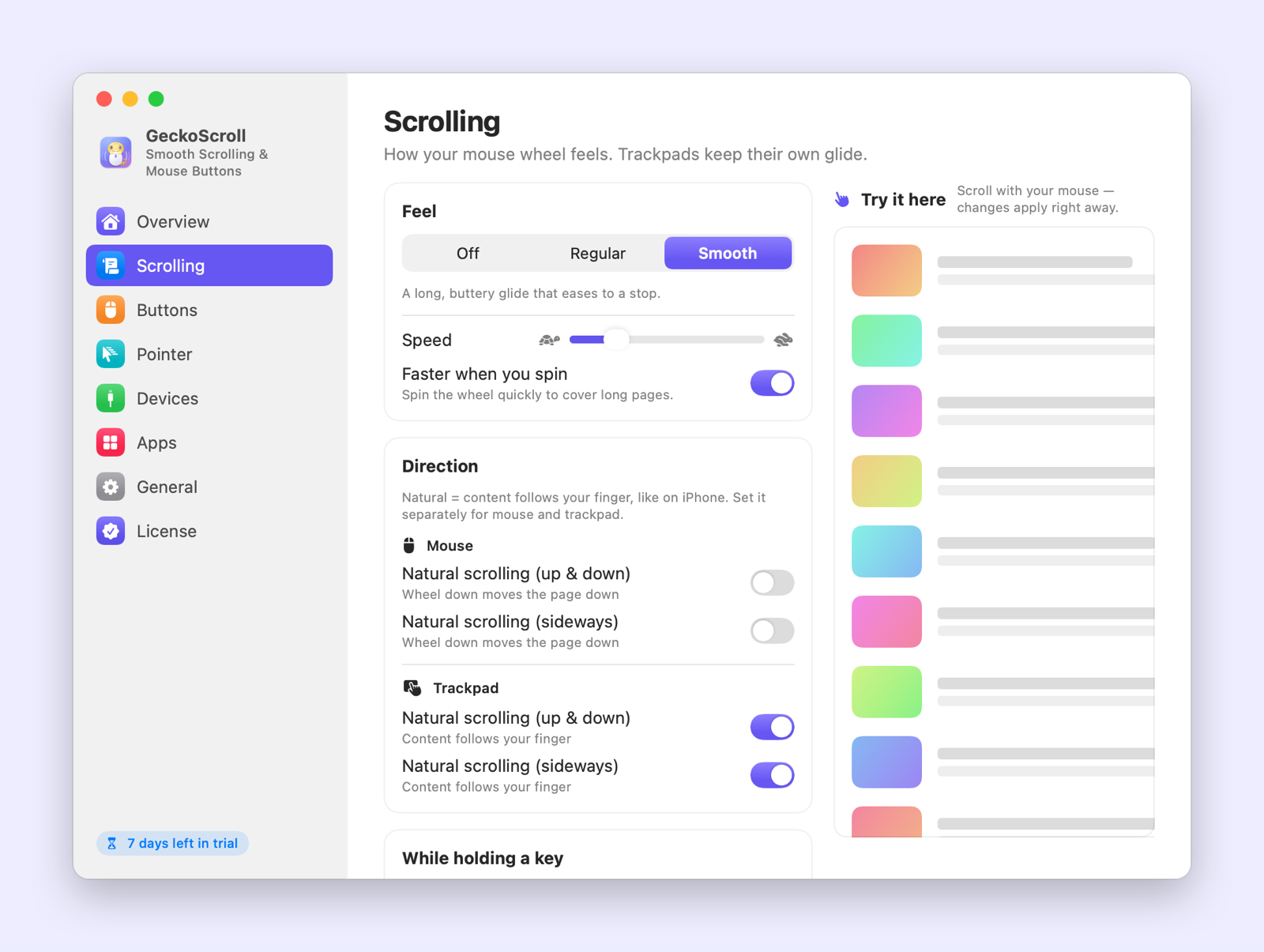
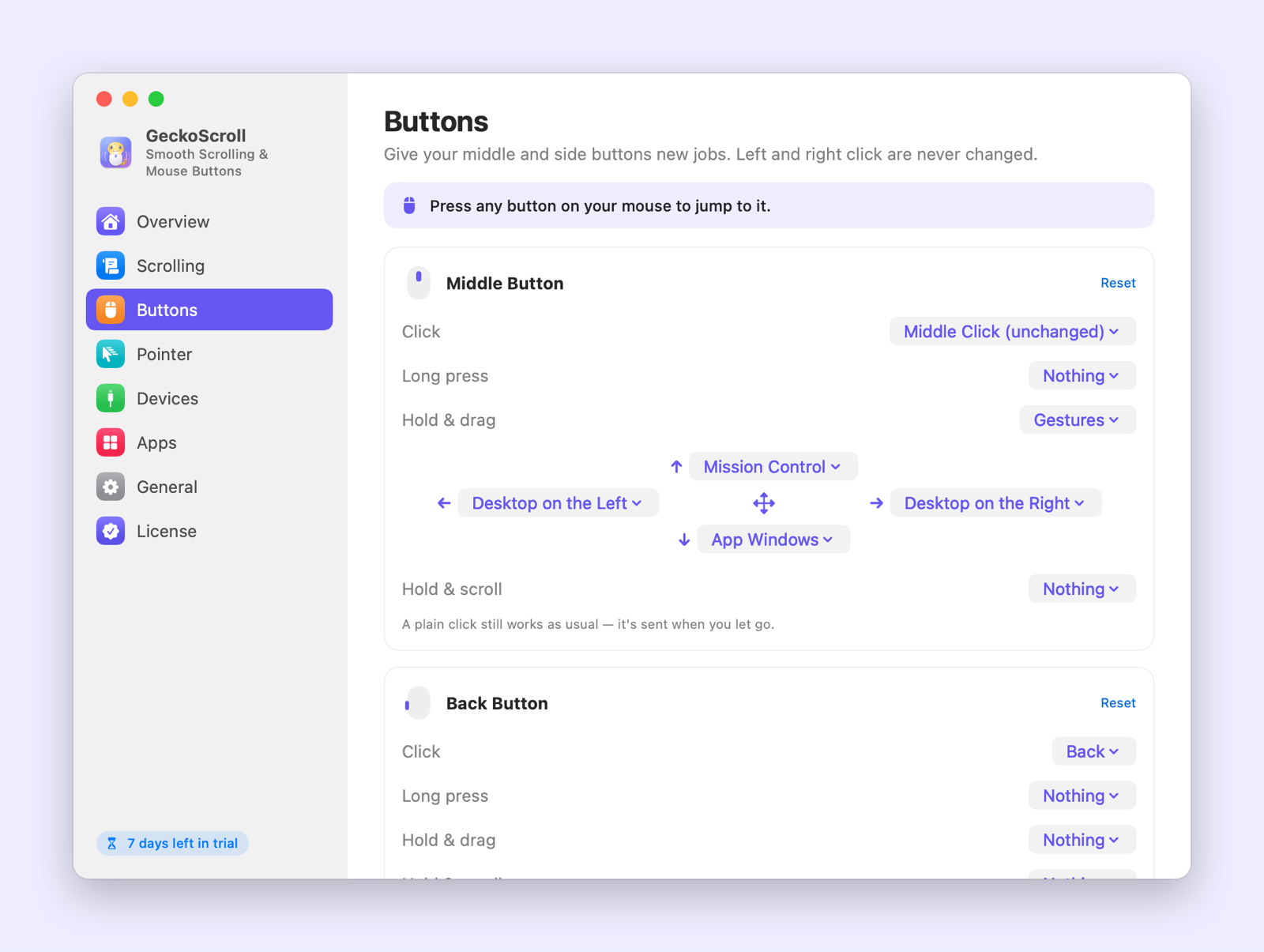
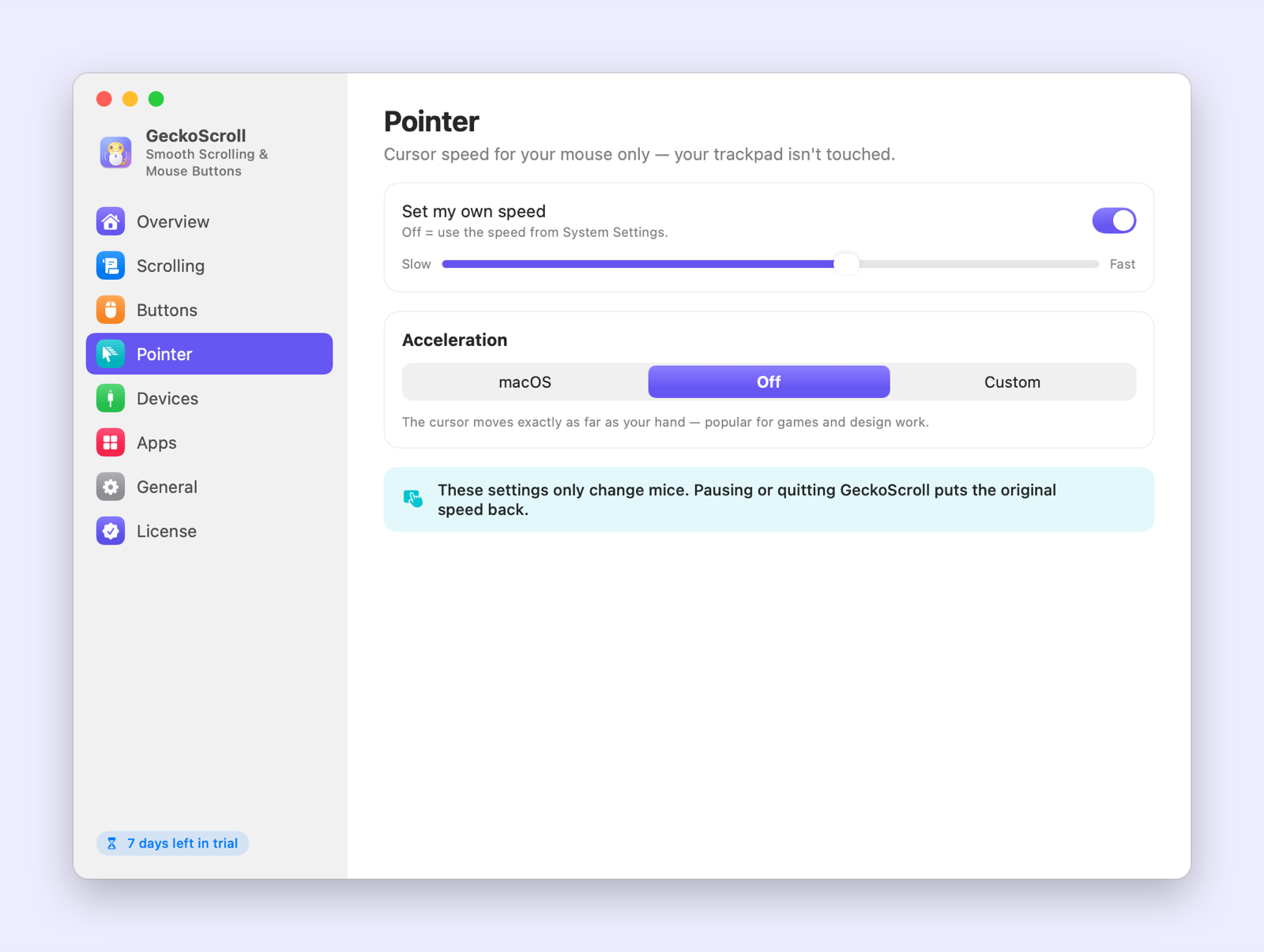
キーボードショートカット
| ショートカット | 操作 |
|---|---|
| ⇧ + スクロール | 横にスクロール |
| ⌥ + スクロール | 細かくスクロール |
| ⌃ + スクロール | 速くスクロール |
| ⌘ + スクロール | 拡大/縮小 |
GeckoScroll と macOS 標準機能の比較
| 機能 | macOS 標準 | GeckoScroll |
|---|---|---|
| 通常のマウスホイールでなめらかスクロール | なし(1行ずつ動く) | あり(3種類の感触) |
| マウスとトラックパッドで別のスクロール方向 | 不可(両方で1つのスイッチ) | 可能(左右も別々) |
| サイドボタンで戻る/進む | 一部のアプリのみ | すべてのアプリで |
| マウスボタンで Mission Control やデスクトップ切り替え | Apple 製マウスのみ | どのマウスでも(押したままドラッグ) |
| ポインタの加速をオフ | 可能(すべてのマウスに共通) | 可能(マウスごと、または強さを調整) |
| アプリごとに異なる設定 | なし | あり |
はじめに
- GeckoScroll をダウンロードして、ファイルを開きます。
- GeckoScroll をアプリケーション フォルダにドラッグしてから、開きます。
- 7日間無料でお使いいただけます。購入する準備ができたら、アプリ内の今すぐ購入をクリックしてください。お支払いが完了すると、自動的にロックが解除されます。
よくある質問
ロジクールや Razer のマウスで使えますか?
はい。スクロールと標準的なボタンは、USB または Bluetooth のどのマウスでも使えます。ロジクール MX シリーズの親指ボタンとジェスチャボタンはロジクールのソフトウェアとだけ通信するため、ほかのアプリからは認識できません。Logi Options+ でもスムーズスクロールがオンになっている場合は、そちらでオフにしてください。
トラックパッドの感触は変わりますか?
いいえ。トラックパッドは本来の動きのままです。GeckoScroll が設定するのはスクロール方向だけで、初回起動時には現在お使いの方向がそのまま保たれます。
なぜアクセス権が必要ですか?
macOS では、スクロールやマウスボタンの動作を変更するには「アクセシビリティ」(macOS 27 では「デバイスの制御とデータへのアクセス」)のアクセス権が必要です。GeckoScroll は入力内容を読み取ることはなく、通信はライセンスの確認時のみです。
無料トライアルはどのような仕組みですか?
GeckoScroll をダウンロードして開くだけです。7日間、アカウントもカードも不要で、すべての機能をご利用いただけます。トライアル期間が終了すると、アプリからライセンスの購入をご案内します。ファイルや設定はそのまま残ります。
サブスクリプションですか?
いいえ。一度お支払いいただければ、ずっとお使いいただけます。アップデートも含まれます。
何台のコンピュータで使用できますか?
最大3台です。ライセンスを使用しているコンピュータはアプリの設定で確認できます。コンピュータを買い替えたときは、アプリの設定またはライセンスのページで、ご自身で1台の登録を解除できます。
ライセンスキーの入力は必要ですか?
アプリ内で購入した場合は不要です。お支払い後、数秒で自動的にロックが解除されます。このWebサイトで購入した場合は、購入手続きの完了後すぐにライセンスキーが表示されます。それをアプリに貼り付ければ完了です。
ライセンスキーを紛失しました。
Paddle からメールで届いた領収書を探し、取引 ID(txn_ で始まります)をコピーして、ライセンスのページまたはアプリで検索してください。
返金は可能ですか?
はい。14日以内であれば、理由を問わず全額返金いたします。詳しくは返金ポリシーをご覧ください。
Windows 版はありますか?
現在準備中です。Mac 版を先に提供しています。