 HandyCub
 OtterPaste · Gerenciador de área de transferência para Mac
O histórico da área de transferência que faltava no seu Mac
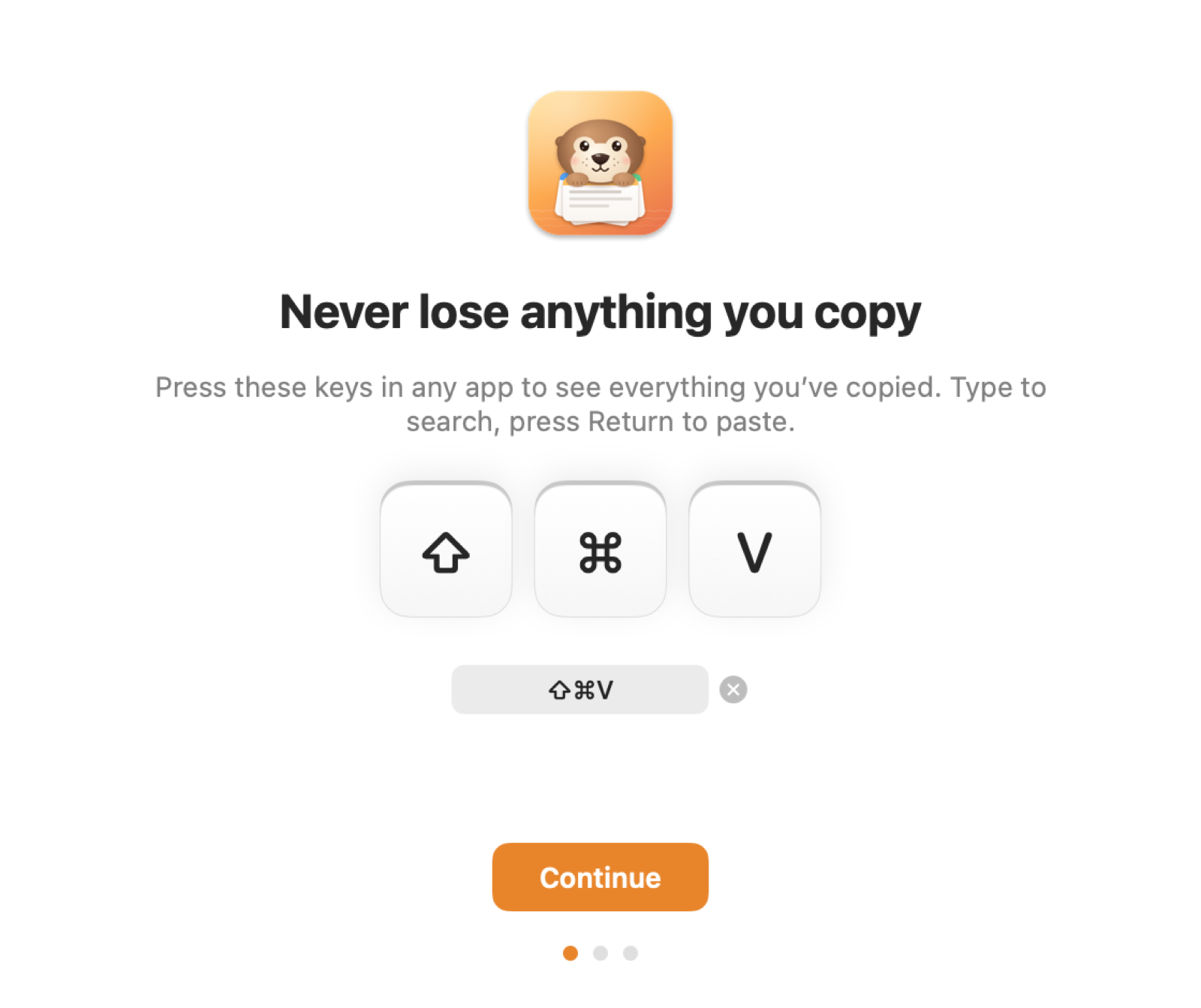
O OtterPaste guarda o texto, os links, as imagens, os arquivos e as cores que você copia. Pressione ⇧⌘V em qualquer app, digite algumas letras e aperte Return para colar — até as palavras dentro de capturas de tela entram na busca.
$4.99 pagamento único · sem assinatura
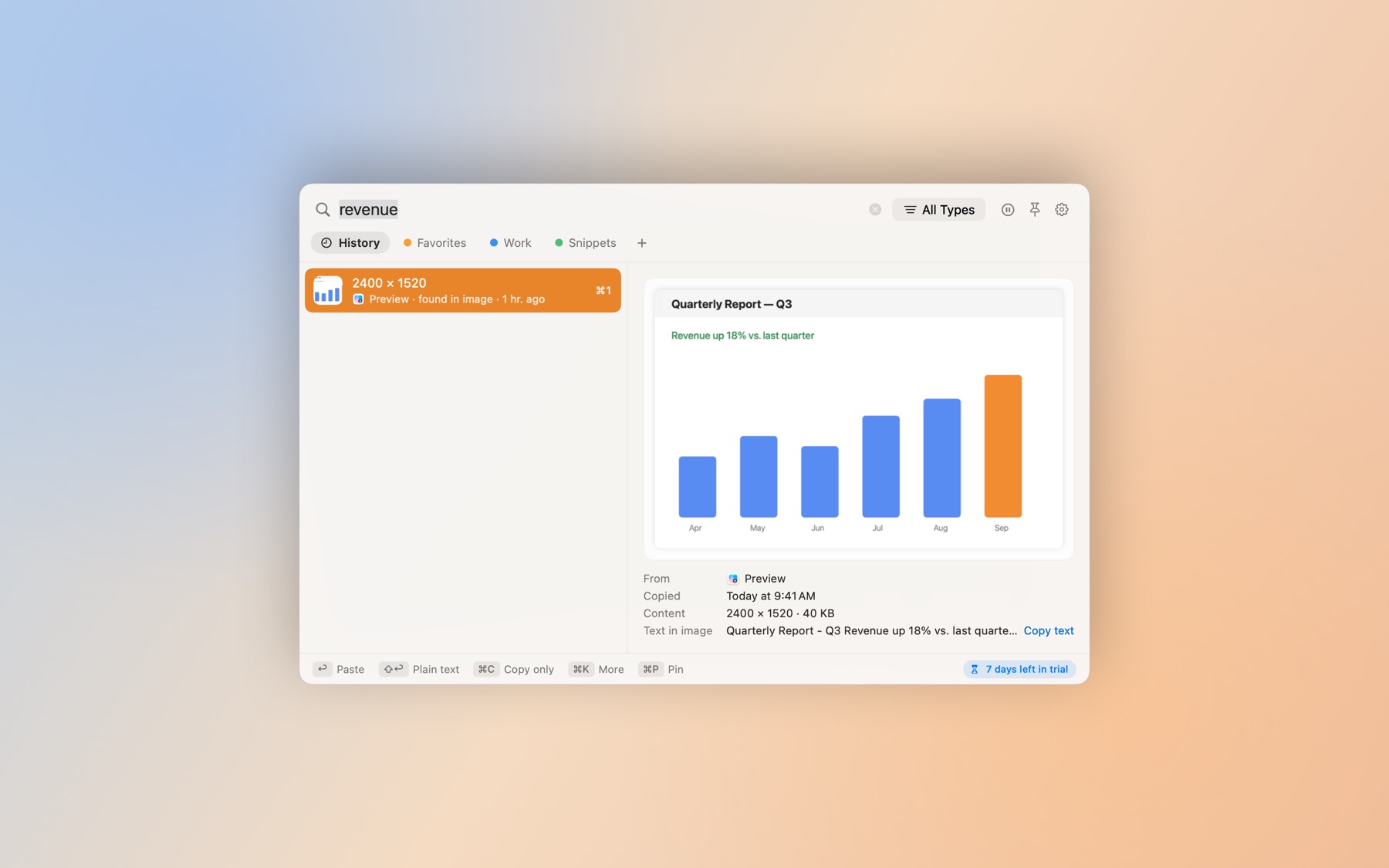
Digite e encontre
Busque em todo o histórico enquanto digita, inclusive as palavras dentro de capturas e imagens.
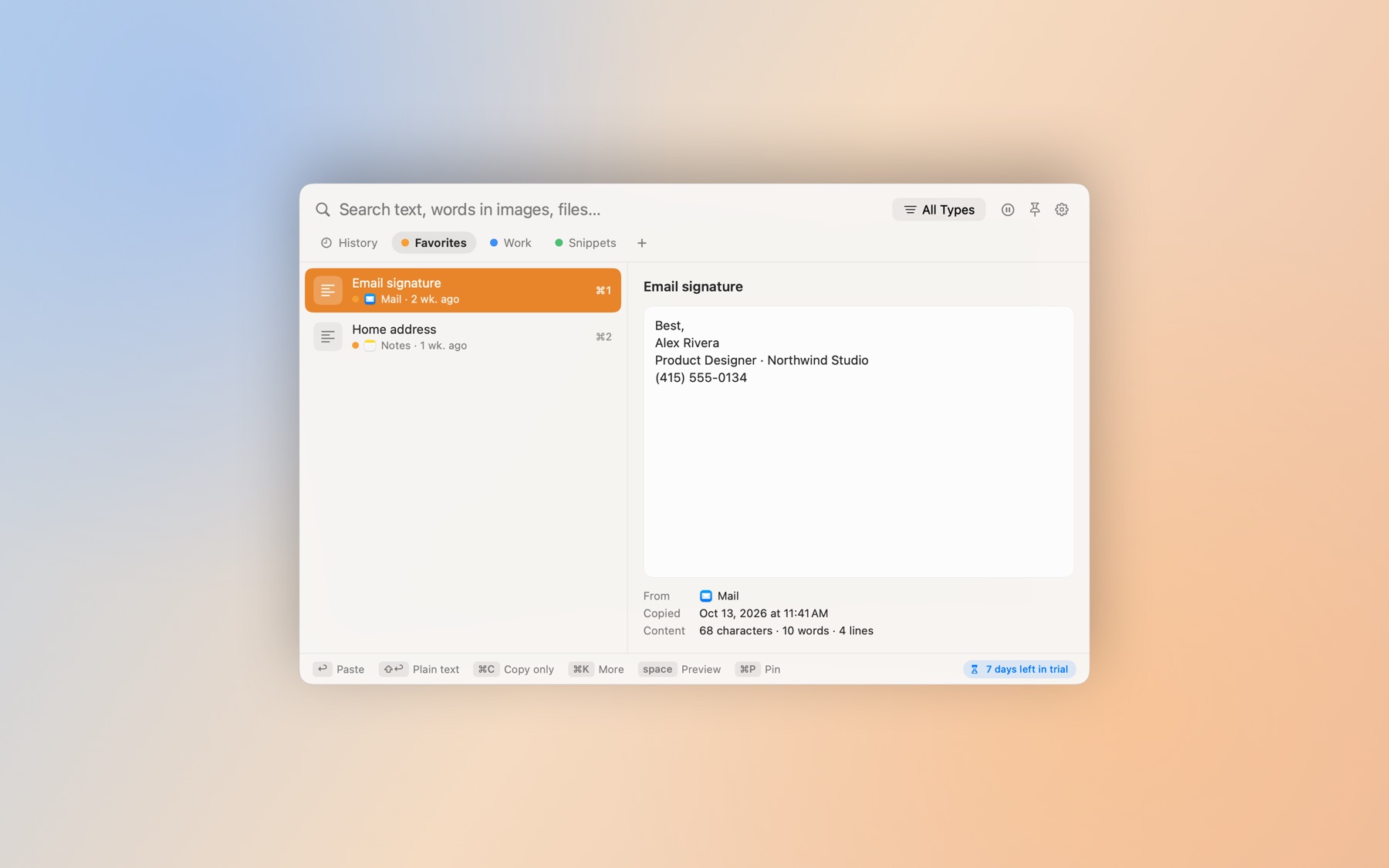
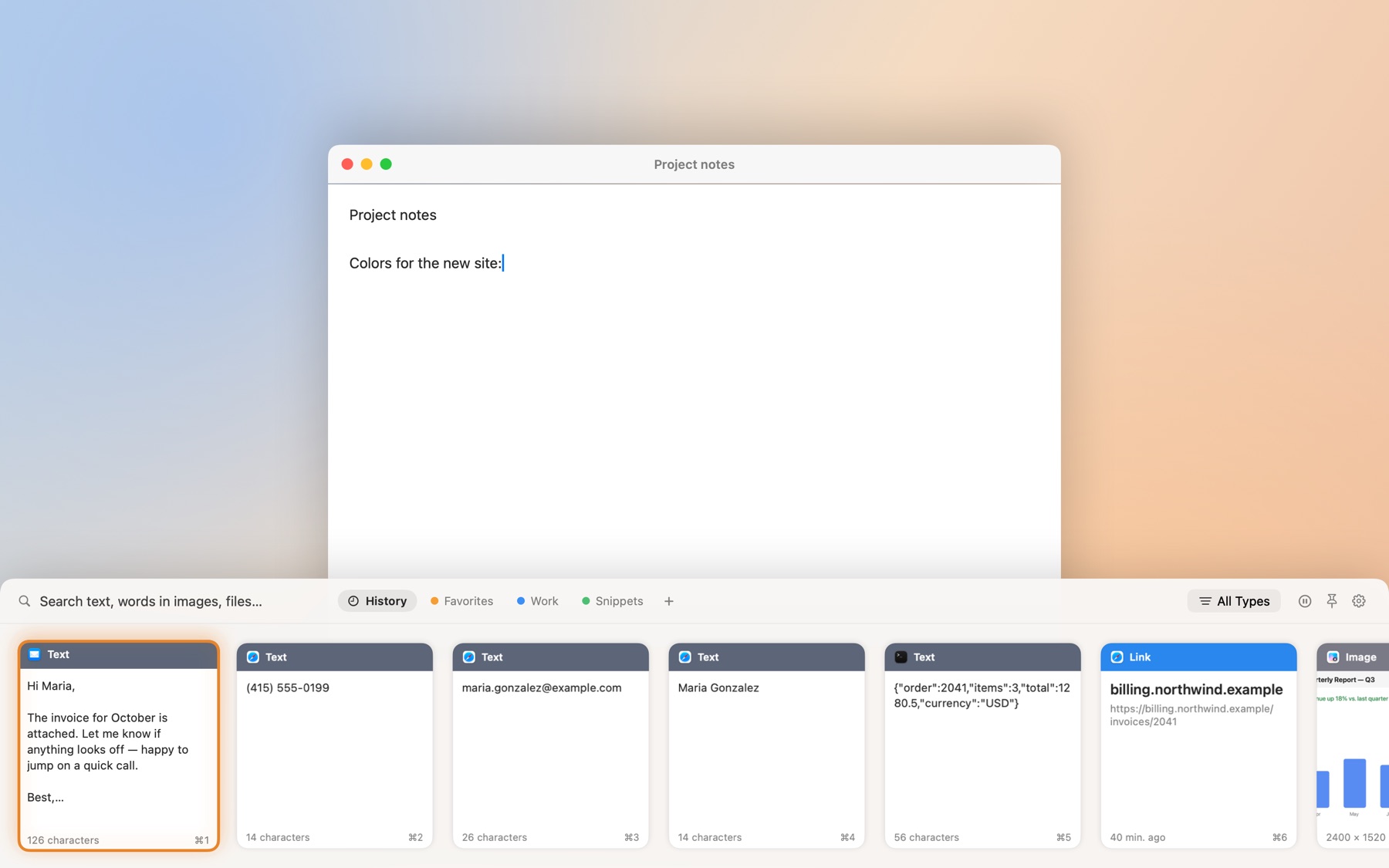
Fixe o que você mais usa
Guarde endereços, respostas e trechos em quadros coloridos. Itens fixados nunca expiram.
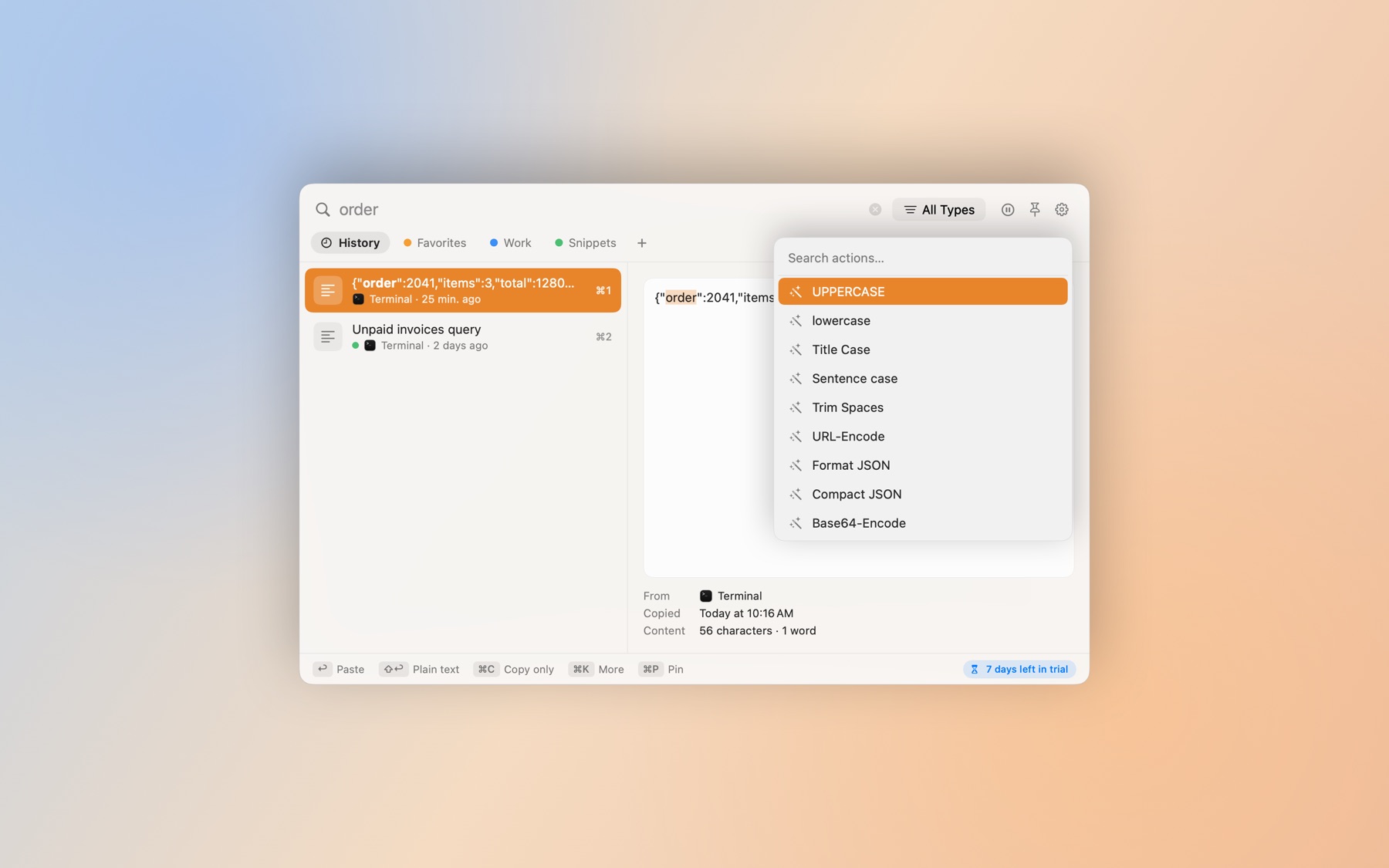
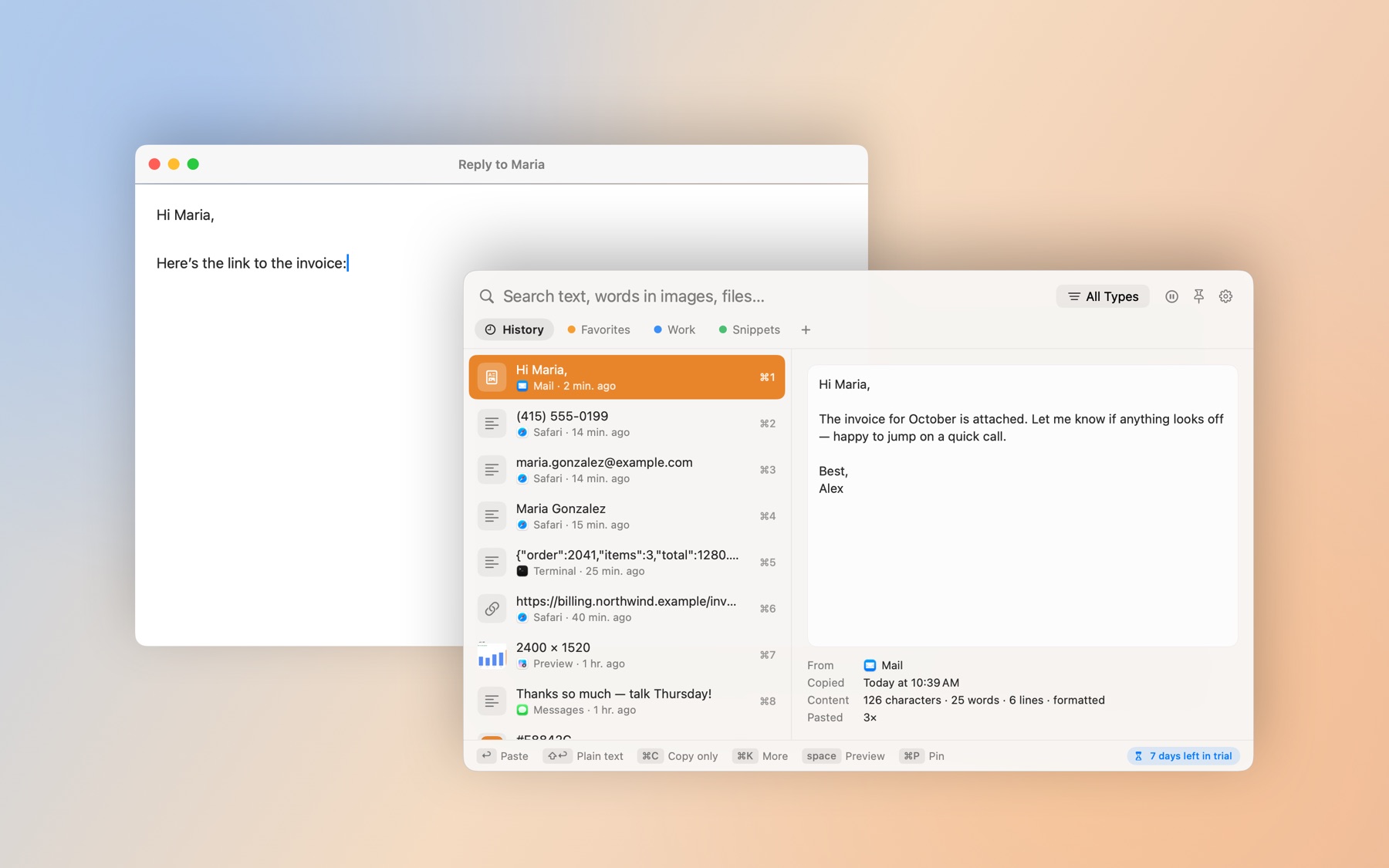
Colar como texto simples
⇧Return tira a formatação. Com ⌘K você cola em MAIÚSCULAS, numa linha, JSON formatado, links sem rastreamento e mais.
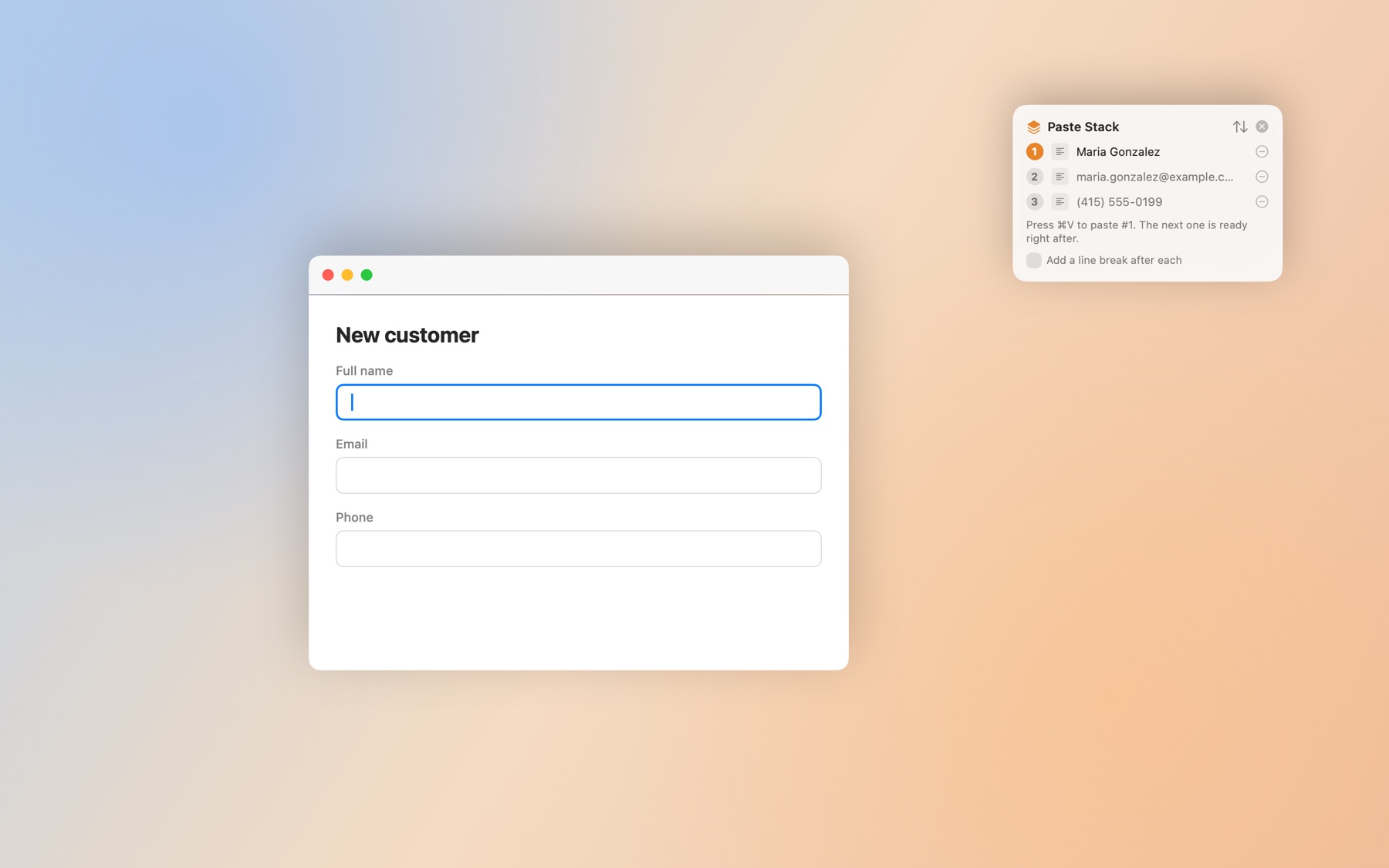
Pilha de colagem
Copie várias coisas e aperte ⌘V de novo e de novo — elas saem em ordem. Ótimo para formulários.
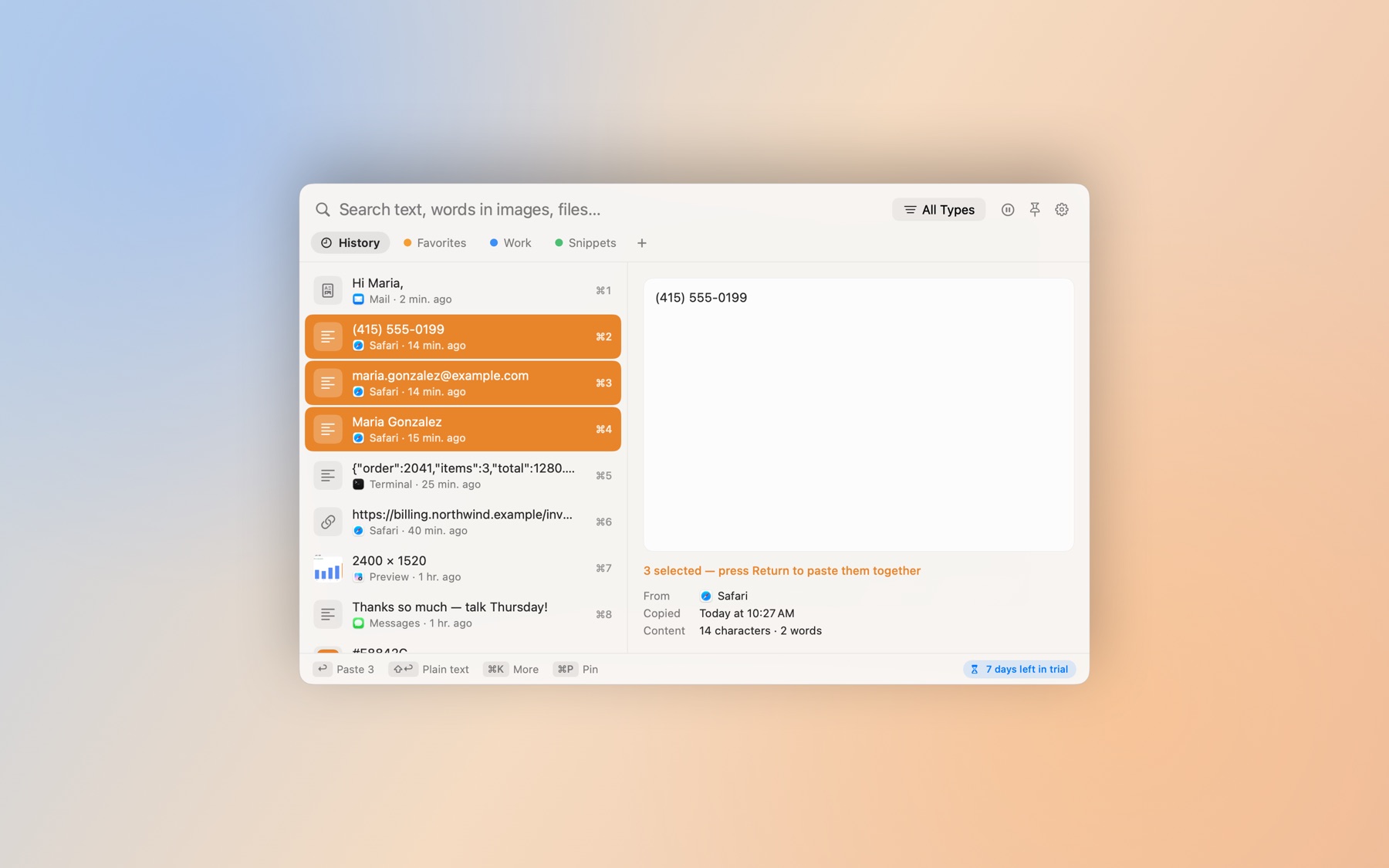
Cole vários de uma vez
Selecione alguns itens e pressione Return para colar todos juntos, ou junte com espaços ou vírgulas.
Privado por padrão
Tudo fica no seu Mac. Itens de gerenciadores de senha e números de cartão são ignorados, e as janelas se escondem quando você compartilha a tela.
Veja em ação
Atalhos de teclado
| Atalho | O que faz |
|---|---|
| ⇧⌘V | Abrir o histórico |
| ↩ | Colar |
| ⇧↩ | Colar como texto simples |
| ⌘1–⌘9 | Colar um dos nove primeiros |
| ⌘K | Todas as ações |
| ⌘P | Fixar |
| ⌃⌘V | Pilha de colagem |
OtterPaste x recursos nativos do macOS
| Recurso | Nativo do macOS | OtterPaste |
|---|---|---|
| Abrir com um atalho | ⌘Espaço e depois ⌘4 | ⇧⌘V (dá para mudar) |
| Por quanto tempo guarda | Até 7 dias | De 1 dia a para sempre, separado para texto e imagens |
| Fixar favoritos | Não | Sim, em quadros coloridos |
| Colar no app que você está usando | Você copia e aperta ⌘V | Return cola bem onde você estava digitando |
| Buscar palavras em imagens | Não | Sim |
| Com formatação ou texto simples | A formatação é removida | Você escolhe a cada colagem |
| Ignorar apps específicos | Não | Sim; gerenciadores de senha já vêm ignorados |
| Colar várias coisas em ordem | Não | Pilha de colagem |
Primeiros passos
- Baixe o OtterPaste e abra o arquivo.
- Arraste o OtterPaste para a pasta Aplicativos e abra o app.
- Use grátis por 7 dias. Quando quiser, clique em Comprar agora no app. Ele é desbloqueado sozinho assim que o pagamento é concluído.
Perguntas
O OtterPaste envia o que eu copio?
Não. O histórico fica só no seu Mac. O OtterPaste só acessa a internet para verificar a licença.
Por que ele pede acesso de Acessibilidade?
Para apertar ⌘V por você e colar bem onde você está digitando. Sem isso, o OtterPaste copia o item e você aperta ⌘V.
Quanto custa?
Todos os recursos são grátis por 7 dias. Depois, US$ 4,99 uma vez — sem assinatura e sem conta — para até 3 Macs.
Como funciona o teste grátis?
Baixe o OtterPaste e abra. Você tem acesso a todos os recursos por 7 dias, sem conta e sem cartão. Quando o teste termina, o app pede que você compre uma licença. Seus arquivos e ajustes continuam onde estão.
É uma assinatura?
Não. Você paga uma vez e continua usando. As atualizações estão inclusas.
Em quantos computadores posso usar?
Em até 3. Nos ajustes do app, você vê quais computadores estão usando sua licença e pode remover um quando trocar de computador, por lá mesmo ou na página da licença.
Preciso digitar uma chave de licença?
Não, se você comprar dentro do app: ele é desbloqueado sozinho alguns segundos depois do pagamento. Se comprar por este site, mostramos sua chave logo após a finalização da compra. É só colar no app e pronto.
Perdi minha chave de licença.
Procure o recibo que a Paddle enviou por e-mail, copie o ID da transação (ele começa com txn_) e faça a busca na página da licença ou no app.
Posso pedir reembolso?
Sim, reembolso total em até 14 dias, sem perguntas. Consulte nossa Política de Reembolso.
Tem versão para Windows?
Está a caminho. A versão para Mac vem primeiro.