 HandyCub
 GeckoScroll · Utilitário para mouse
Rolagem suave com qualquer mouse no Mac, com direção própria
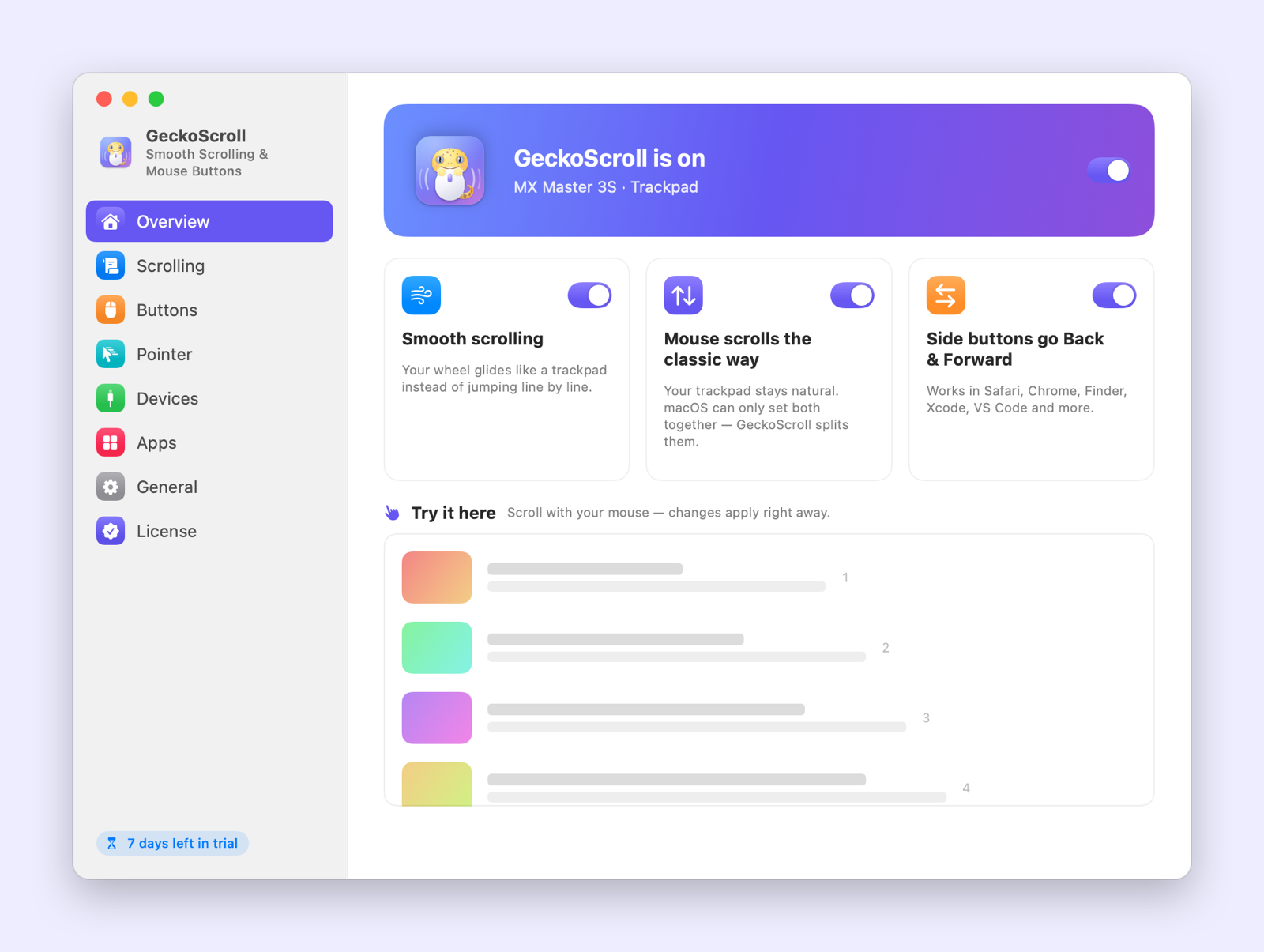
O GeckoScroll faz a roda de qualquer mouse deslizar como um trackpad, deixa o mouse e o trackpad com direções de rolagem próprias e transforma os botões laterais em Voltar e Avançar. As três coisas funcionam assim que você dá uma permissão — sem configurar nada.
$4.99 pagamento único · sem assinatura
Rolagem suave com qualquer mouse
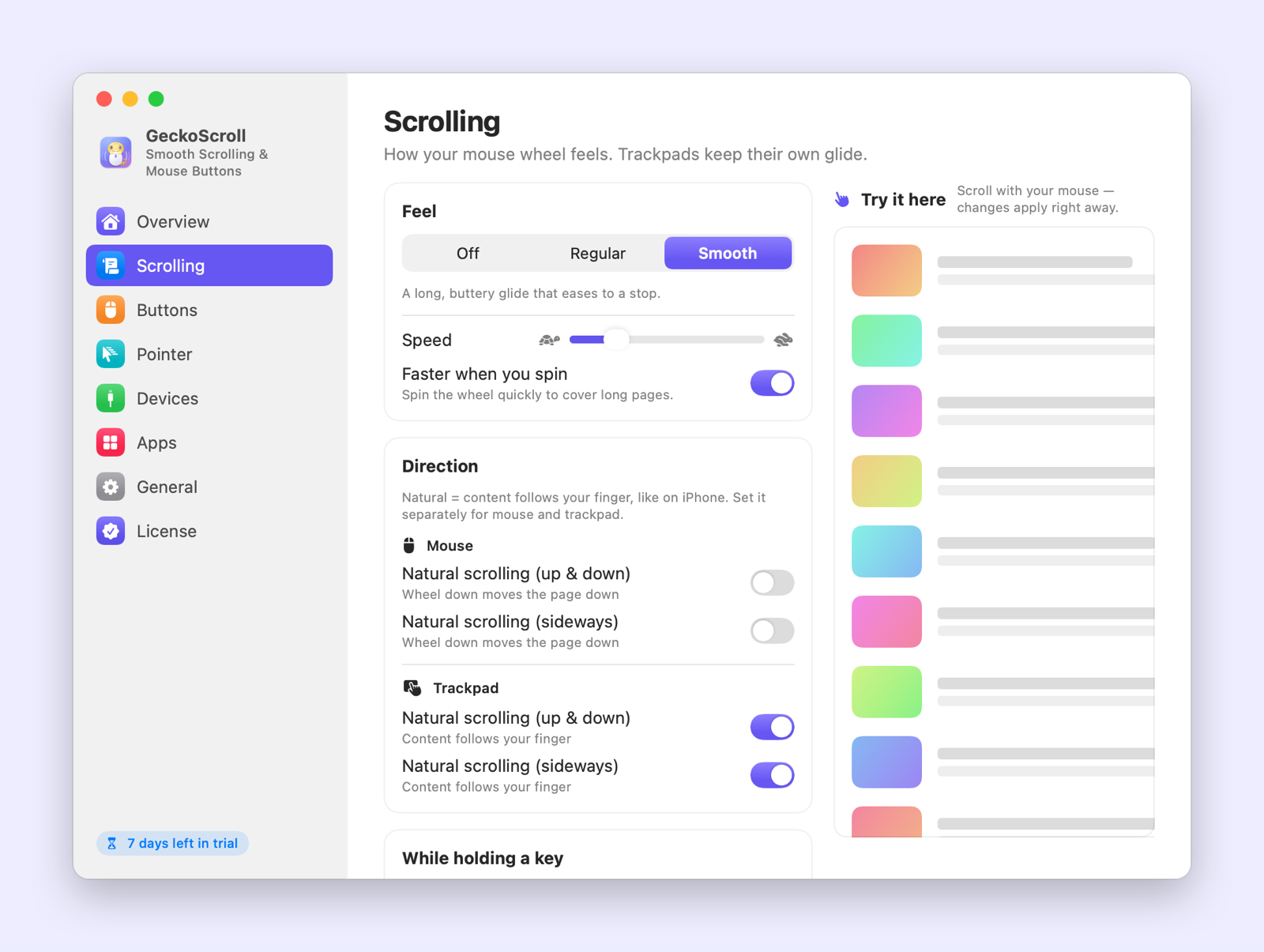
A roda desliza e para aos poucos em vez de pular linha por linha. Escolha Desligado, Normal ou Suave, ajuste a velocidade e gire mais rápido para percorrer páginas longas.
Direções de rolagem separadas
Direção clássica no mouse e natural no trackpad, ou a combinação que você quiser, separada para vertical e horizontal.
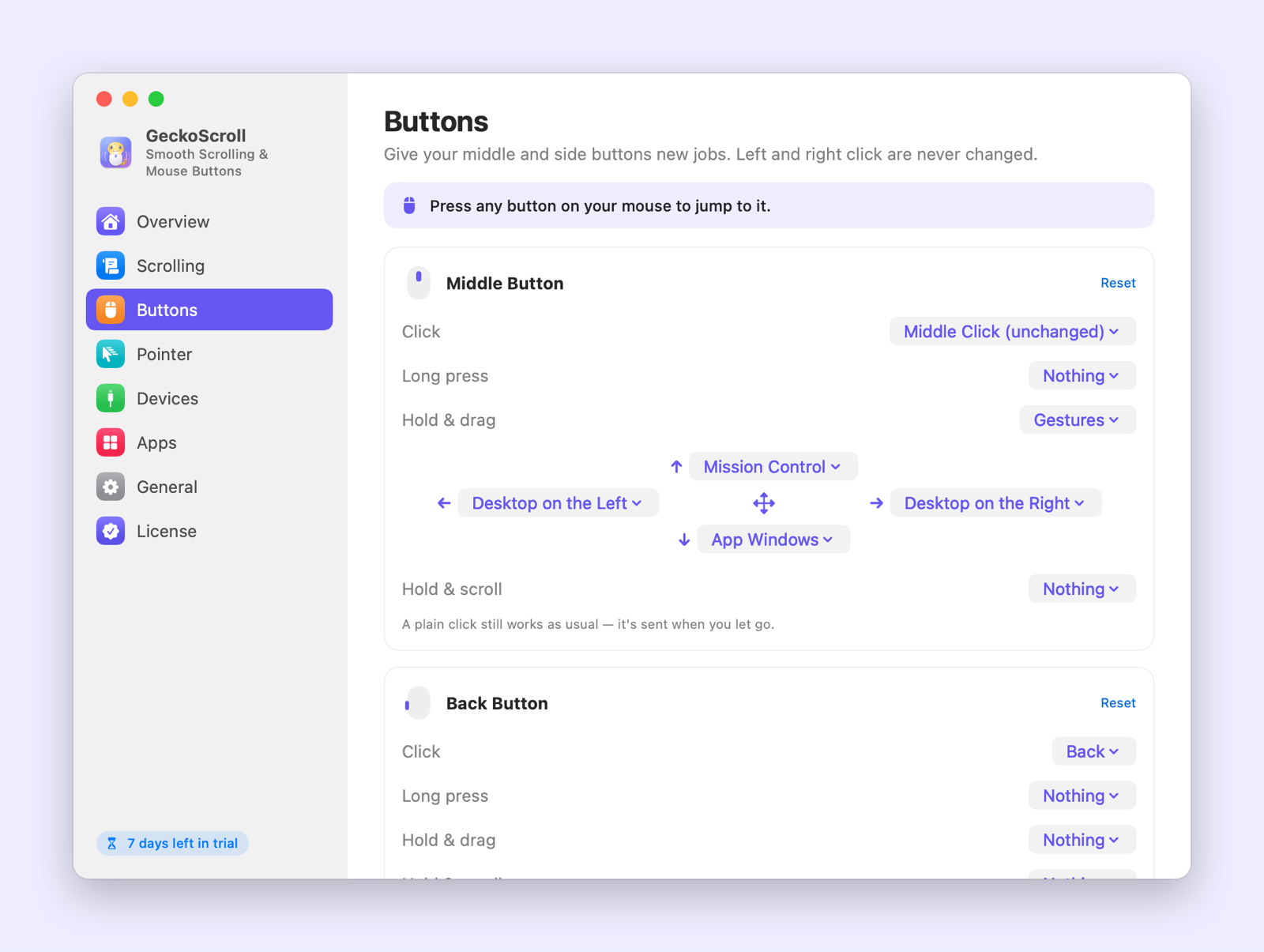
Botões laterais que simplesmente funcionam
Voltar e Avançar no Safari, Chrome, Finder e mais, com o atalho certo escolhido automaticamente no Xcode e no VS Code.
Segure, arraste e role com os botões
Segure o botão do meio e arraste para abrir o Mission Control ou trocar de mesa, pegue a página para rolar, ou segure um botão e gire a roda para dar zoom, trocar de aba ou mudar o volume.
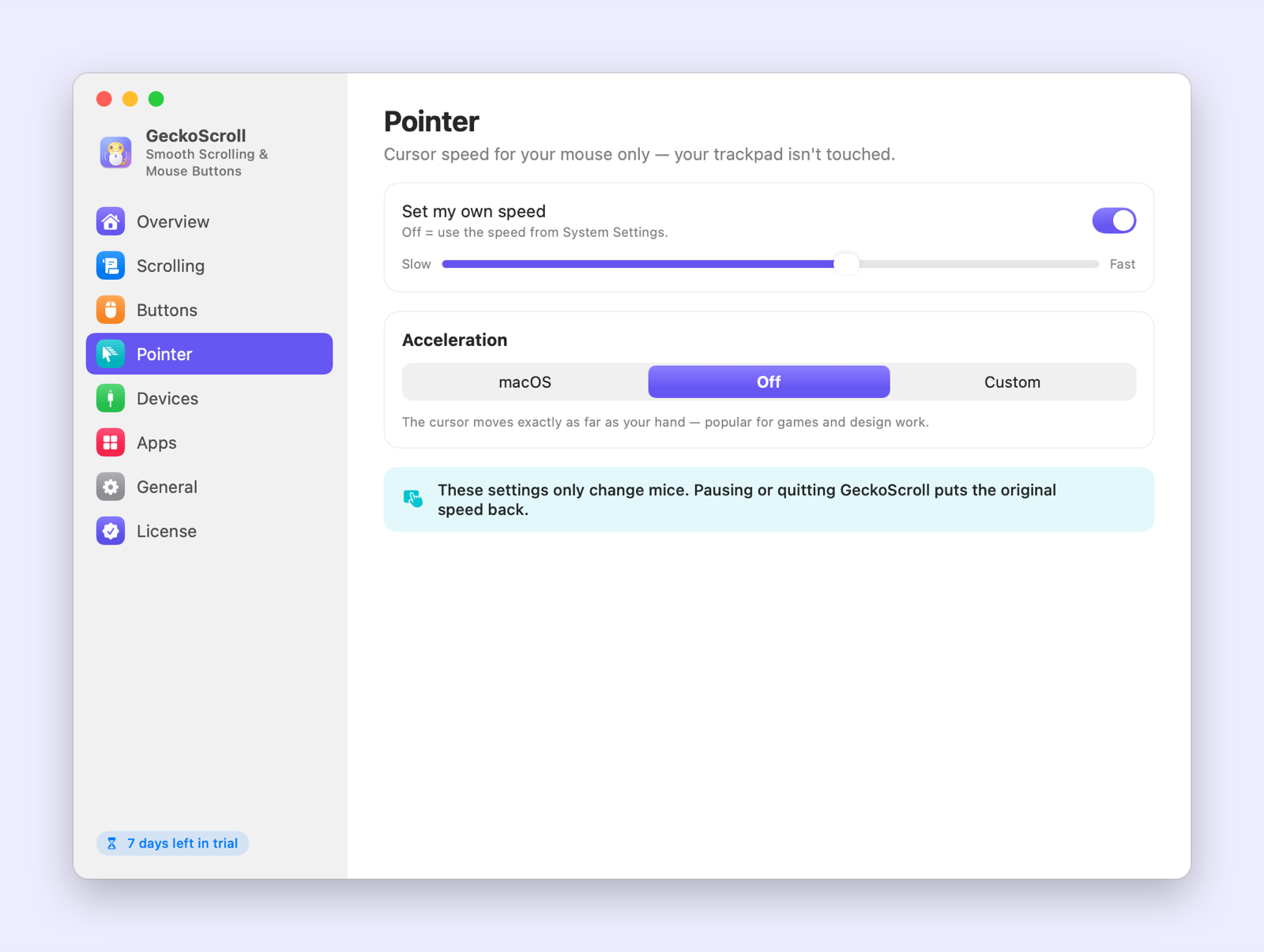
Velocidade do ponteiro só no mouse
Defina sua própria velocidade ou desligue a aceleração para movimento 1:1. O trackpad não muda.
Ajustes por app e por mouse
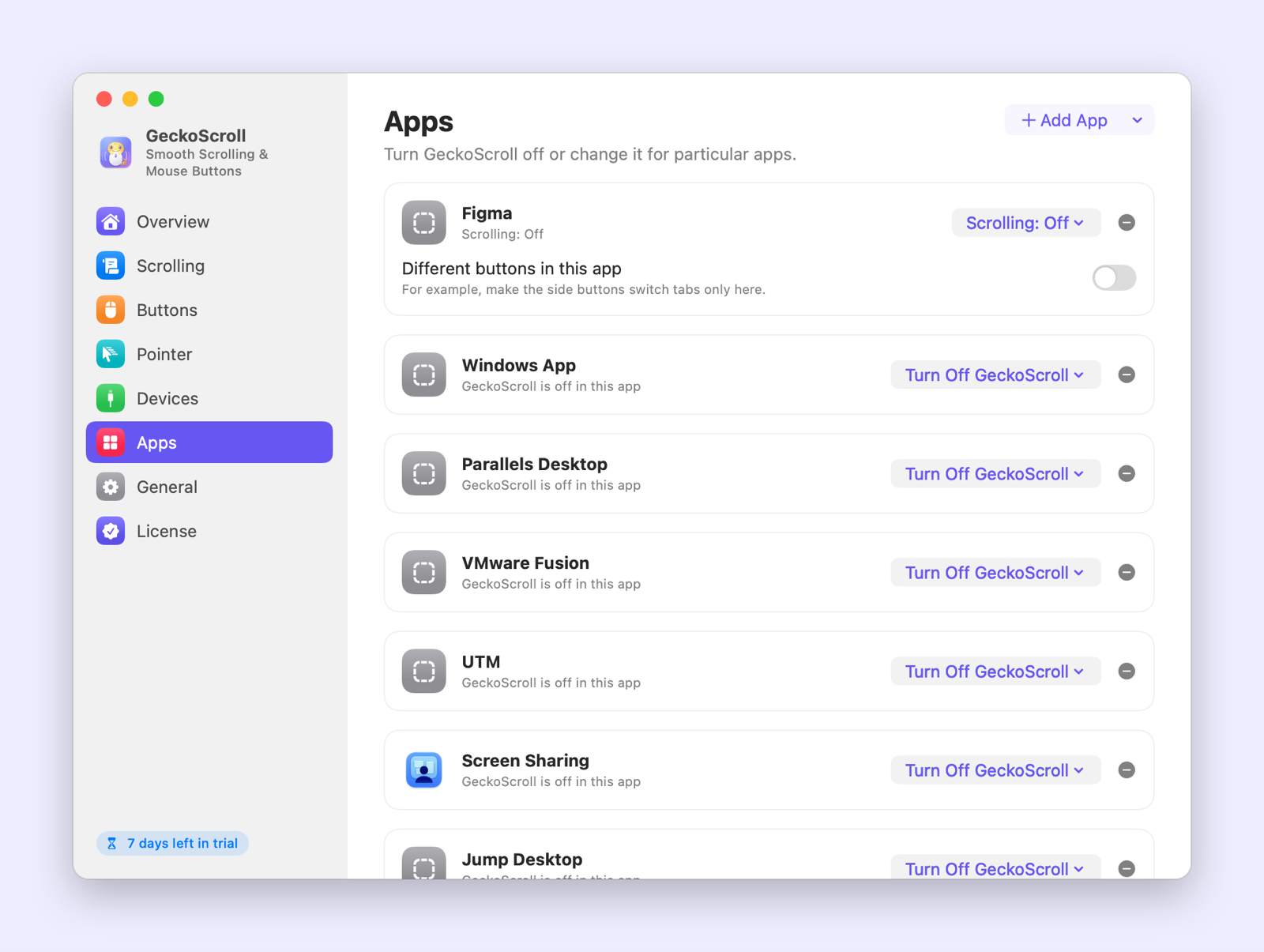
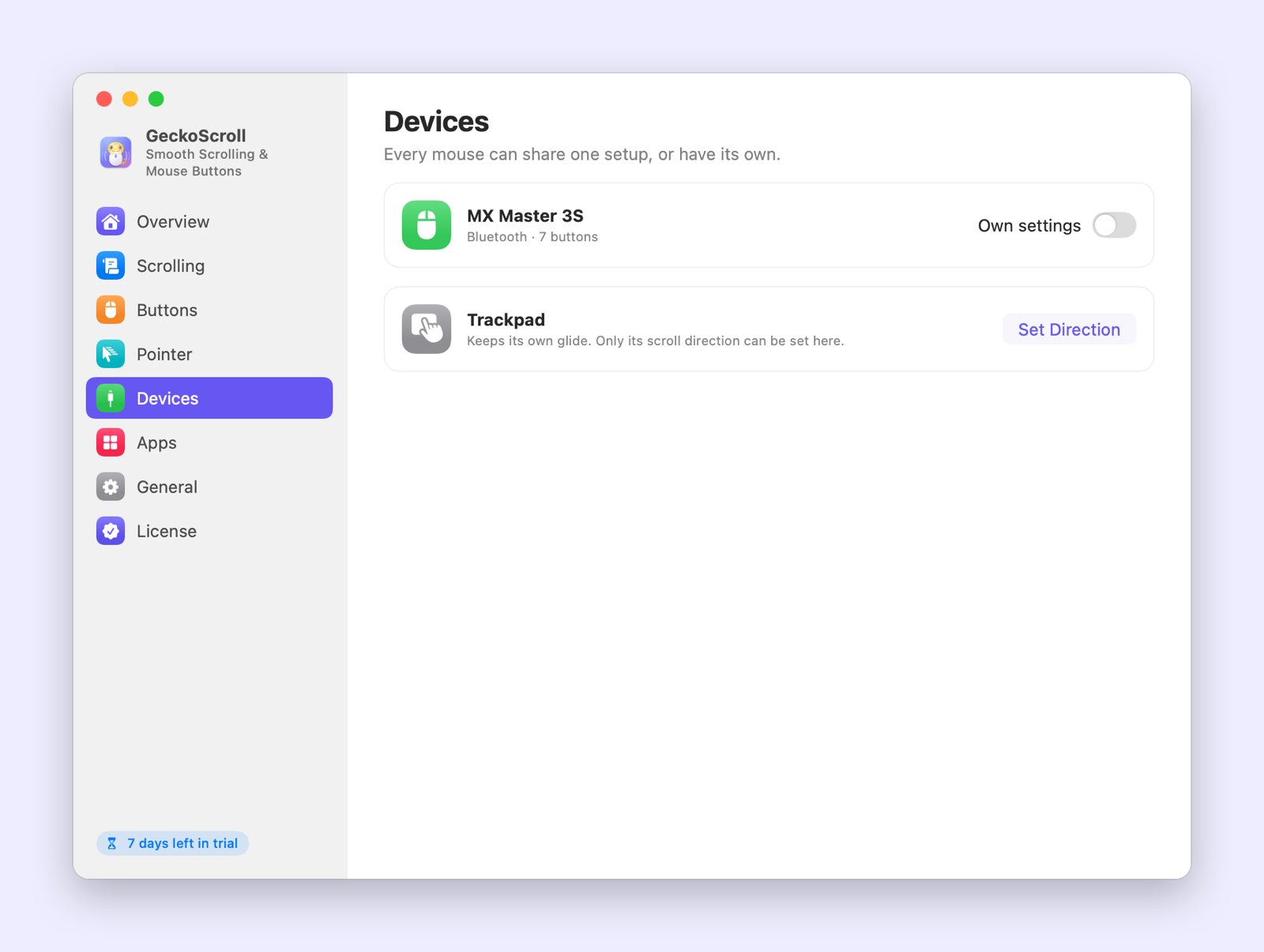
Desligue ou altere o GeckoScroll em apps específicos e dê a cada mouse seus próprios ajustes. Áreas de trabalho remotas e máquinas virtuais ficam de fora por padrão.
Veja em ação
Atalhos de teclado
| Atalho | O que faz |
|---|---|
| ⇧ + rolar | Rolar para o lado |
| ⌥ + rolar | Rolar com precisão |
| ⌃ + rolar | Rolar rápido |
| ⌘ + rolar | Ampliar e reduzir |
GeckoScroll x recursos nativos do macOS
| Recurso | Nativo do macOS | GeckoScroll |
|---|---|---|
| Rolagem suave com uma roda comum | Não, pula linha por linha | Sim, com três sensações |
| Direção diferente para mouse e trackpad | Não, uma chave só para os dois | Sim, também na horizontal |
| Botões laterais para Voltar e Avançar | Só em alguns apps | Em qualquer app |
| Mission Control e mesas pelos botões do mouse | Só mouses da Apple | Qualquer mouse: segurar e arrastar |
| Desligar a aceleração do ponteiro | Sim, para todos os mouses de uma vez | Sim, por mouse ou com intensidade personalizada |
| Ajustes diferentes por app | Não | Sim |
Primeiros passos
- Baixe o GeckoScroll e abra o arquivo.
- Arraste o GeckoScroll para a pasta Aplicativos e abra o app.
- Use grátis por 7 dias. Quando quiser, clique em Comprar agora no app. Ele é desbloqueado sozinho assim que o pagamento é concluído.
Perguntas
Funciona com meu mouse Logitech ou Razer?
Sim. A rolagem e todos os botões padrão funcionam com qualquer mouse USB ou Bluetooth. Os botões do polegar e de gestos dos mouses Logitech MX só falam com o software da Logitech, então nenhum outro app consegue vê-los. Se o Logi Options+ também suaviza a rolagem, desative lá.
Vai mudar a sensação do meu trackpad?
Não. O trackpad mantém o próprio deslize. O GeckoScroll só ajusta a direção de rolagem e, na primeira vez, mantém a direção que você já usa.
Por que ele precisa de uma permissão?
O macOS só deixa apps com a permissão de Acessibilidade (chamada Controle do Dispositivo e Acesso a Dados no macOS 27) mudarem a rolagem e os botões do mouse. O GeckoScroll nunca lê o que você digita e só se conecta para verificar a licença.
Como funciona o teste grátis?
Baixe o GeckoScroll e abra. Você tem acesso a todos os recursos por 7 dias, sem conta e sem cartão. Quando o teste termina, o app pede que você compre uma licença. Seus arquivos e ajustes continuam onde estão.
É uma assinatura?
Não. Você paga uma vez e continua usando. As atualizações estão inclusas.
Em quantos computadores posso usar?
Em até 3. Nos ajustes do app, você vê quais computadores estão usando sua licença e pode remover um quando trocar de computador, por lá mesmo ou na página da licença.
Preciso digitar uma chave de licença?
Não, se você comprar dentro do app: ele é desbloqueado sozinho alguns segundos depois do pagamento. Se comprar por este site, mostramos sua chave logo após a finalização da compra. É só colar no app e pronto.
Perdi minha chave de licença.
Procure o recibo que a Paddle enviou por e-mail, copie o ID da transação (ele começa com txn_) e faça a busca na página da licença ou no app.
Posso pedir reembolso?
Sim, reembolso total em até 14 dias, sem perguntas. Consulte nossa Política de Reembolso.
Tem versão para Windows?
Está a caminho. A versão para Mac vem primeiro.