 HandyCub
 TidyCub · Aufräumen & Organisieren · Vorschau
Mac aufräumen mit Einmalkauf: Arbeitsspeicher, Cache und Speicherplatz sicher freigeben
Sieh, was deinen Mac ausbremst, räum Ballast weg und halte Schreibtisch und Downloads in Ordnung. Alles landet zuerst im Papierkorb, und du kannst jeden Schritt rückgängig machen.
$4.99 einmalig · kein Abo
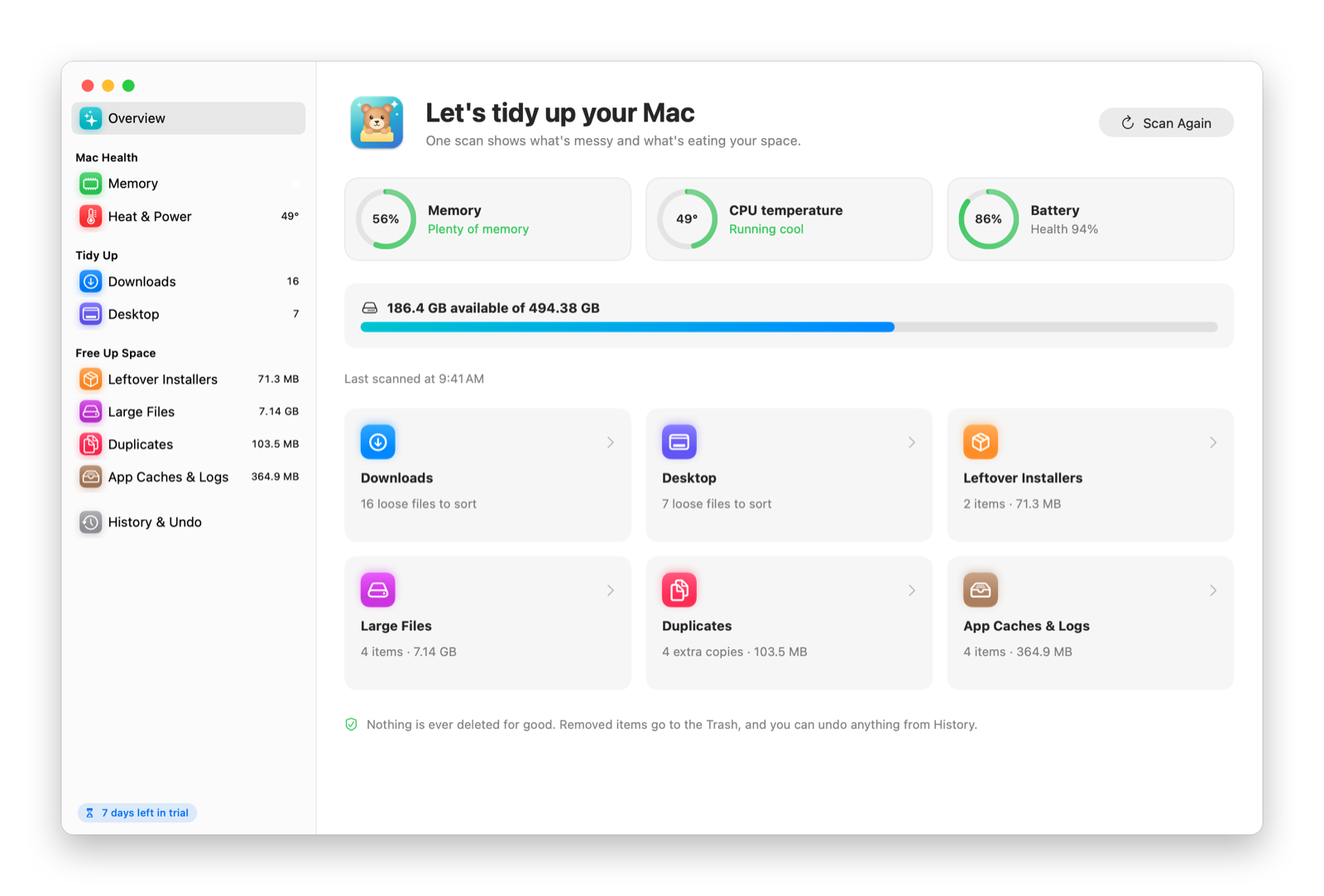
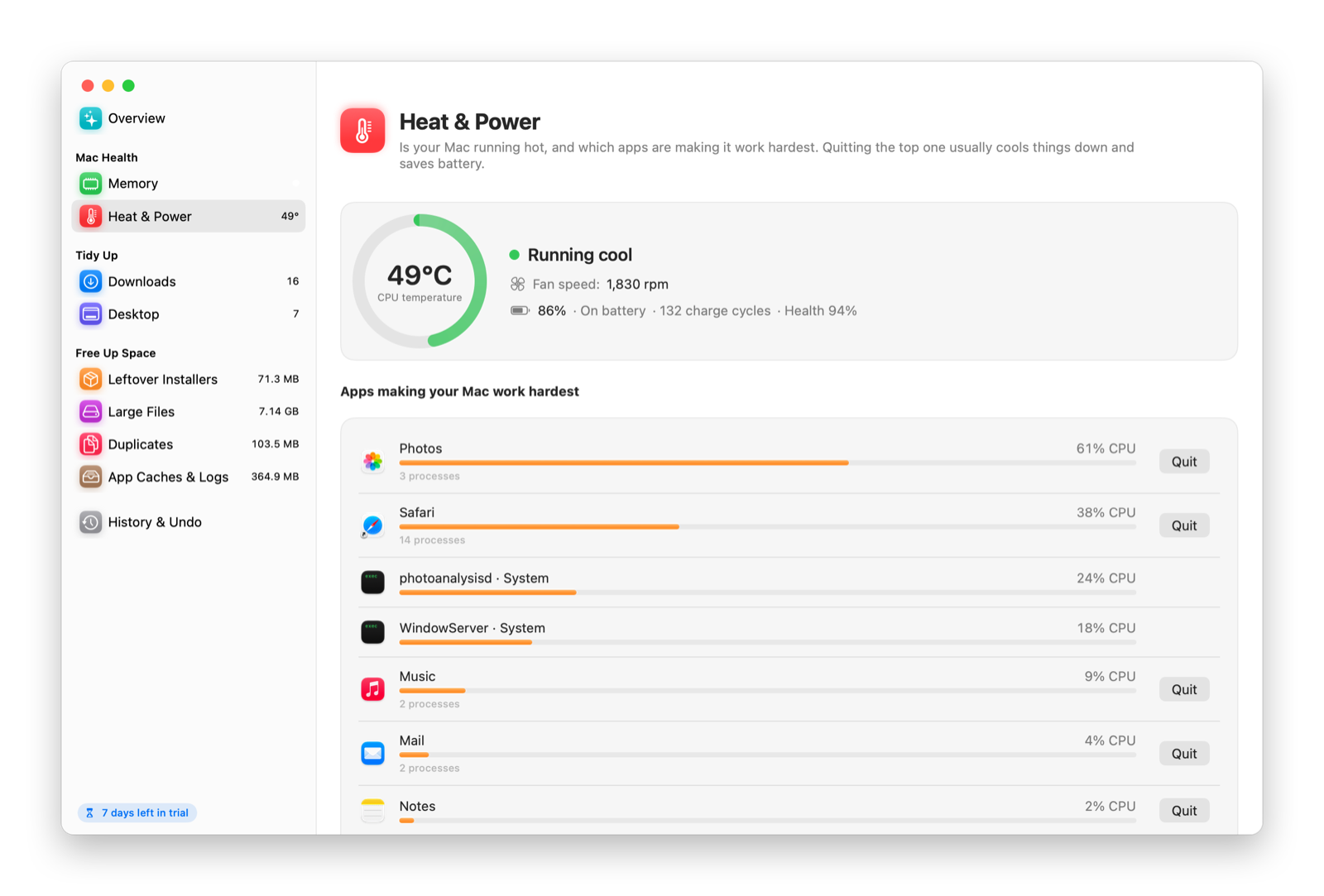
Alles auf einen Blick
Arbeitsspeicher, Temperatur, Lüfter und Batterie auf einem Bildschirm – plus die Apps, die am meisten Energie verbrauchen.
Downloads und Schreibtisch aufräumen
Sortier alte Downloads und das Durcheinander auf dem Schreibtisch mit einem Klick in Ordner.
Finde die Speicherfresser
Große Dateien, Duplikate, übrig gebliebene Installationsprogramme sowie App-Caches und Protokolle – nach Größe sortiert.
Sicher von Grund auf
Nichts wird je sofort gelöscht. Dateien wandern in den Papierkorb, und im „Verlauf“ kannst du jede Bereinigung rückgängig machen.
Keine Panikmache
Wir zeigen dir, was da ist und wie groß es ist. Was weg kann, entscheidest du.
Privat
Alles läuft auf deinem Mac. Keine Infos über deine Dateien verlassen ihn je.
So sieht es aus
TidyCub im Vergleich zu den macOS-Bordmitteln
| Funktion | In macOS integriert | TidyCub |
|---|---|---|
| Arbeitsspeicher, Temperatur, Lüfter und Batterie an einem Ort | Verteilt auf Aktivitätsanzeige und Systemeinstellungen | Ja |
| Große Dateien finden | Ja, in den Speicher-Einstellungen | Ja |
| Doppelte Dateien finden | Nein | Ja |
| Alte Downloads und Schreibtisch-Chaos in Ordner sortieren | Nein (Stapel auf dem Schreibtisch gruppieren Dateien nur) | Ja |
| App-Caches und Protokolle löschen | Von Hand im Finder | Ja |
| Bereinigung rückgängig machen | Dateien einzeln aus dem Papierkorb zurücklegen | Ein Klick im „Verlauf“ |
Los geht’s
- Lade TidyCub und öffne die Datei.
- Zieh TidyCub in den Ordner „Programme“ und öffne die App.
- Nutze die App 7 Tage kostenlos. Wenn du so weit bist, klick in der App auf Jetzt kaufen. Nach der Zahlung wird sie automatisch freigeschaltet.
Häufige Fragen
Ist es sicher, ein Mac-Reinigungstool zu verwenden?
TidyCub löscht nie direkt. Alles landet zuerst im Papierkorb, und im „Verlauf“ kannst du jede Bereinigung rückgängig machen. Du siehst, was gefunden wurde und wie viel Platz es belegt – und entscheidest selbst, was weg soll.
Muss man einen Mac überhaupt aufräumen?
macOS verwaltet den Arbeitsspeicher von sich aus gut, du musst also nicht ständig aufräumen. Sinnvoll ist es, wenn das Startvolume fast voll ist, sich alte Downloads und Installationsprogramme stapeln oder eine App zu viel Arbeitsspeicher oder Energie verbraucht.
Wie funktioniert die kostenlose Testphase?
Lade TidyCub und öffne die App. Du kannst 7 Tage lang alle Funktionen nutzen – ohne Account und ohne Kreditkarte. Wenn die Testphase endet, bittet dich die App, eine Lizenz zu kaufen. Deine Dateien und Einstellungen bleiben erhalten.
Ist das ein Abo?
Nein. Du zahlst einmal und nutzt die App dauerhaft. Updates sind inklusive.
Auf wie vielen Computern kann ich die App nutzen?
Auf bis zu 3. In den Einstellungen der App siehst du, welche Computer deine Lizenz nutzen. Wechselst du den Computer, kannst du dort oder auf der Lizenzseite selbst einen entfernen.
Muss ich einen Lizenzschlüssel eingeben?
Nicht, wenn du direkt in der App kaufst: Sie wird ein paar Sekunden nach der Zahlung automatisch freigeschaltet. Kaufst du auf dieser Website, zeigen wir dir deinen Schlüssel direkt nach dem Kauf an. Füg ihn in die App ein – fertig.
Ich habe meinen Lizenzschlüssel verloren.
Such die Quittung, die Paddle dir per E-Mail geschickt hat, kopier die Transaktions-ID (sie beginnt mit txn_) und ruf damit deinen Schlüssel auf der Lizenzseite oder in der App ab.
Kann ich mein Geld zurückbekommen?
Ja. Innerhalb von 14 Tagen erstatten wir dir den vollen Betrag – ohne Wenn und Aber. Mehr dazu in unseren Rückerstattungsrichtlinien.
Gibt es eine Windows-Version?
Sie ist in Arbeit. Zuerst kommt die Mac-Version.
Passende Ratgeber
Diese Ratgeber gibt es vorerst nur auf Englisch.