 HandyCub
 KoalaShot · Bildschirmfotos & Bildschirmaufnahme
Das Screenshot-Tool für den Mac – mit Scroll-Screenshots, Texterkennung (OCR) und GIF-Aufnahme
Halte jeden Bereich deines Bildschirms fest, versieh ihn mit Anmerkungen und teile ihn in Sekunden. Nimm Videos oder GIFs mit Ton auf. Nur ein Kurzbefehl zum Merken, keine Einrichtung.
$4.99 einmalig · kein Abo
Alles festhalten
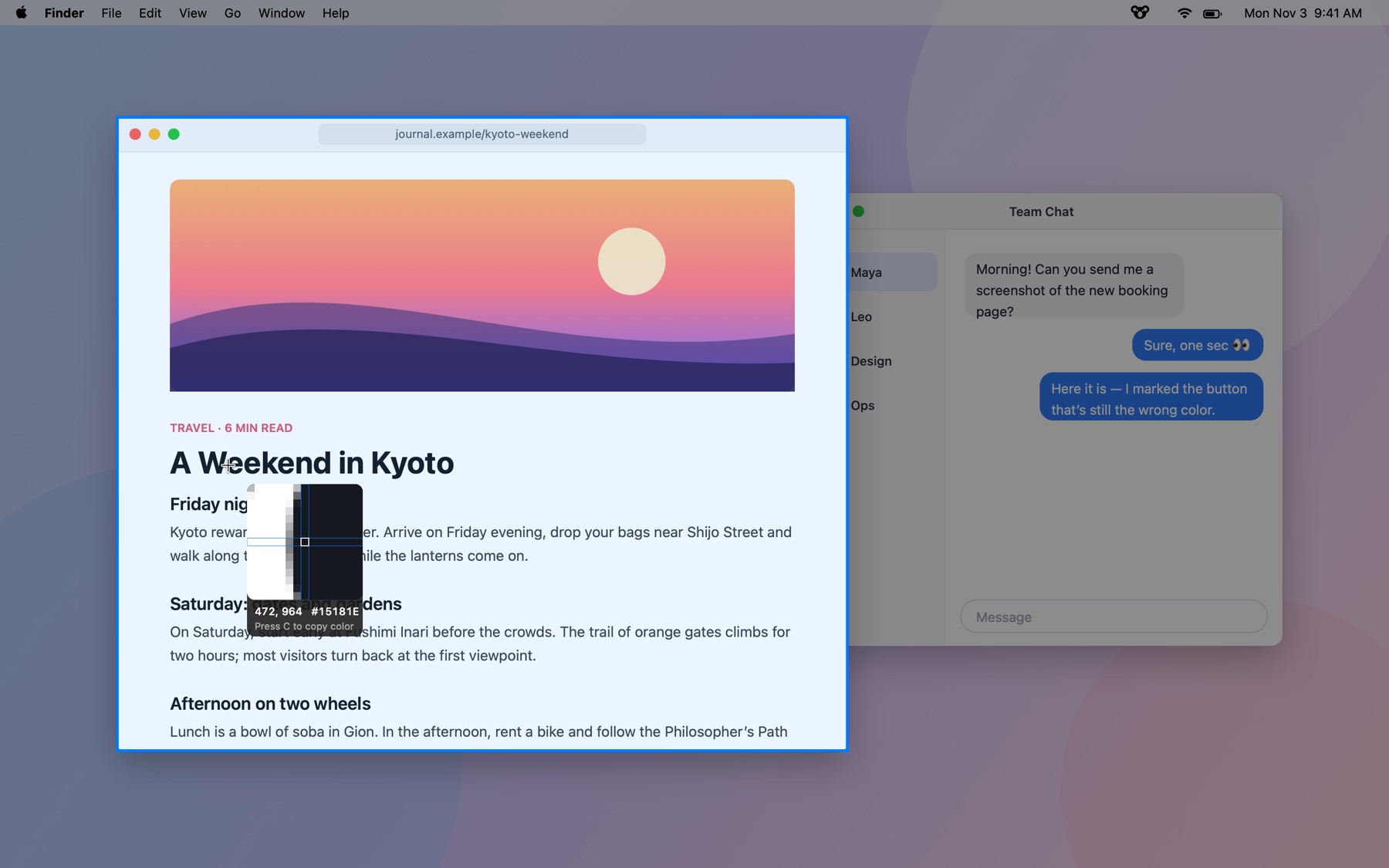
Drück ⇧⌘1 und klick auf ein Fenster oder zieh einen Bereich auf. Der Bildschirm wird eingefroren, damit Menüs und Hover-Effekte sichtbar bleiben.
Direkt markieren
Pfeile, Rahmen, Text, Textmarker, Weichzeichner und nummerierte Schritte erscheinen direkt unter deiner Auswahl. Drück die Eingabetaste – schon ist alles kopiert.
Scrollende Aufnahmen
Nimm eine ganze Webseite oder einen langen Chatverlauf auf. KoalaShot setzt alles beim Scrollen zusammen und ignoriert fixierte Kopfzeilen.
Bildschirm aufnehmen
Nimm einen Bereich oder ein Fenster mit Systemton und Mikrofon auf und mach daraus mit einem Klick ein MP4 oder GIF.
Anheften und Text kopieren
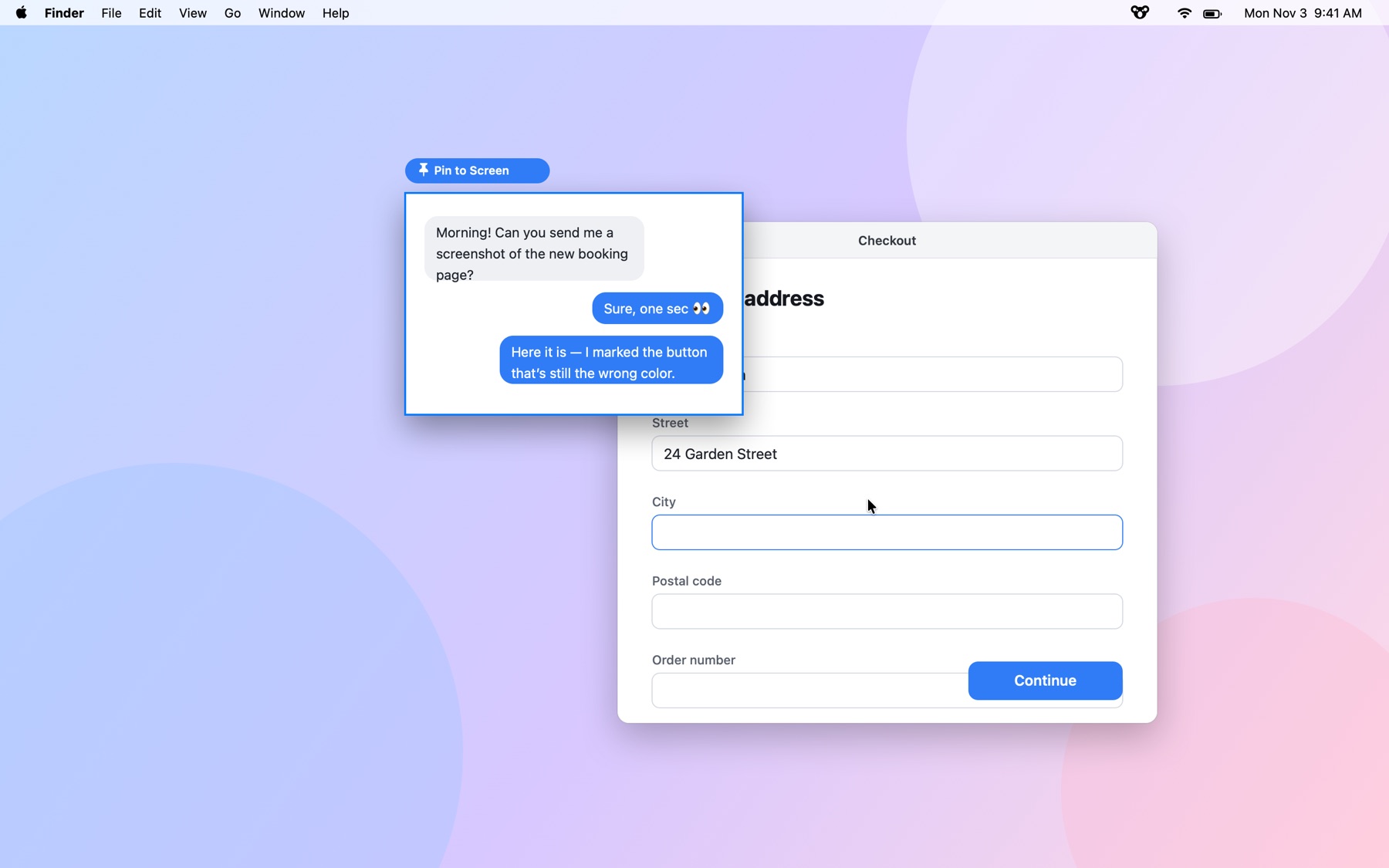
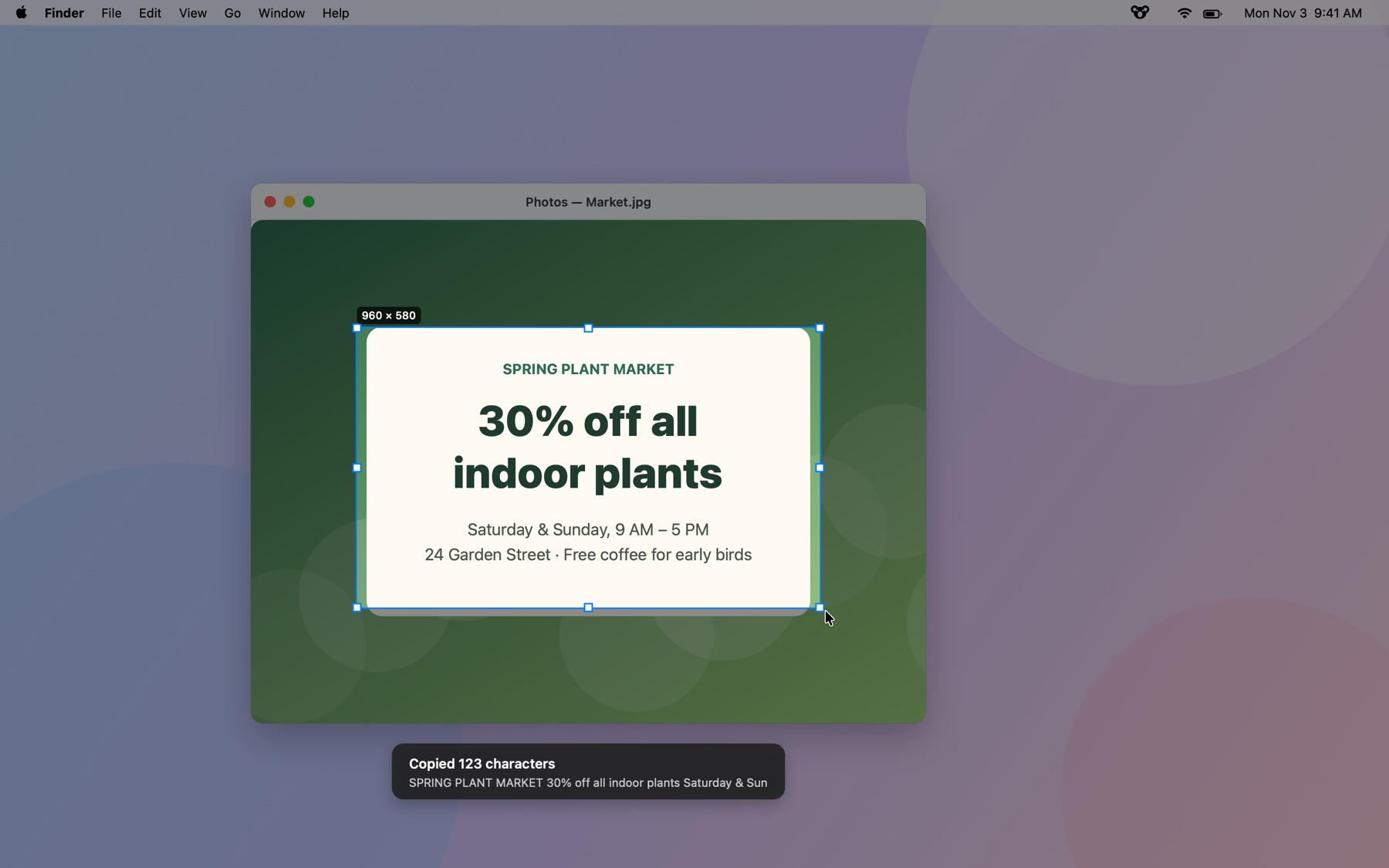
Hefte ein Bildschirmfoto als Referenz über alle Fenster oder hol mit Texterkennung direkt auf deinem Mac Text aus jedem Bild.
Deine Kurzbefehle, deine Regeln
Alle Kurzbefehle lassen sich anpassen, und KoalaShot übernimmt die Sprache deines Mac.
So sieht es aus
Tastaturkurzbefehle
| Kurzbefehl | Funktion |
|---|---|
| ⇧⌘1 | Bereich oder Fenster aufnehmen |
| ⇧⌘2 | Bildschirm aufnehmen |
| ⇧⌘7 | Scroll-Screenshot |
| ⇧⌘8 | Ganzen Bildschirm aufnehmen |
| ⇧⌘9 | Text vom Bildschirm kopieren (OCR) |
| ⇧⌘0 | Letzten Bereich erneut aufnehmen |
| Zeilenschalter | Kopieren und fertig |
| 1–8 | Markierungswerkzeug wechseln |
Du kannst jeden Kurzbefehl in den Einstellungen von KoalaShot ändern.
KoalaShot im Vergleich zu den macOS-Bordmitteln
| Funktion | In macOS integriert | KoalaShot |
|---|---|---|
| Scroll-Screenshots | Nein | Ja |
| Sensible Daten weichzeichnen oder verpixeln | Nein | Ja |
| Nummerierte Schrittmarkierungen | Nein | Ja |
| Screenshot über anderen Fenstern anheften | Nein | Ja |
| Text von jeder Stelle des Bildschirms kopieren | Bild erst in Vorschau öffnen | Ein Kurzbefehl |
| Systemton aufnehmen | Nein (nur Mikrofon) | Ja |
| Aufnahme als GIF sichern | Nein | Ja |
| Bildschirm wird beim Auswählen eingefroren | Nein | Ja |
Los geht’s
- Lade KoalaShot und öffne die Datei.
- Zieh KoalaShot in den Ordner „Programme“ und öffne die App.
- Nutze die App 7 Tage kostenlos. Wenn du so weit bist, klick in der App auf Jetzt kaufen. Nach der Zahlung wird sie automatisch freigeschaltet.
Häufige Fragen
Wo landen die Screenshots?
KoalaShot kopiert jede Aufnahme in die Zwischenablage und sichert sie unter Bilder › KoalaShot. In den Einstellungen kannst du den Ordner, das Format (PNG oder JPG) und das Verhalten nach einer Aufnahme ändern.
Kann KoalaShot den internen Ton meines Mac aufnehmen?
Ja. KoalaShot nimmt den Systemton zusammen mit dem Bildschirm auf – ganz ohne zusätzliche Treiber. Um gleichzeitig dein Mikrofon aufzunehmen, brauchst du macOS 15 oder neuer.
Ersetzt KoalaShot die integrierten Screenshot-Kurzbefehle?
Nein. KoalaShot nutzt eigene Kurzbefehle (⇧⌘1, ⇧⌘2 usw.), daher funktionieren ⇧⌘3, ⇧⌘4 und ⇧⌘5 weiterhin. Jeden Kurzbefehl von KoalaShot kannst du ändern.
Wie funktioniert die kostenlose Testphase?
Lade KoalaShot und öffne die App. Du kannst 7 Tage lang alle Funktionen nutzen – ohne Account und ohne Kreditkarte. Wenn die Testphase endet, bittet dich die App, eine Lizenz zu kaufen. Deine Dateien und Einstellungen bleiben erhalten.
Ist das ein Abo?
Nein. Du zahlst einmal und nutzt die App dauerhaft. Updates sind inklusive.
Auf wie vielen Computern kann ich die App nutzen?
Auf bis zu 3. In den Einstellungen der App siehst du, welche Computer deine Lizenz nutzen. Wechselst du den Computer, kannst du dort oder auf der Lizenzseite selbst einen entfernen.
Muss ich einen Lizenzschlüssel eingeben?
Nicht, wenn du direkt in der App kaufst: Sie wird ein paar Sekunden nach der Zahlung automatisch freigeschaltet. Kaufst du auf dieser Website, zeigen wir dir deinen Schlüssel direkt nach dem Kauf an. Füg ihn in die App ein – fertig.
Ich habe meinen Lizenzschlüssel verloren.
Such die Quittung, die Paddle dir per E-Mail geschickt hat, kopier die Transaktions-ID (sie beginnt mit txn_) und ruf damit deinen Schlüssel auf der Lizenzseite oder in der App ab.
Kann ich mein Geld zurückbekommen?
Ja. Innerhalb von 14 Tagen erstatten wir dir den vollen Betrag – ohne Wenn und Aber. Mehr dazu in unseren Rückerstattungsrichtlinien.
Gibt es eine Windows-Version?
Sie ist in Arbeit. Zuerst kommt die Mac-Version.
Passende Ratgeber
Diese Ratgeber gibt es vorerst nur auf Englisch.