 HandyCub
 KoalaShot · Capturas y grabación de pantalla
Capturas de pantalla en Mac con desplazamiento, OCR y grabación en GIF
Captura cualquier parte de la pantalla, anótala y compártela en segundos. Graba video o GIF con sonido. Un solo atajo que recordar y nada que configurar.
$4.99 pago único · sin suscripción
Captura lo que quieras
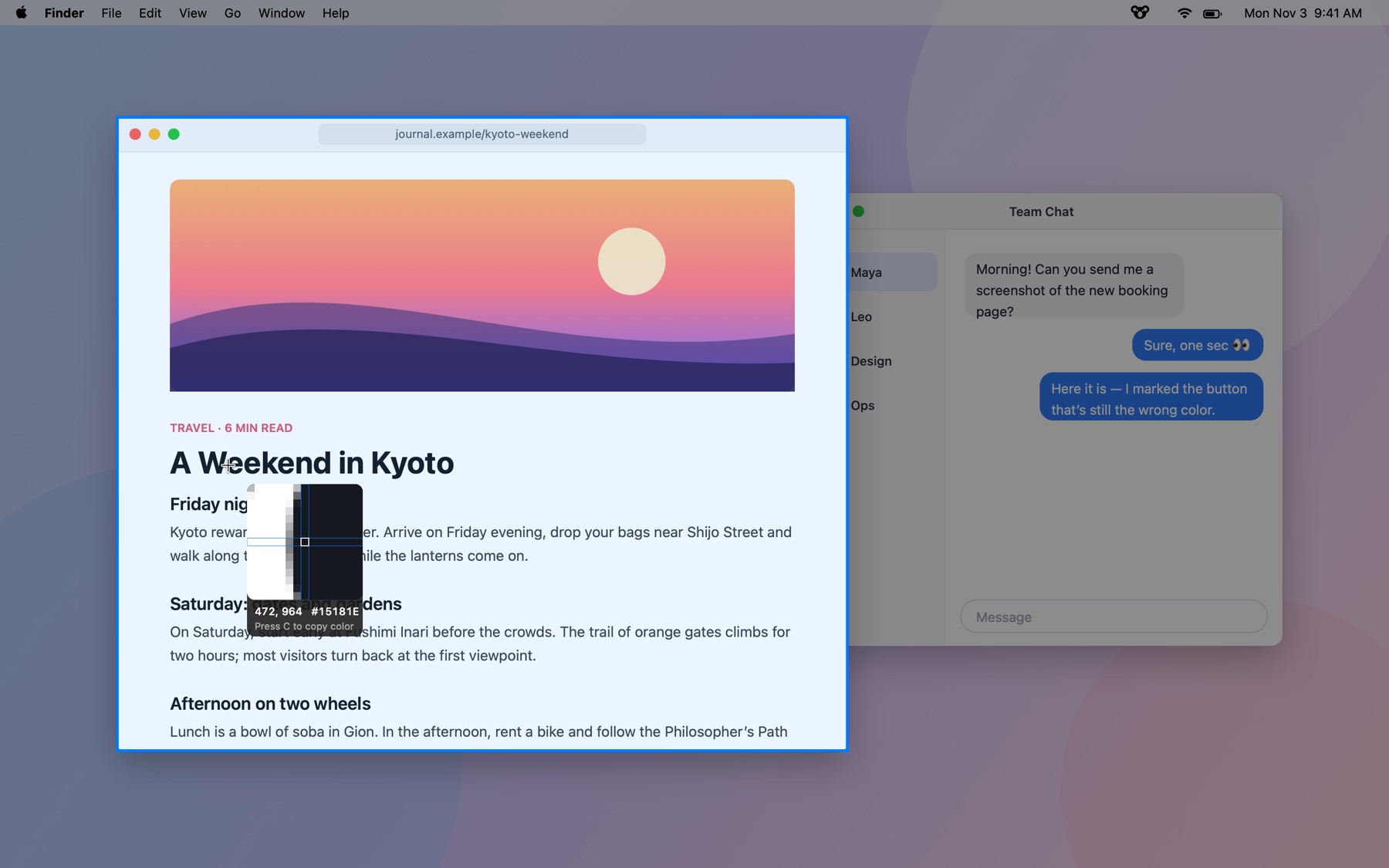
Presiona ⇧⌘1 y haz clic en una ventana o arrastra para elegir un área. La pantalla se congela para que los menús no desaparezcan.
Anota ahí mismo
Flechas, recuadros, texto, resaltador, desenfoque y pasos numerados, justo debajo de tu selección. Presiona Return y queda copiada.
Capturas con desplazamiento
Captura una página web o un chat completo. KoalaShot lo une mientras te desplazas e ignora los encabezados fijos.
Graba tu pantalla
Graba un área o una ventana con el audio del sistema y el micrófono, y conviértelo en MP4 o GIF con un clic.
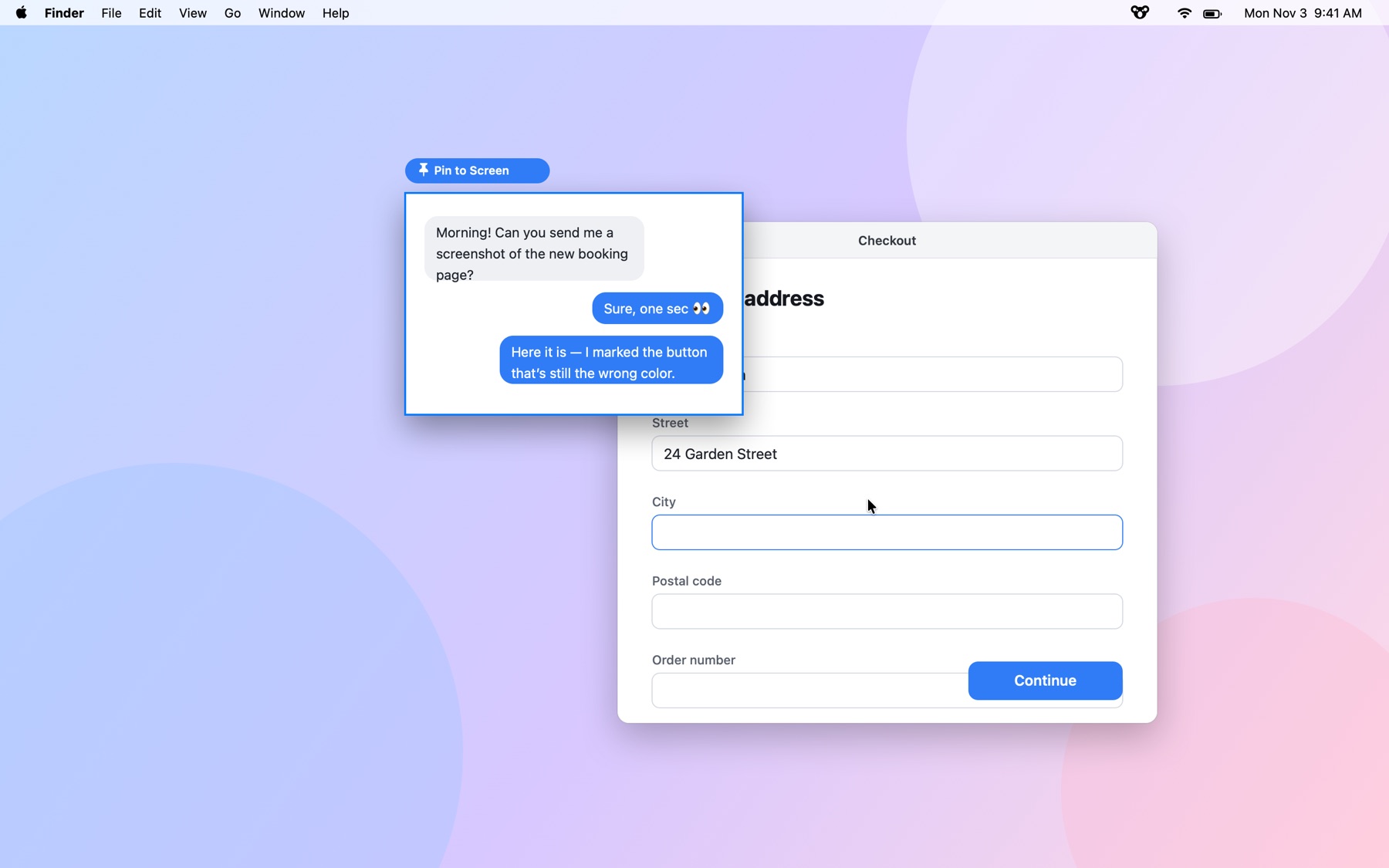
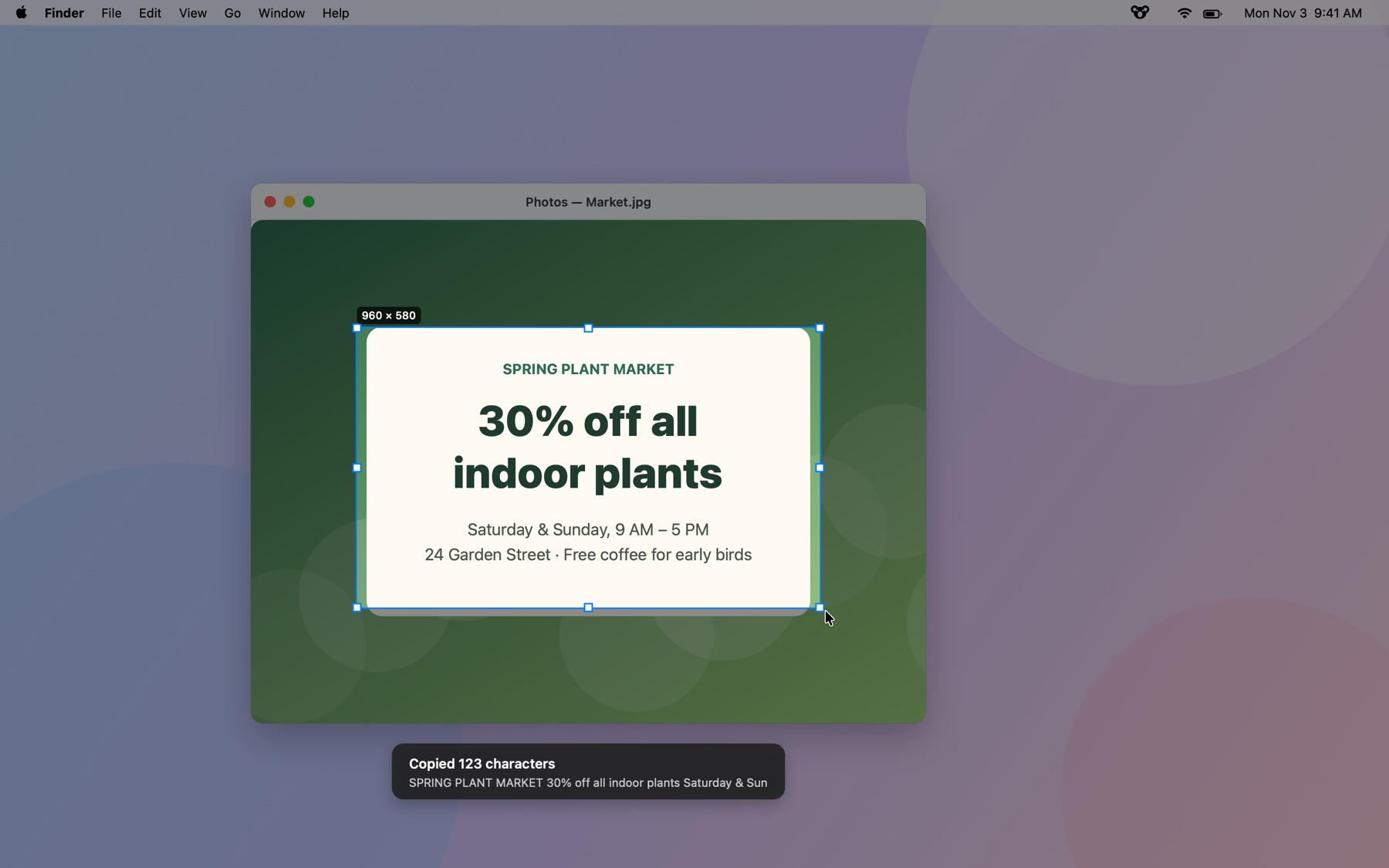
Fija capturas y copia texto
Deja una captura flotando encima de todo como referencia, o saca el texto de cualquier imagen con OCR en tu Mac.
Atajos a tu manera
Puedes cambiar todos los atajos, y KoalaShot usa el idioma de tu Mac.
Míralo en acción
Atajos de teclado
| Atajo | Qué hace |
|---|---|
| ⇧⌘1 | Capturar un área o una ventana |
| ⇧⌘2 | Grabar la pantalla |
| ⇧⌘7 | Captura con desplazamiento |
| ⇧⌘8 | Capturar toda la pantalla |
| ⇧⌘9 | Copiar texto de la pantalla (OCR) |
| ⇧⌘0 | Volver a capturar la última área |
| Retorno | Copiar y terminar |
| 1–8 | Cambiar de herramienta de anotación |
Puedes cambiar cualquier atajo en la configuración de KoalaShot.
KoalaShot frente a lo que ya trae macOS
| Función | Incluido en macOS | KoalaShot |
|---|---|---|
| Captura con desplazamiento | No | Sí |
| Desenfocar o pixelar información sensible | No | Sí |
| Marcadores de pasos numerados | No | Sí |
| Fijar una captura encima de otras ventanas | No | Sí |
| Copiar texto de cualquier parte de la pantalla | Primero hay que abrir la imagen en Vista Previa | Con un solo atajo |
| Grabar el audio del sistema | No (solo el micrófono) | Sí |
| Guardar una grabación como GIF | No | Sí |
| La pantalla se congela mientras seleccionas | No | Sí |
Cómo empezar
- Descarga KoalaShot y abre el archivo.
- Arrastra KoalaShot a tu carpeta Aplicaciones y ábrela.
- Úsala gratis por 7 días. Cuando quieras, haz clic en Comprar ahora dentro de la app. Se desbloquea sola en cuanto pagas.
Preguntas frecuentes
¿Dónde se guardan las capturas de pantalla?
KoalaShot copia cada captura al portapapeles y la guarda en Imágenes › KoalaShot. En la configuración puedes cambiar la carpeta, el formato (PNG o JPG) y lo que pasa después de cada captura.
¿Puede grabar el audio interno de mi Mac?
Sí. KoalaShot puede grabar el audio del sistema junto con la pantalla, sin instalar drivers adicionales. Para grabar también el micrófono al mismo tiempo se necesita macOS 15 o posterior.
¿Reemplaza los atajos de captura que vienen con macOS?
No. KoalaShot usa sus propios atajos (⇧⌘1, ⇧⌘2, etc.), así que ⇧⌘3, ⇧⌘4 y ⇧⌘5 siguen funcionando. Puedes cambiar cualquier atajo de KoalaShot.
¿Cómo funciona la prueba gratis?
Descarga KoalaShot y ábrela. Tienes todas las funciones por 7 días, sin cuenta y sin tarjeta. Cuando termina la prueba, la app te pide comprar una licencia. Tus archivos y ajustes se quedan tal cual.
¿Es una suscripción?
No. Pagas una vez y la usas siempre. Las actualizaciones están incluidas.
¿En cuántas computadoras la puedo usar?
Hasta 3. En los ajustes de la app ves qué equipos usan tu licencia, y puedes quitar uno tú mismo cuando cambies de computadora, ahí o en la página de licencia.
¿Tengo que escribir una clave de licencia?
No si compras desde la app: se desbloquea sola unos segundos después de pagar. Si compras en este sitio, te mostramos tu clave al terminar el pago. La pegas en la app y listo.
Perdí mi clave de licencia.
Busca el recibo que te envió Paddle por correo, copia el ID de transacción (empieza con txn_) y búscalo en la página de licencia o en la app.
¿Me pueden devolver el dinero?
Sí, te devolvemos todo dentro de 14 días, sin preguntas. Consulta nuestra Política de reembolsos.
¿Hay versión para Windows?
Viene en camino. Primero sale la versión para Mac.
Guías relacionadas
Por ahora, estas guías solo están en inglés.