 HandyCub
 TidyCub · Nettoyage et rangement · Aperçu
Un nettoyeur pour Mac à acheter une seule fois : libérez mémoire, cache et espace disque en toute sécurité
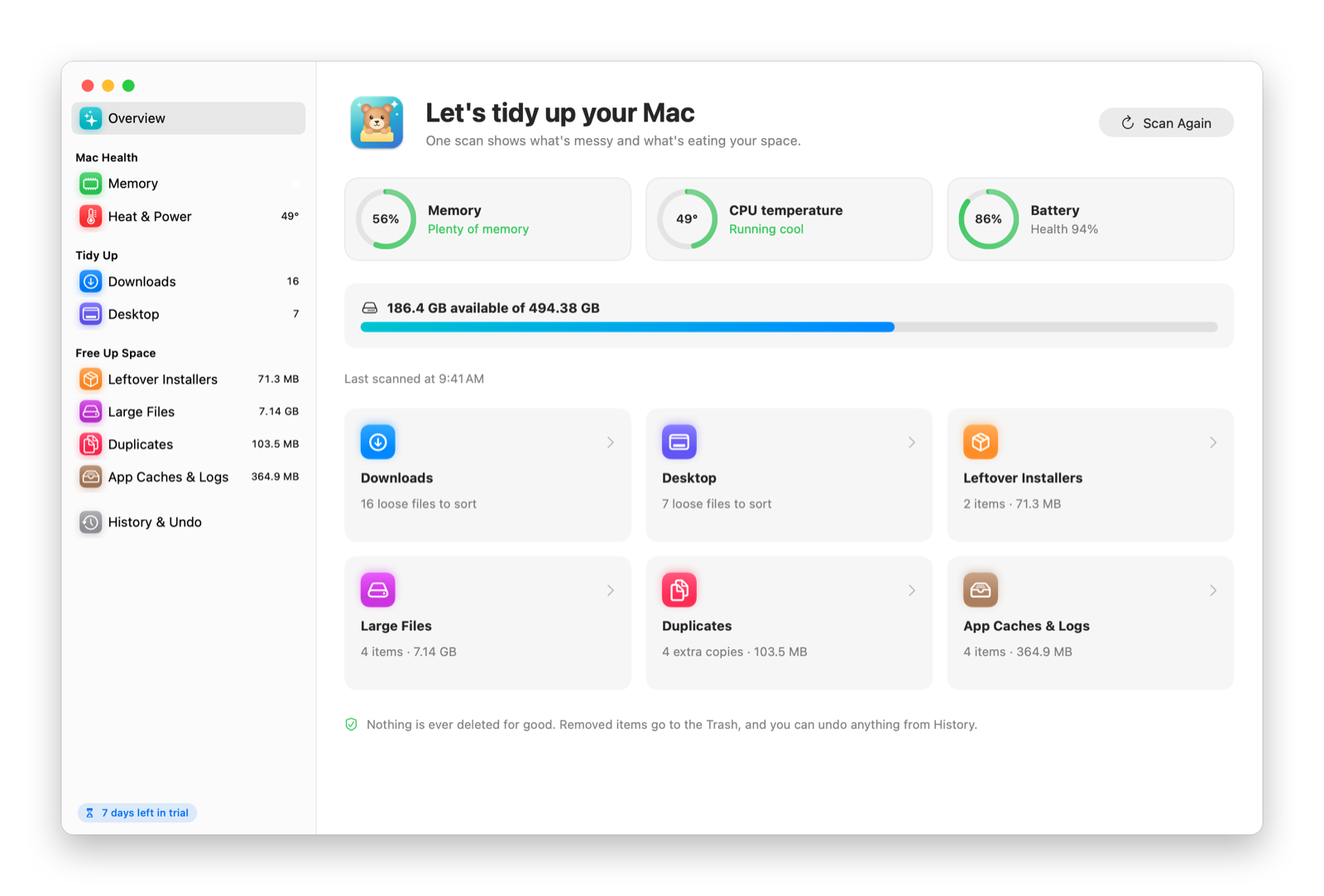
Découvrez ce qui ralentit votre Mac, faites le ménage et gardez votre Bureau et vos Téléchargements en ordre. Tout passe d’abord par la Corbeille, et vous pouvez tout annuler.
$4.99 en une fois · sans abonnement
Son état d’un coup d’œil
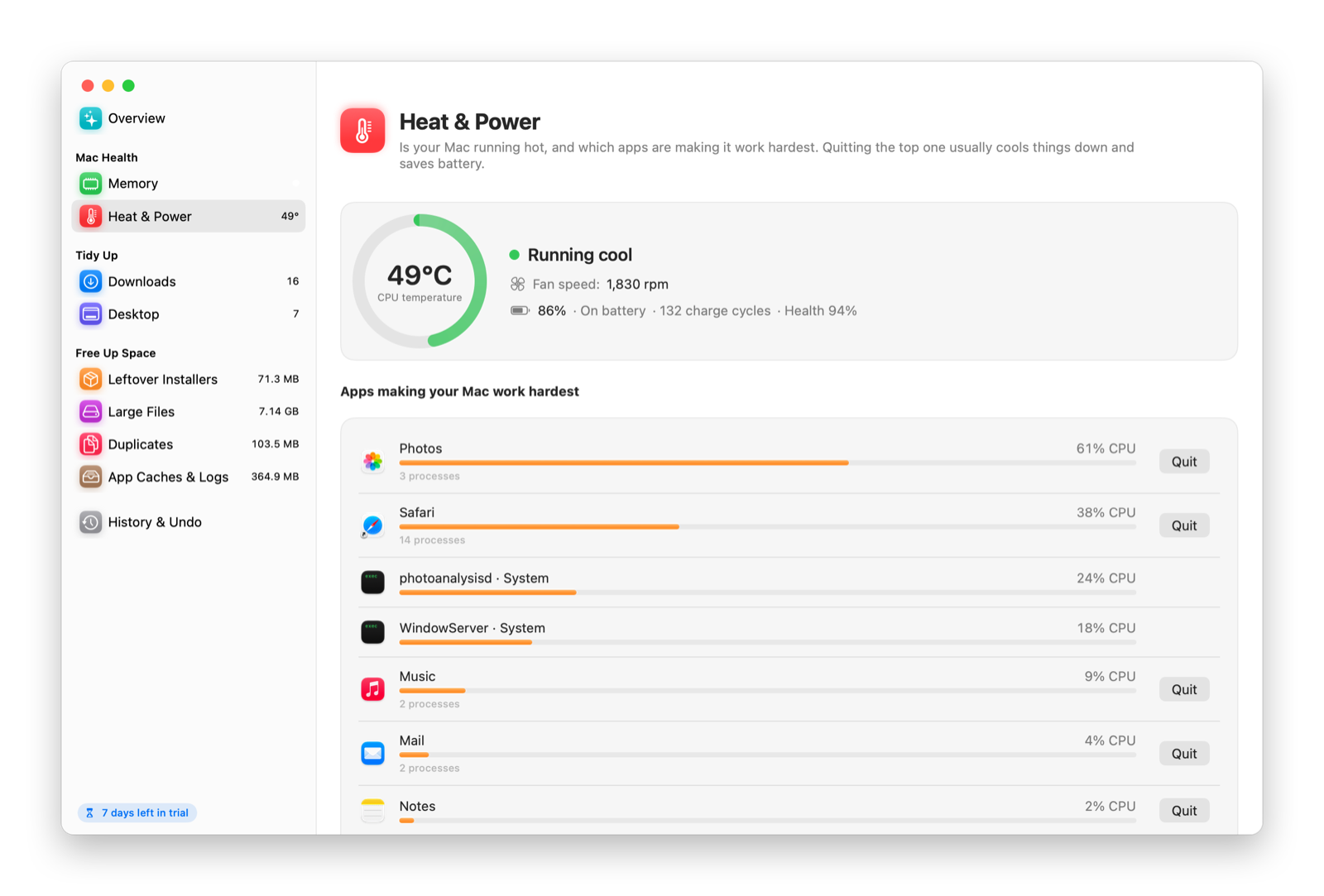
Mémoire, température, ventilateurs et batterie sur un seul écran, ainsi que les apps les plus gourmandes en énergie.
Rangez Téléchargements et Bureau
Classez d’un clic vos anciens téléchargements et le désordre du Bureau dans des dossiers.
Trouvez ce qui encombre votre disque
Fichiers volumineux, doublons, installeurs oubliés, caches et journaux d’apps, triés par taille.
La sécurité avant tout
Rien n’est jamais supprimé directement. Les fichiers vont dans la Corbeille, et l’Historique vous permet d’annuler n’importe quel nettoyage.
Pas d’alarmisme
Nous vous montrons ce qu’il y a et la place que ça prend. C’est vous qui décidez de ce qui part.
Confidentiel
Tout se passe sur votre Mac. Aucune information sur vos fichiers n’en sort.
Voyez-le en action
TidyCub comparé aux outils intégrés de macOS
| Fonction | Intégré à macOS | TidyCub |
|---|---|---|
| Mémoire, température, ventilateurs et batterie au même endroit | Répartis entre Moniteur d’activité et Réglages Système | Oui |
| Trouver les fichiers volumineux | Oui, dans les réglages Stockage | Oui |
| Trouver les fichiers en double | Non | Oui |
| Ranger les vieux téléchargements et le fouillis du Bureau dans des dossiers | Non (les piles du Bureau ne font que regrouper les fichiers) | Oui |
| Vider les caches et les journaux des apps | À la main dans le Finder | Oui |
| Annuler un nettoyage | Remettre les fichiers un par un depuis la Corbeille | Un clic dans l’Historique |
Prise en main
- Téléchargez TidyCub et ouvrez le fichier.
- Faites glisser TidyCub dans votre dossier Applications, puis ouvrez-le.
- Utilisez-le gratuitement pendant 7 jours. Quand vous êtes prêt, cliquez sur Acheter dans l’app. Elle se déverrouille automatiquement une fois le paiement effectué.
Questions fréquentes
Est-ce sans risque d’utiliser un nettoyeur pour Mac ?
TidyCub ne supprime jamais de fichiers directement. Tout passe d’abord par la Corbeille, et l’Historique vous permet d’annuler n’importe quel nettoyage. Il vous montre ce qu’il a trouvé et la place que cela occupe, et c’est vous qui décidez de ce qui part.
Faut-il vraiment nettoyer un Mac ?
macOS gère très bien la mémoire tout seul, inutile donc de nettoyer en permanence. Le nettoyage est utile quand le disque est presque plein, quand les vieux téléchargements et programmes d’installation s’accumulent, ou quand une app consomme trop de mémoire ou d’énergie.
Comment fonctionne l’essai gratuit ?
Téléchargez TidyCub et ouvrez-le. Vous profitez de toutes les fonctionnalités pendant 7 jours, sans compte ni carte bancaire. À la fin de l’essai, l’app vous invite à acheter une licence. Vos fichiers et réglages restent intacts.
S’agit-il d’un abonnement ?
Non. Vous payez une fois et l’app est à vous. Les mises à jour sont incluses.
Sur combien d’ordinateurs puis-je l’utiliser ?
Jusqu’à 3. Les réglages de l’app indiquent quels ordinateurs utilisent votre licence. Si vous changez d’ordinateur, retirez-en un vous-même depuis l’app ou sur la page de licence.
Dois-je saisir une clé de licence ?
Pas si vous achetez depuis l’app : elle se déverrouille automatiquement quelques secondes après le paiement. Si vous achetez sur ce site, votre clé s’affiche juste après le paiement. Collez-la dans l’app, et le tour est joué.
J’ai perdu ma clé de licence.
Retrouvez le reçu que Paddle vous a envoyé par e-mail, copiez l’identifiant de transaction (il commence par txn_) et recherchez-le sur la page de licence ou dans l’app.
Puis-je être remboursé ?
Oui, intégralement sous 14 jours, sans justification. Consultez notre politique de remboursement.
Existe-t-il une version Windows ?
Elle est en préparation. La version Mac arrive en premier.
Guides associés
Ces guides ne sont disponibles qu’en anglais pour le moment.