 HandyCub
 KoalaShot · Capture d’écran et enregistrement de l’écran
L’outil de capture d’écran pour Mac, avec capture défilante, OCR et enregistrement en GIF
Capturez n’importe quelle partie de l’écran, annotez-la et partagez-la en quelques secondes. Enregistrez des vidéos ou des GIF avec le son. Un seul raccourci à retenir, aucune configuration.
$4.99 en une fois · sans abonnement
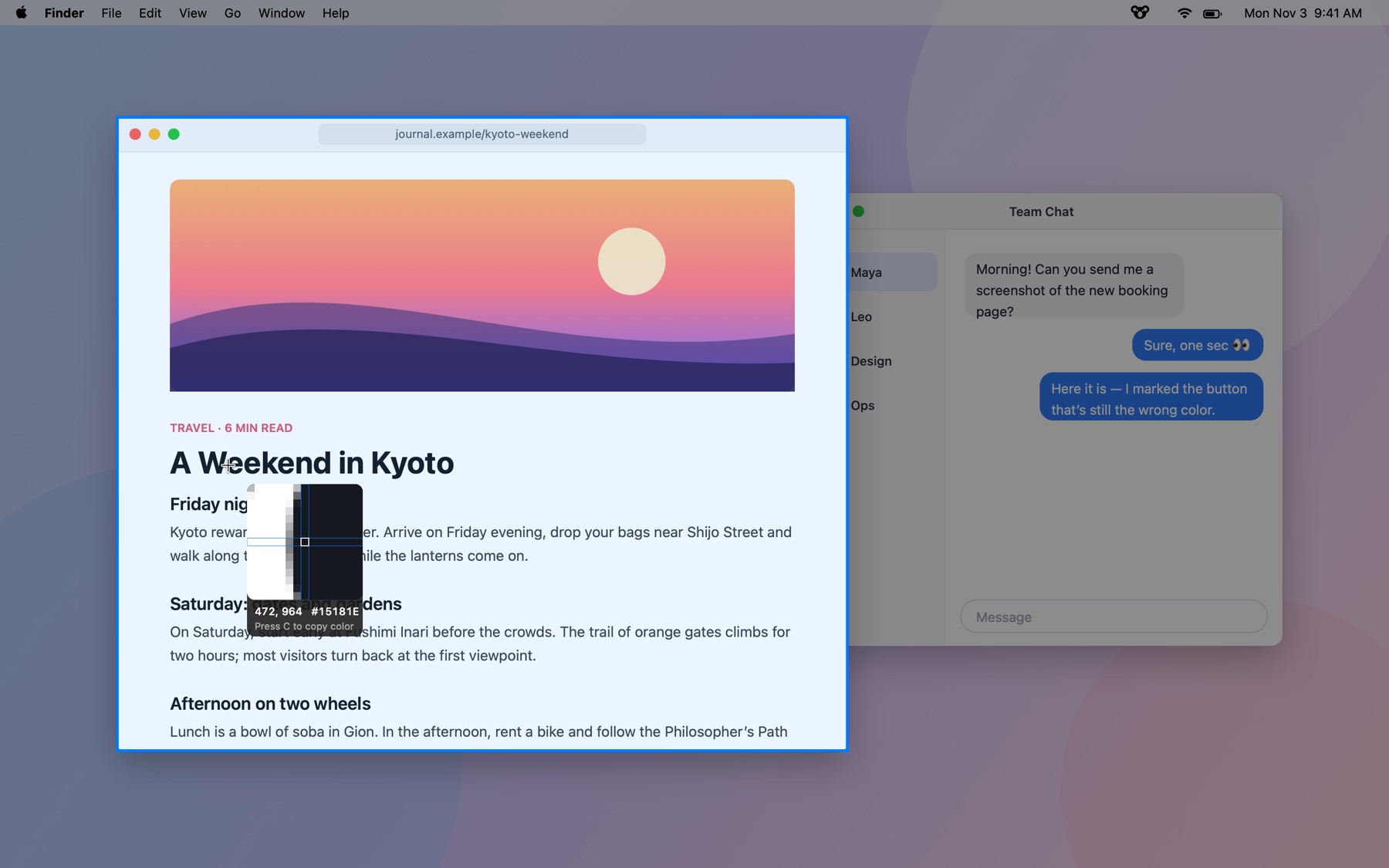
Capturez tout
Appuyez sur ⇧⌘1, puis cliquez sur une fenêtre ou faites glisser pour sélectionner une zone. L’écran se fige pour que les menus et les effets de survol restent visibles.
Annotez sur-le-champ
Flèches, cadres, texte, surligneur, flou et étapes numérotées s’affichent juste sous votre sélection. Appuyez sur Retour, c’est copié.
Captures défilantes
Capturez une page web entière ou toute une conversation. KoalaShot assemble l’image pendant que vous faites défiler et ignore les en-têtes fixes.
Enregistrez votre écran
Enregistrez une zone ou une fenêtre avec le son du système et le micro, puis exportez en MP4 ou en GIF d’un seul clic.
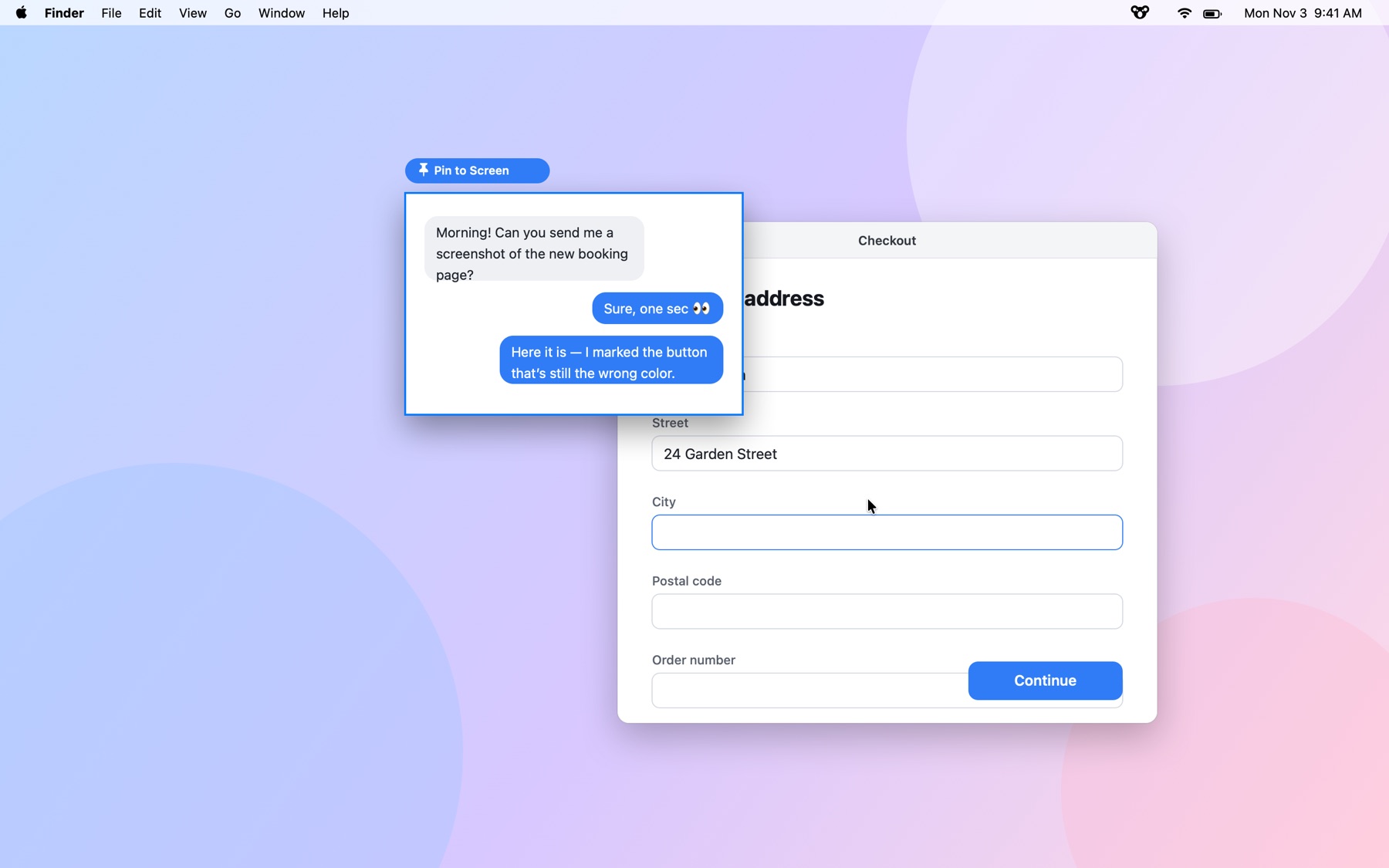
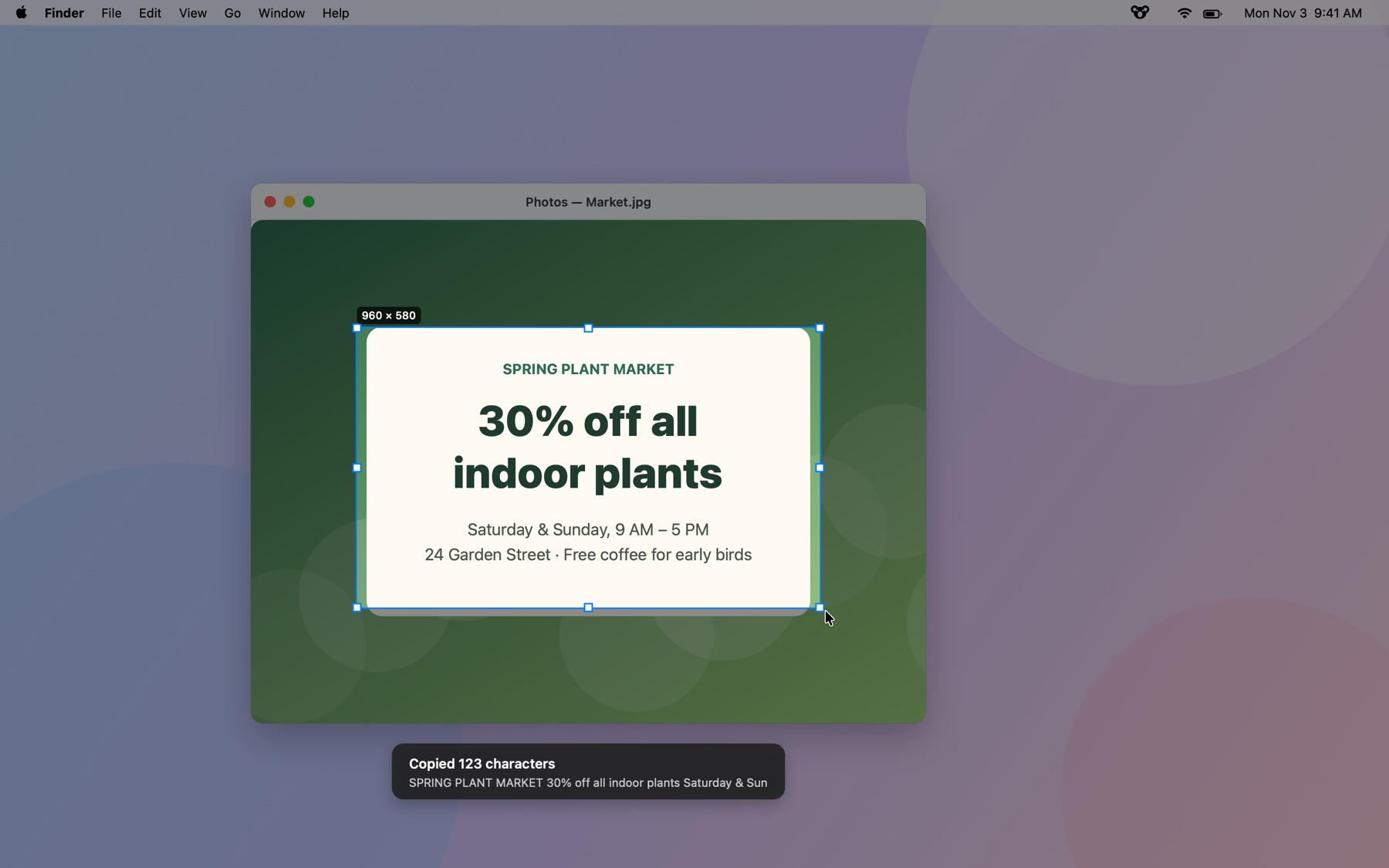
Épinglez et copiez du texte
Épinglez une capture au premier plan pour l’avoir sous les yeux, ou extrayez le texte de n’importe quelle image grâce à l’OCR effectuée sur votre Mac.
Vos raccourcis, à votre façon
Tous les raccourcis sont personnalisables, et KoalaShot suit la langue de votre Mac.
Voyez-le en action
Raccourcis clavier
| Raccourci | Action |
|---|---|
| ⇧⌘1 | Capturer une zone ou une fenêtre |
| ⇧⌘2 | Enregistrer l’écran |
| ⇧⌘7 | Capture défilante |
| ⇧⌘8 | Capturer tout l’écran |
| ⇧⌘9 | Copier du texte à l’écran (OCR) |
| ⇧⌘0 | Capturer à nouveau la dernière zone |
| Retour | Copier et terminer |
| 1–8 | Changer d’outil d’annotation |
Chaque raccourci peut être modifié dans les réglages de KoalaShot.
KoalaShot comparé aux outils intégrés de macOS
| Fonction | Intégré à macOS | KoalaShot |
|---|---|---|
| Capture défilante | Non | Oui |
| Flouter ou pixeliser les informations sensibles | Non | Oui |
| Marqueurs d’étapes numérotés | Non | Oui |
| Épingler une capture au-dessus des autres fenêtres | Non | Oui |
| Copier le texte de n’importe quelle zone de l’écran | Ouvrir d’abord l’image dans Aperçu | Un seul raccourci |
| Enregistrer le son du système | Non (micro uniquement) | Oui |
| Enregistrer une vidéo au format GIF | Non | Oui |
| L’écran se fige pendant la sélection | Non | Oui |
Prise en main
- Téléchargez KoalaShot et ouvrez le fichier.
- Faites glisser KoalaShot dans votre dossier Applications, puis ouvrez-le.
- Utilisez-le gratuitement pendant 7 jours. Quand vous êtes prêt, cliquez sur Acheter dans l’app. Elle se déverrouille automatiquement une fois le paiement effectué.
Questions fréquentes
Où sont enregistrées les captures d’écran ?
KoalaShot copie chaque capture dans le presse-papiers et l’enregistre dans Images › KoalaShot. Dans les réglages, vous pouvez changer le dossier, le format (PNG ou JPG) et ce qui se passe après une capture.
Peut-il enregistrer le son interne de mon Mac ?
Oui. KoalaShot peut enregistrer le son du système en même temps que l’écran, sans pilote supplémentaire. Pour enregistrer aussi votre micro en même temps, il faut macOS 15 ou ultérieur.
Remplace-t-il les raccourcis de capture d’écran intégrés ?
Non. KoalaShot utilise ses propres raccourcis (⇧⌘1, ⇧⌘2, etc.), donc ⇧⌘3, ⇧⌘4 et ⇧⌘5 continuent de fonctionner. Vous pouvez modifier n’importe quel raccourci de KoalaShot.
Comment fonctionne l’essai gratuit ?
Téléchargez KoalaShot et ouvrez-le. Vous profitez de toutes les fonctionnalités pendant 7 jours, sans compte ni carte bancaire. À la fin de l’essai, l’app vous invite à acheter une licence. Vos fichiers et réglages restent intacts.
S’agit-il d’un abonnement ?
Non. Vous payez une fois et l’app est à vous. Les mises à jour sont incluses.
Sur combien d’ordinateurs puis-je l’utiliser ?
Jusqu’à 3. Les réglages de l’app indiquent quels ordinateurs utilisent votre licence. Si vous changez d’ordinateur, retirez-en un vous-même depuis l’app ou sur la page de licence.
Dois-je saisir une clé de licence ?
Pas si vous achetez depuis l’app : elle se déverrouille automatiquement quelques secondes après le paiement. Si vous achetez sur ce site, votre clé s’affiche juste après le paiement. Collez-la dans l’app, et le tour est joué.
J’ai perdu ma clé de licence.
Retrouvez le reçu que Paddle vous a envoyé par e-mail, copiez l’identifiant de transaction (il commence par txn_) et recherchez-le sur la page de licence ou dans l’app.
Puis-je être remboursé ?
Oui, intégralement sous 14 jours, sans justification. Consultez notre politique de remboursement.
Existe-t-il une version Windows ?
Elle est en préparation. La version Mac arrive en premier.
Guides associés
Ces guides ne sont disponibles qu’en anglais pour le moment.