 HandyCub
 KoalaShot · スクリーンショット・画面収録
スクロールキャプチャ、OCR、GIF 収録に対応した Mac 用スクリーンショットアプリ
画面のどの部分でもキャプチャし、注釈を付けて、数秒で共有できます。サウンド付きでビデオや GIF を収録することもできます。覚えるショートカットはひとつだけで、設定は不要です。
$4.99 買い切り・サブスクなし
好きな部分をキャプチャ
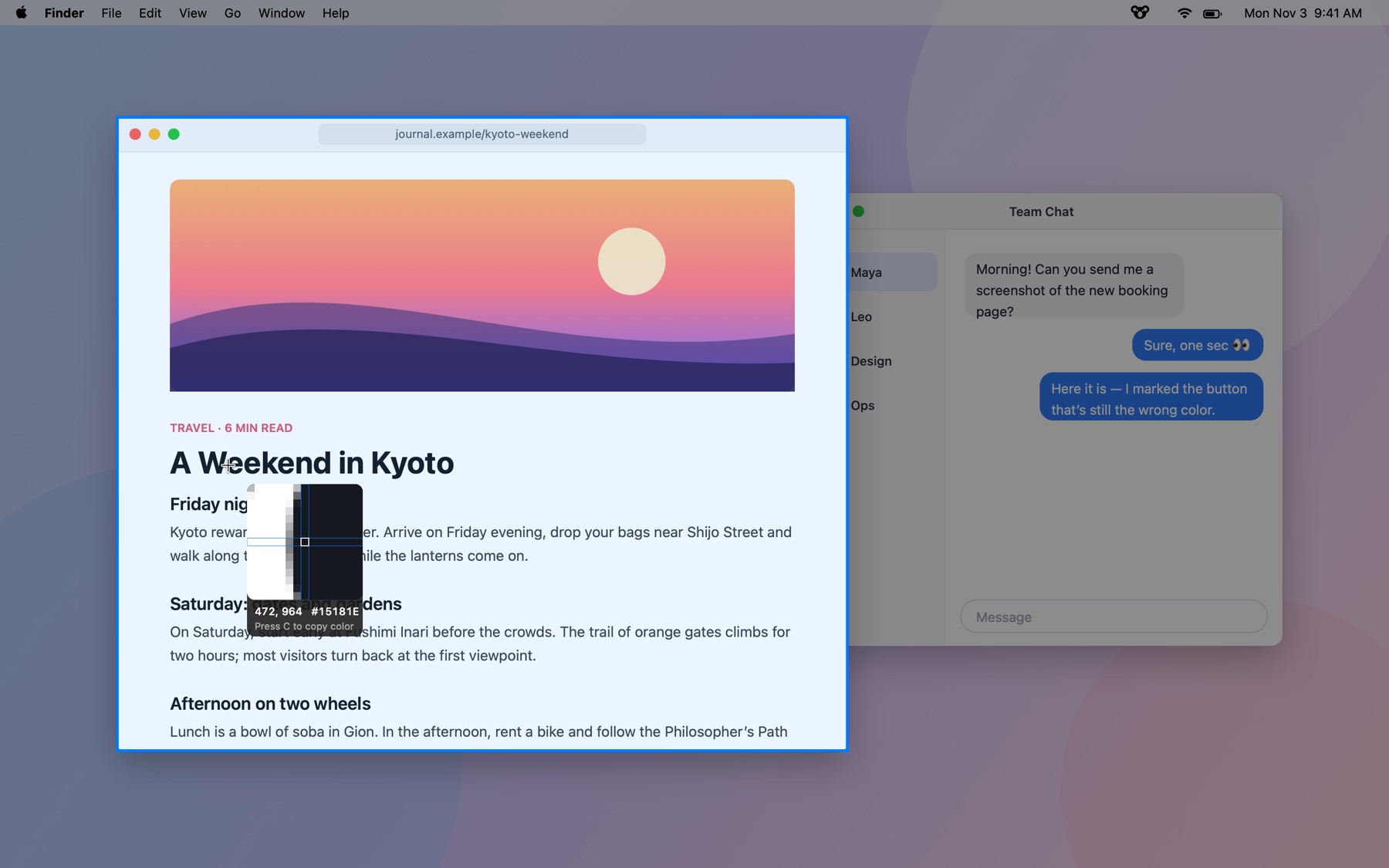
⇧⌘1 を押して、ウインドウをクリックするか範囲をドラッグします。画面が静止するので、メニューやポインタを重ねたときの表示もそのままキャプチャできます。
その場で注釈を追加
矢印、四角形、テキスト、蛍光ペン、ぼかし、番号付きの手順が、選択範囲のすぐ下に表示されます。Return キーを押すとコピーされます。
スクロールキャプチャ
Web ページ全体やチャットのスレッド全体をキャプチャできます。スクロールに合わせて KoalaShot が画像をつなぎ合わせ、固定ヘッダーは除外します。
画面を収録
範囲やウインドウを、システムオーディオとマイクの音声付きで収録し、ワンクリックで MP4 または GIF に変換できます。
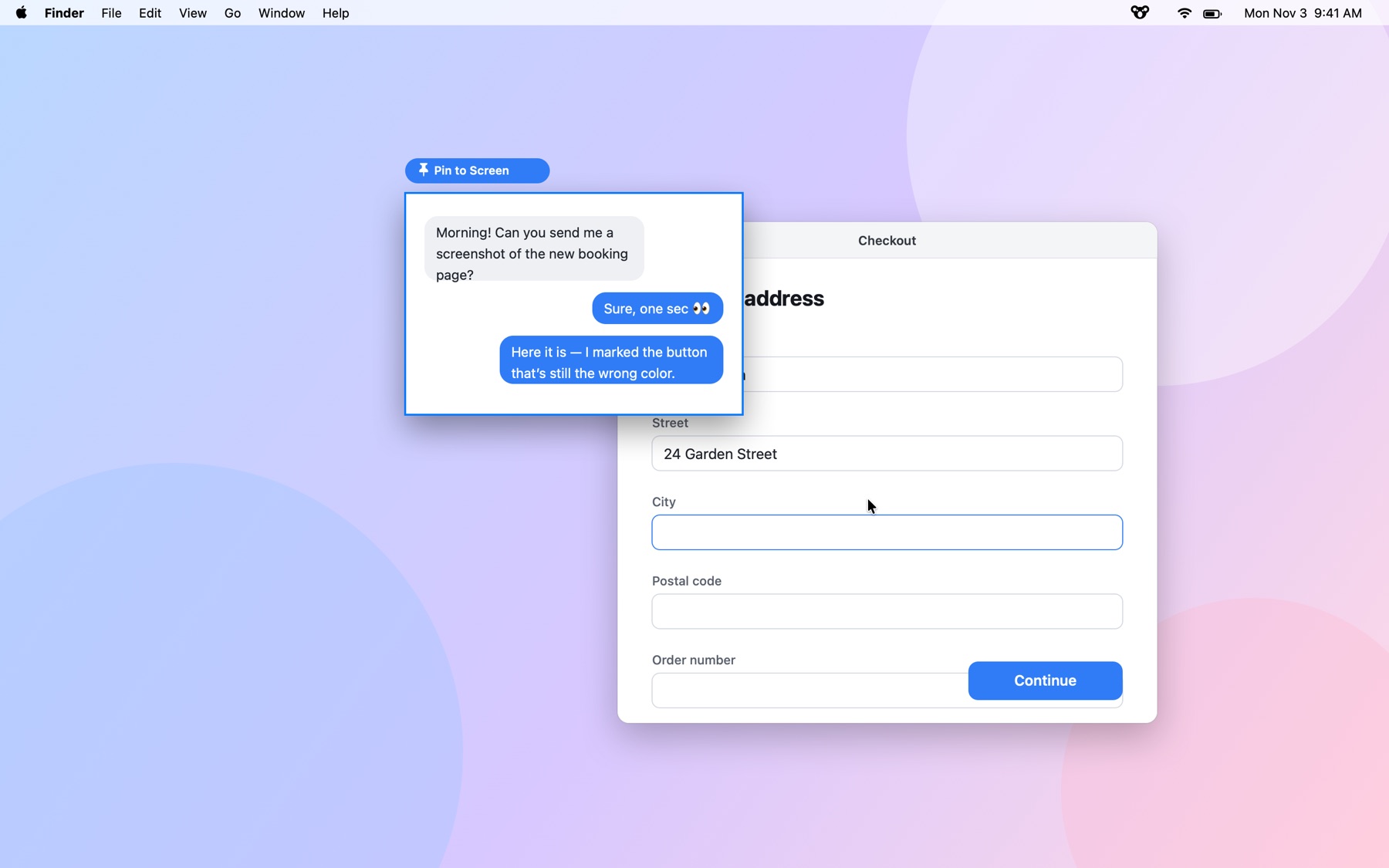
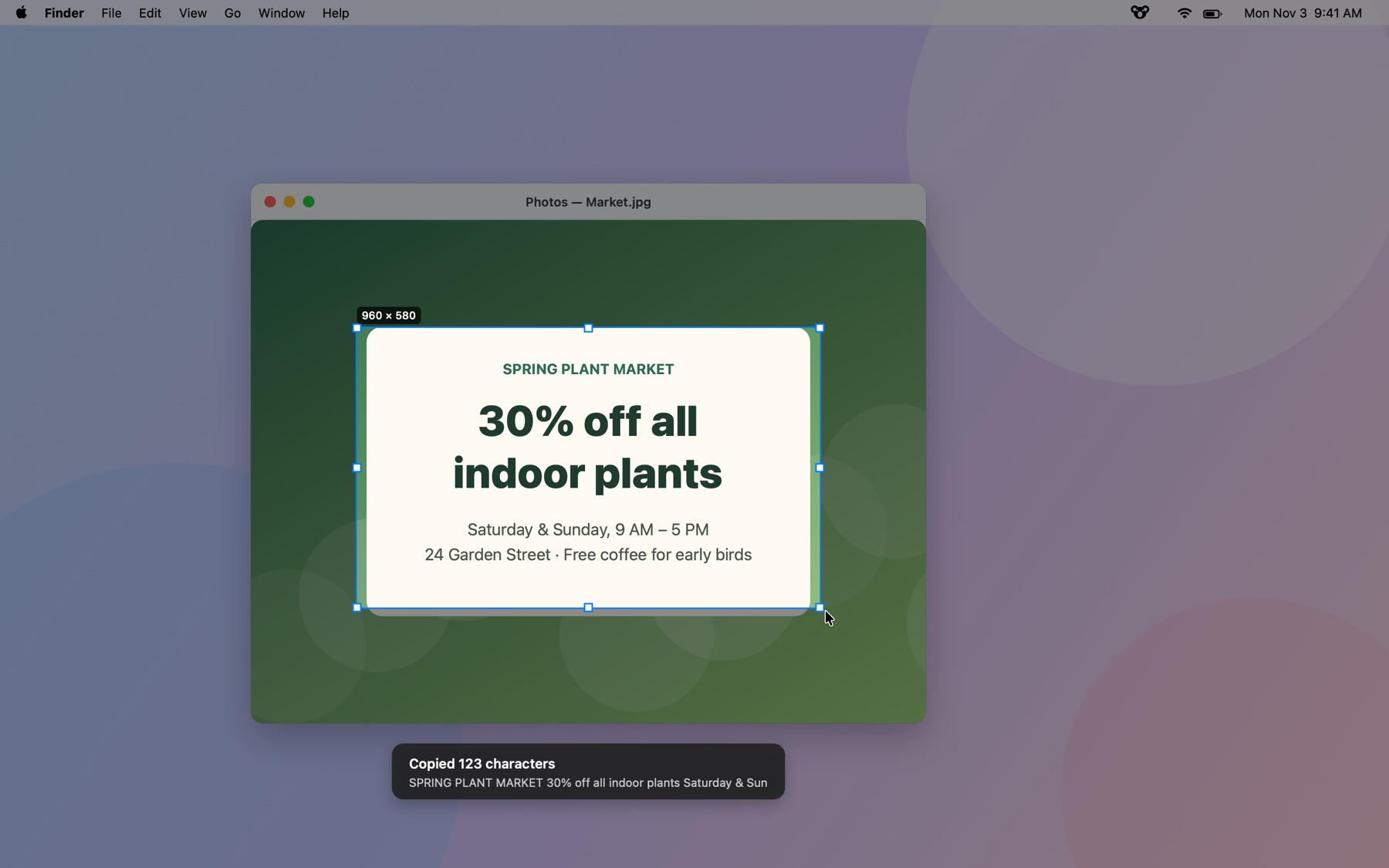
ピン留めとテキストのコピー
スクリーンショットを最前面にピン留めして参照したり、デバイス上で処理される OCR で画像からテキストを取り出したりできます。
ショートカットは自由に変更
すべてのショートカットをカスタマイズできます。表示言語は Mac の設定に合わせて切り替わります。
実際の画面
キーボードショートカット
| ショートカット | 操作 |
|---|---|
| ⇧⌘1 | 範囲またはウインドウを撮影 |
| ⇧⌘2 | 画面を収録 |
| ⇧⌘7 | スクロールキャプチャ |
| ⇧⌘8 | 画面全体を撮影 |
| ⇧⌘9 | 画面上のテキストをコピー(OCR) |
| ⇧⌘0 | 前回と同じ範囲をもう一度撮影 |
| return キー | コピーして終了 |
| 1–8 | マークアップツールを切り替え |
すべてのショートカットは KoalaShot の設定で変更できます。
KoalaShot と macOS 標準機能の比較
| 機能 | macOS 標準 | KoalaShot |
|---|---|---|
| スクロールキャプチャ | なし | あり |
| 機密情報をぼかす・モザイクをかける | なし | あり |
| 番号付きのステップマーカー | なし | あり |
| スクリーンショットをほかのウインドウの手前に固定 | なし | あり |
| 画面上の任意の場所からテキストをコピー | まずプレビューで画像を開く必要あり | ショートカット 1 つで完了 |
| システムオーディオの収録 | なし(マイクのみ) | あり |
| 収録を GIF として保存 | なし | あり |
| 範囲選択中に画面を静止 | なし | あり |
はじめに
- KoalaShot をダウンロードして、ファイルを開きます。
- KoalaShot をアプリケーション フォルダにドラッグしてから、開きます。
- 7日間無料でお使いいただけます。購入する準備ができたら、アプリ内の今すぐ購入をクリックしてください。お支払いが完了すると、自動的にロックが解除されます。
よくある質問
スクリーンショットはどこに保存されますか?
KoalaShot は撮影したすべての画像をクリップボードにコピーし、「ピクチャ › KoalaShot」に保存します。保存先フォルダ、フォーマット(PNG または JPG)、撮影後の動作は設定で変更できます。
Mac の内部音声も収録できますか?
はい。KoalaShot は追加のドライバなしで、画面と一緒にシステムオーディオを収録できます。マイクの音声も同時に収録するには macOS 15 以降が必要です。
macOS 標準のスクリーンショットのショートカットは使えなくなりますか?
いいえ。KoalaShot は独自のショートカット(⇧⌘1、⇧⌘2 など)を使用するため、⇧⌘3、⇧⌘4、⇧⌘5 はこれまでどおり使えます。KoalaShot のショートカットはどれでも変更できます。
無料トライアルはどのような仕組みですか?
KoalaShot をダウンロードして開くだけです。7日間、アカウントもカードも不要で、すべての機能をご利用いただけます。トライアル期間が終了すると、アプリからライセンスの購入をご案内します。ファイルや設定はそのまま残ります。
サブスクリプションですか?
いいえ。一度お支払いいただければ、ずっとお使いいただけます。アップデートも含まれます。
何台のコンピュータで使用できますか?
最大3台です。ライセンスを使用しているコンピュータはアプリの設定で確認できます。コンピュータを買い替えたときは、アプリの設定またはライセンスのページで、ご自身で1台の登録を解除できます。
ライセンスキーの入力は必要ですか?
アプリ内で購入した場合は不要です。お支払い後、数秒で自動的にロックが解除されます。このWebサイトで購入した場合は、購入手続きの完了後すぐにライセンスキーが表示されます。それをアプリに貼り付ければ完了です。
ライセンスキーを紛失しました。
Paddle からメールで届いた領収書を探し、取引 ID(txn_ で始まります)をコピーして、ライセンスのページまたはアプリで検索してください。
返金は可能ですか?
はい。14日以内であれば、理由を問わず全額返金いたします。詳しくは返金ポリシーをご覧ください。
Windows 版はありますか?
現在準備中です。Mac 版を先に提供しています。
関連ガイド
現在、ガイドは英語版のみです。