 HandyCub
 KoalaShot · Captura e Gravação de Tela
A ferramenta de captura de tela para Mac com captura com rolagem, OCR e gravação em GIF
Capture qualquer parte da tela, faça anotações e compartilhe em segundos. Grave vídeos ou GIFs com som. Um único atalho para lembrar, nada para configurar.
$4.99 pagamento único · sem assinatura
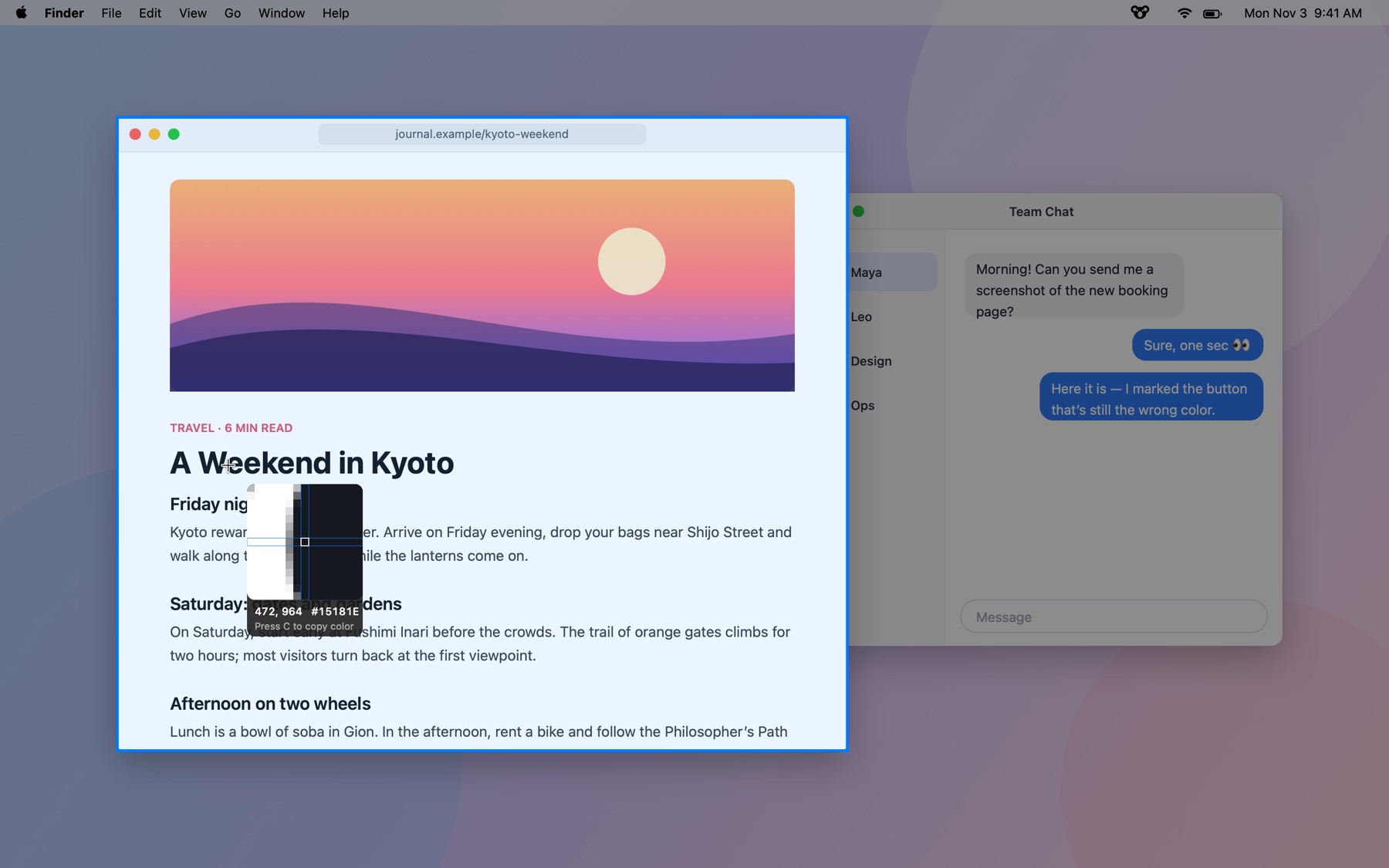
Capture qualquer coisa
Pressione ⇧⌘1 e clique em uma janela ou arraste para selecionar uma área. A tela congela, então menus e efeitos de passar o mouse ficam no lugar.
Anote ali mesmo
Setas, caixas, texto, marca-texto, desfoque e passos numerados aparecem logo abaixo da seleção. Pressione Return e pronto, está copiado.
Capturas com rolagem
Capture uma página da web inteira ou uma conversa completa. O KoalaShot junta tudo enquanto você rola e ignora cabeçalhos fixos.
Grave sua tela
Grave uma área ou uma janela com o áudio do sistema e o microfone e transforme em MP4 ou GIF com um clique.
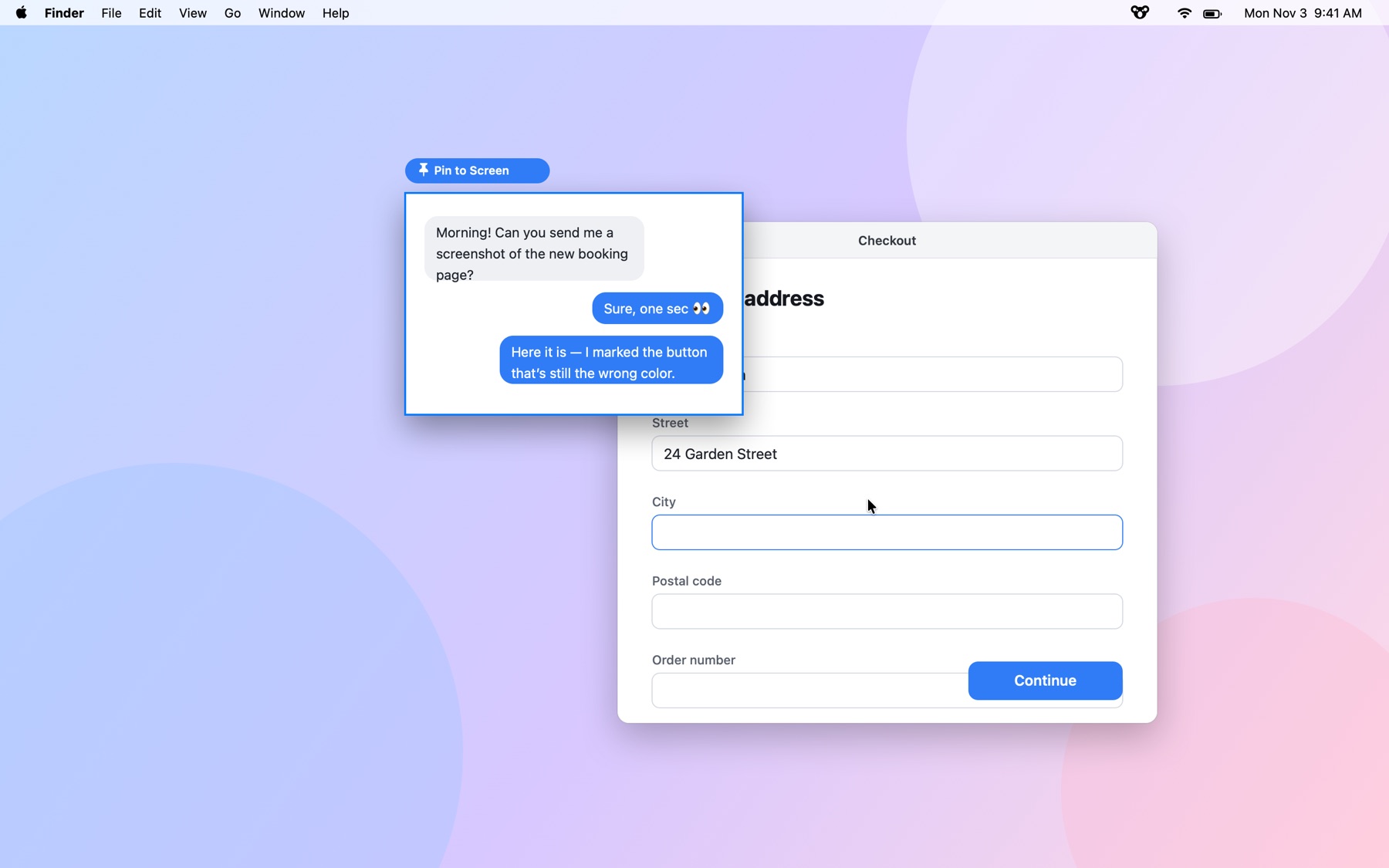
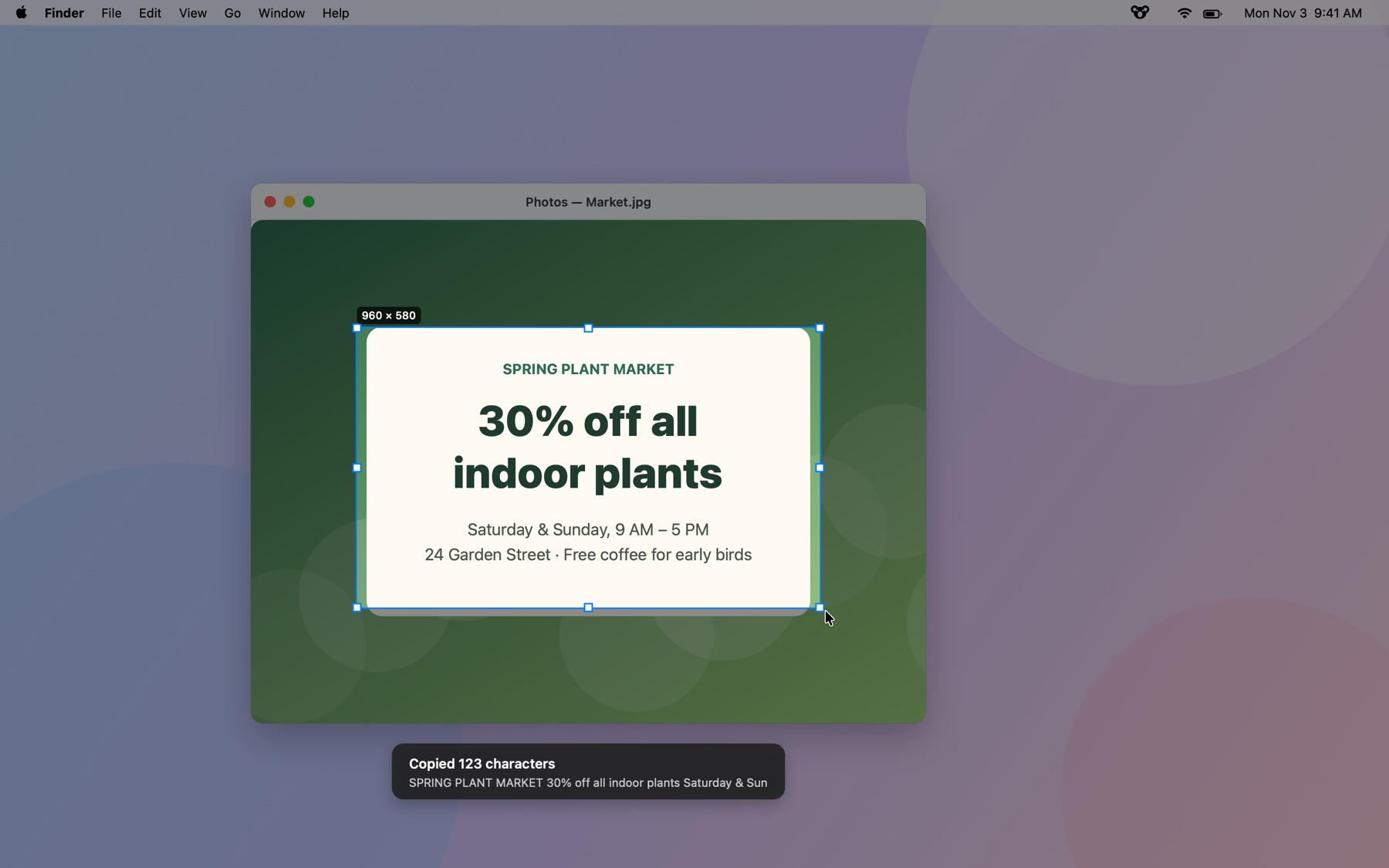
Fixe e copie texto
Fixe uma captura de tela por cima de tudo para consulta ou extraia o texto de qualquer imagem com OCR feito no próprio Mac.
Atalhos do seu jeito
Todos os atalhos são personalizáveis, e o KoalaShot segue o idioma do seu Mac.
Veja em ação
Atalhos de teclado
| Atalho | O que faz |
|---|---|
| ⇧⌘1 | Capturar uma área ou janela |
| ⇧⌘2 | Gravar a tela |
| ⇧⌘7 | Captura com rolagem |
| ⇧⌘8 | Capturar a tela inteira |
| ⇧⌘9 | Copiar texto da tela (OCR) |
| ⇧⌘0 | Capturar a última área de novo |
| Return | Copiar e concluir |
| 1–8 | Trocar a ferramenta de marcação |
Você pode alterar qualquer atalho nos ajustes do KoalaShot.
KoalaShot x recursos nativos do macOS
| Recurso | Nativo do macOS | KoalaShot |
|---|---|---|
| Captura com rolagem | Não | Sim |
| Desfocar ou pixelizar informações sensíveis | Não | Sim |
| Marcadores de etapas numerados | Não | Sim |
| Fixar uma captura acima das outras janelas | Não | Sim |
| Copiar texto de qualquer parte da tela | Abrir a imagem no Pré-Visualização primeiro | Um único atalho |
| Gravar o áudio do sistema | Não (só o microfone) | Sim |
| Salvar uma gravação como GIF | Não | Sim |
| A tela congela enquanto você seleciona | Não | Sim |
Primeiros passos
- Baixe o KoalaShot e abra o arquivo.
- Arraste o KoalaShot para a pasta Aplicativos e abra o app.
- Use grátis por 7 dias. Quando quiser, clique em Comprar agora no app. Ele é desbloqueado sozinho assim que o pagamento é concluído.
Perguntas
Onde ficam salvas as capturas de tela?
O KoalaShot copia cada captura para a área de transferência e salva em Imagens › KoalaShot. Nos ajustes, você pode mudar a pasta, o formato (PNG ou JPG) e o que acontece depois de cada captura.
Ele grava o áudio interno do Mac?
Sim. O KoalaShot grava o áudio do sistema junto com a tela, sem precisar de drivers extras. Para gravar o microfone ao mesmo tempo, é necessário o macOS 15 ou posterior.
Ele substitui os atalhos de captura de tela do macOS?
Não. O KoalaShot usa atalhos próprios (⇧⌘1, ⇧⌘2 e assim por diante), então ⇧⌘3, ⇧⌘4 e ⇧⌘5 continuam funcionando. Você pode alterar qualquer atalho do KoalaShot.
Como funciona o teste grátis?
Baixe o KoalaShot e abra. Você tem acesso a todos os recursos por 7 dias, sem conta e sem cartão. Quando o teste termina, o app pede que você compre uma licença. Seus arquivos e ajustes continuam onde estão.
É uma assinatura?
Não. Você paga uma vez e continua usando. As atualizações estão inclusas.
Em quantos computadores posso usar?
Em até 3. Nos ajustes do app, você vê quais computadores estão usando sua licença e pode remover um quando trocar de computador, por lá mesmo ou na página da licença.
Preciso digitar uma chave de licença?
Não, se você comprar dentro do app: ele é desbloqueado sozinho alguns segundos depois do pagamento. Se comprar por este site, mostramos sua chave logo após a finalização da compra. É só colar no app e pronto.
Perdi minha chave de licença.
Procure o recibo que a Paddle enviou por e-mail, copie o ID da transação (ele começa com txn_) e faça a busca na página da licença ou no app.
Posso pedir reembolso?
Sim, reembolso total em até 14 dias, sem perguntas. Consulte nossa Política de Reembolso.
Tem versão para Windows?
Está a caminho. A versão para Mac vem primeiro.
Guias relacionados
Por enquanto, estes guias estão disponíveis só em inglês.