 HandyCub
 OtterPaste · Mac 剪贴板历史工具
Mac 一直缺的剪贴板历史
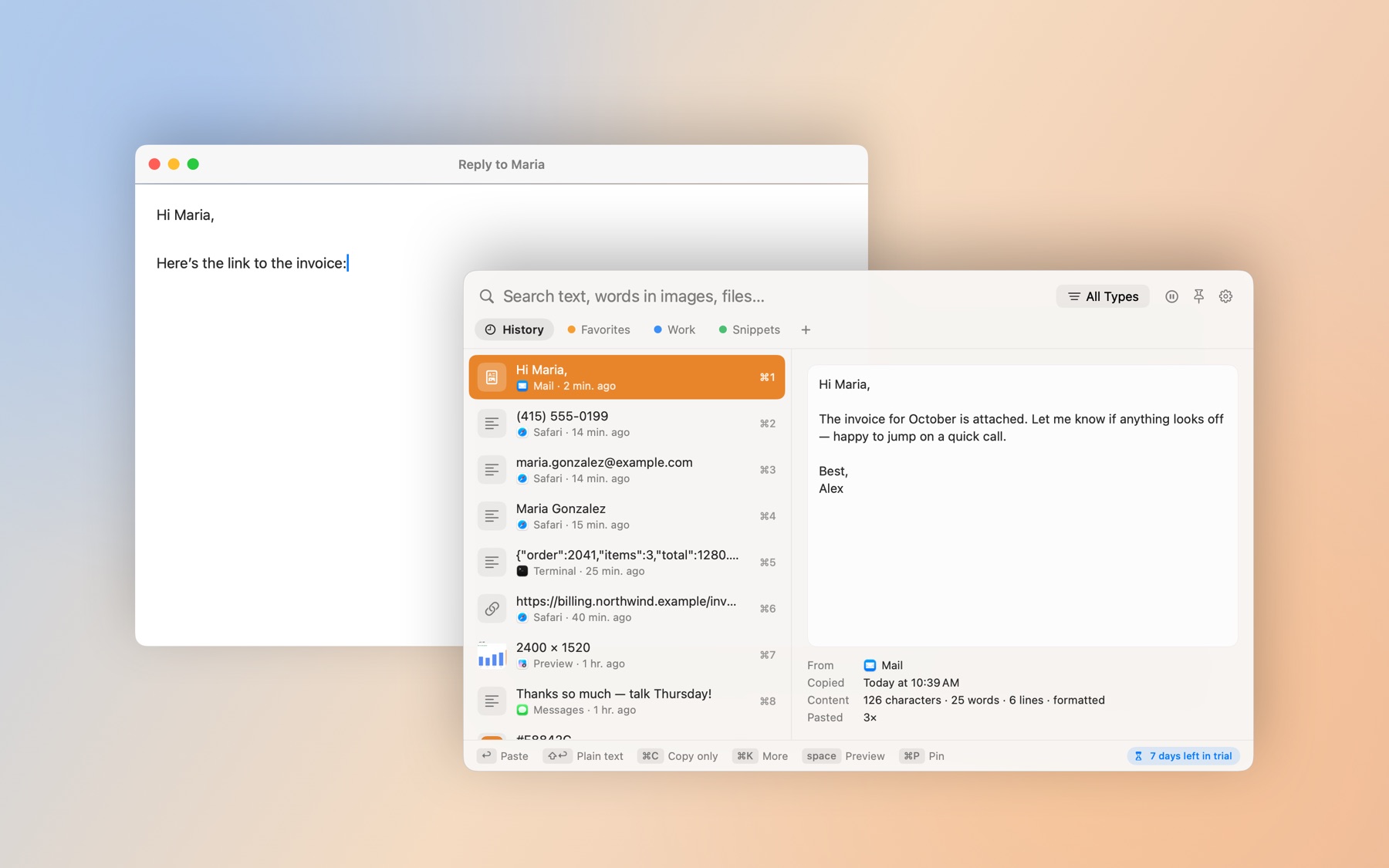
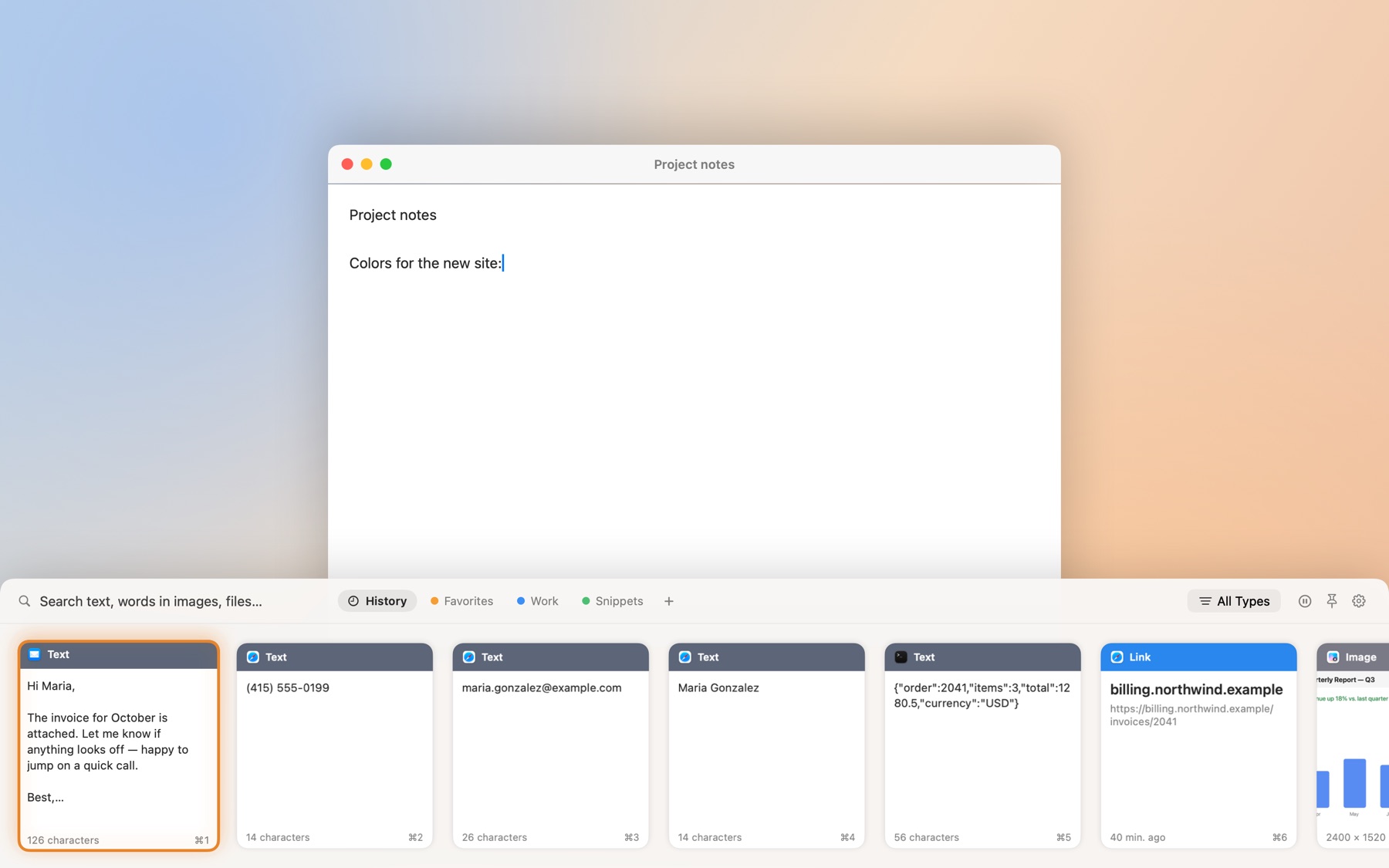
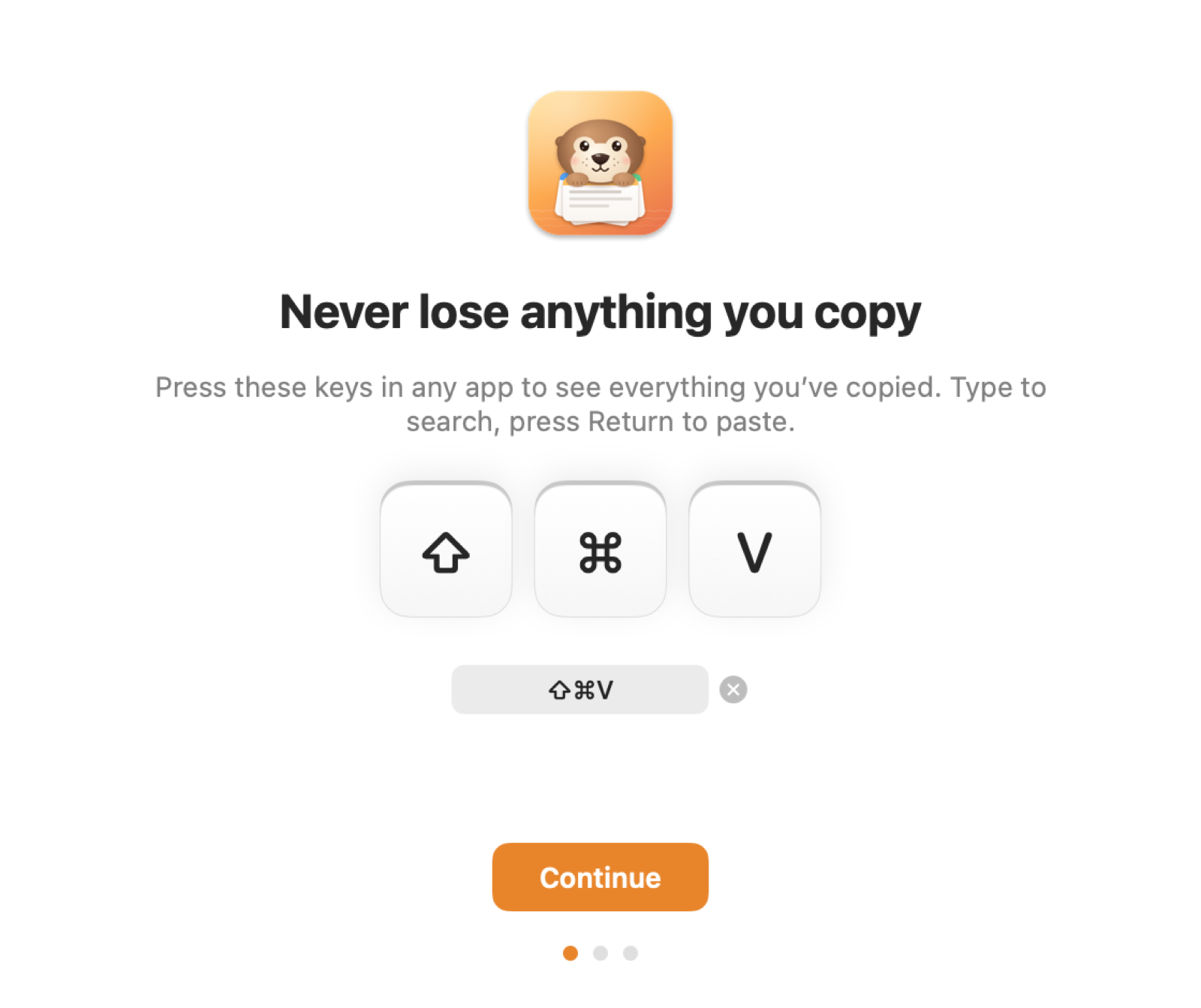
OtterPaste 会记住你复制过的文字、链接、图片、文件和颜色。在任何 App 里按 ⇧⌘V,打几个字,回车就粘贴;连截图里的字都能搜到。
$4.99 一次买断 · 不是订阅
即将推出
1
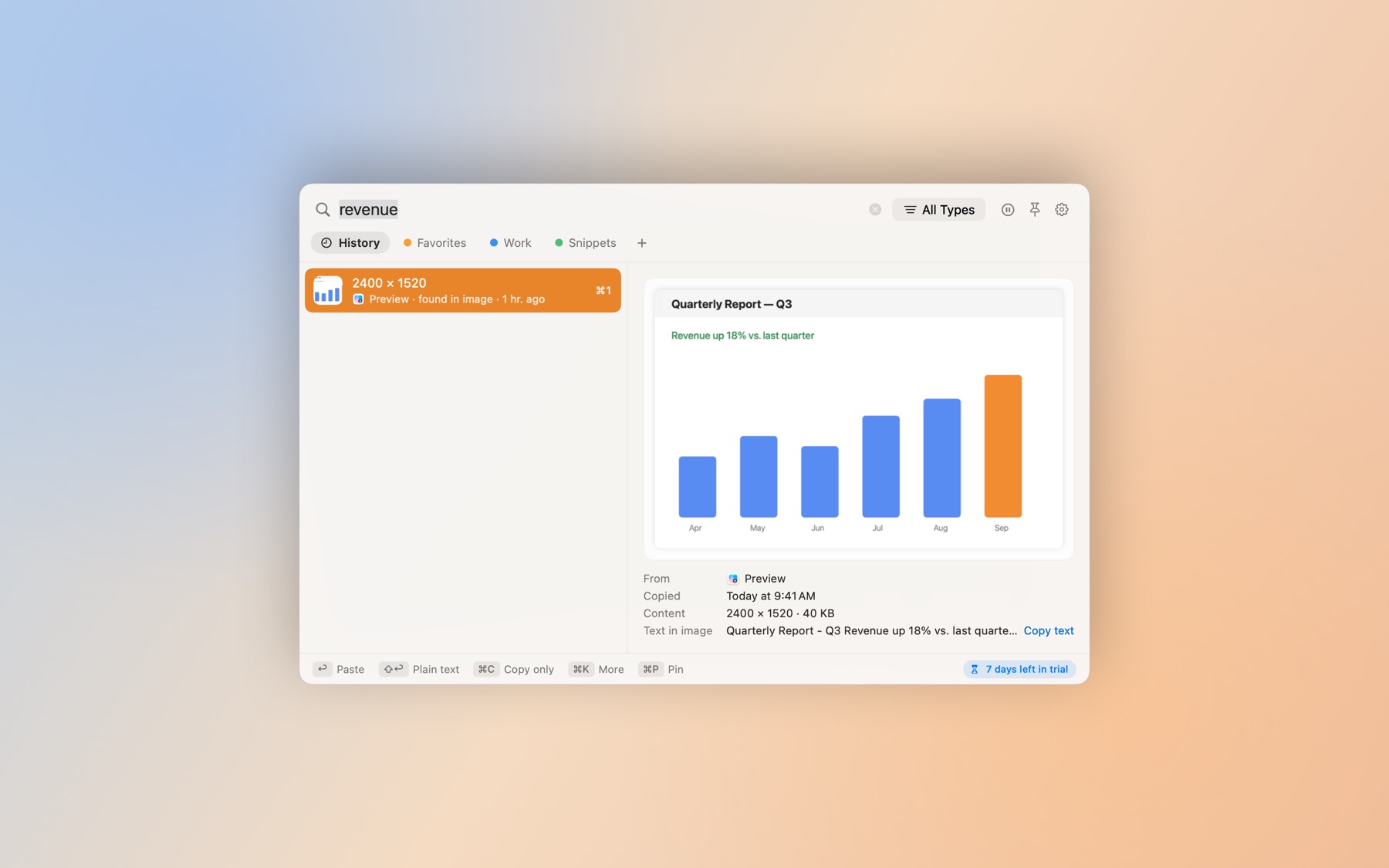
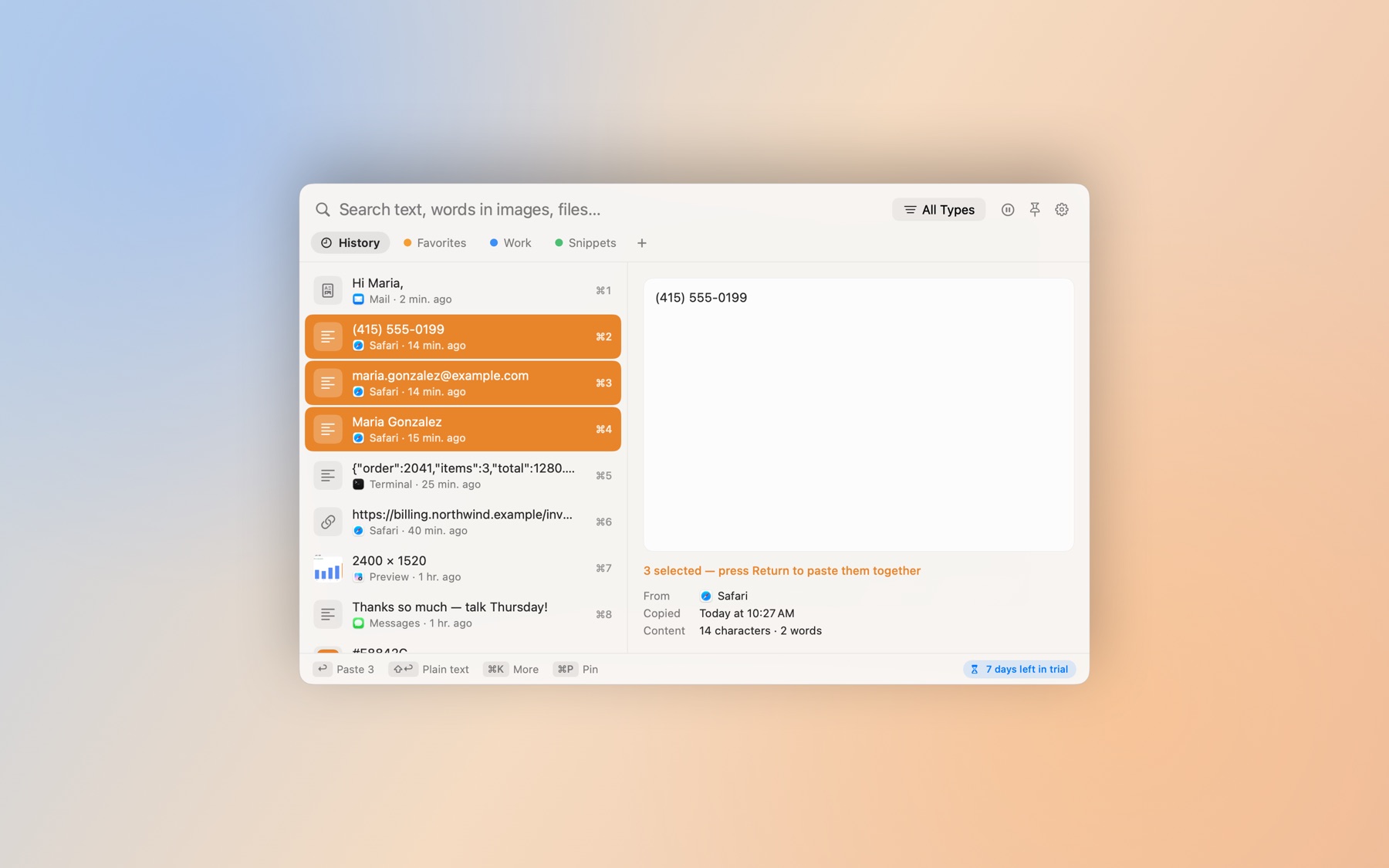
打字就能找到
边打字边搜全部历史,截图和图片里的字也能搜到。
2
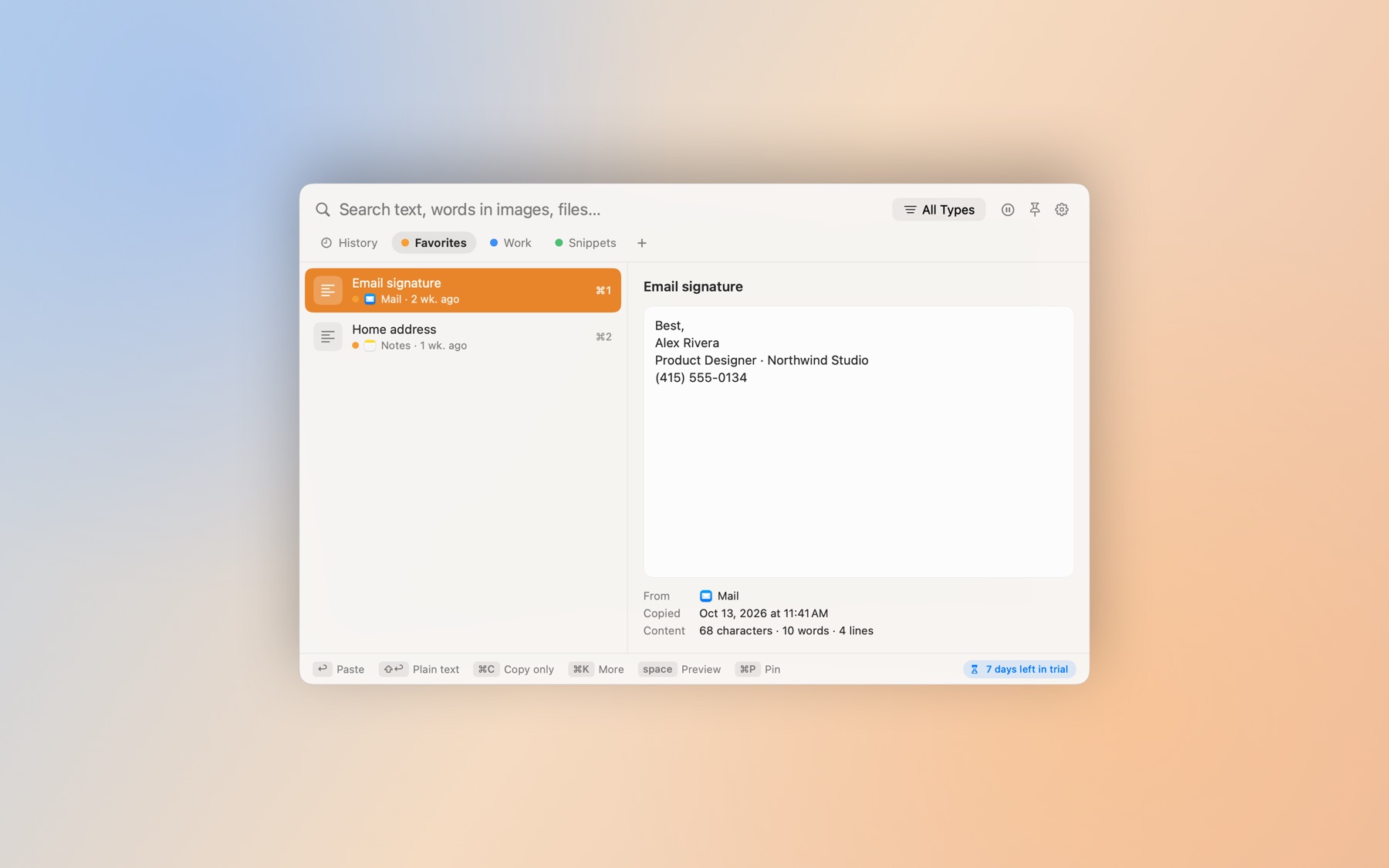
常用的收藏起来
地址、常用回复、代码片段放进不同颜色的收藏夹,收藏的永不过期。
3
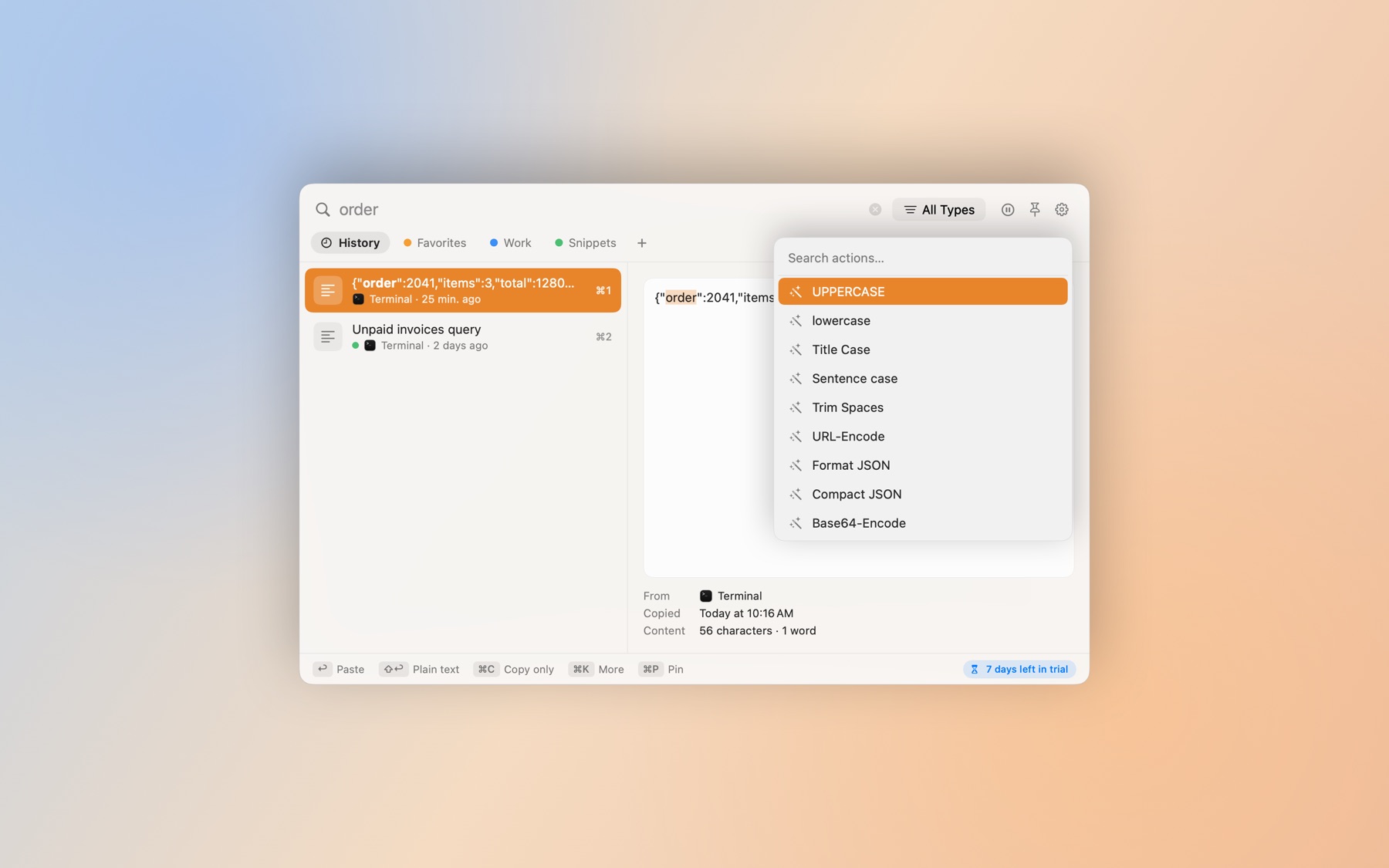
粘贴为纯文本
⇧回车去掉格式;⌘K 还能粘贴为大写、合成一行、美化 JSON、去掉链接追踪参数等。
4
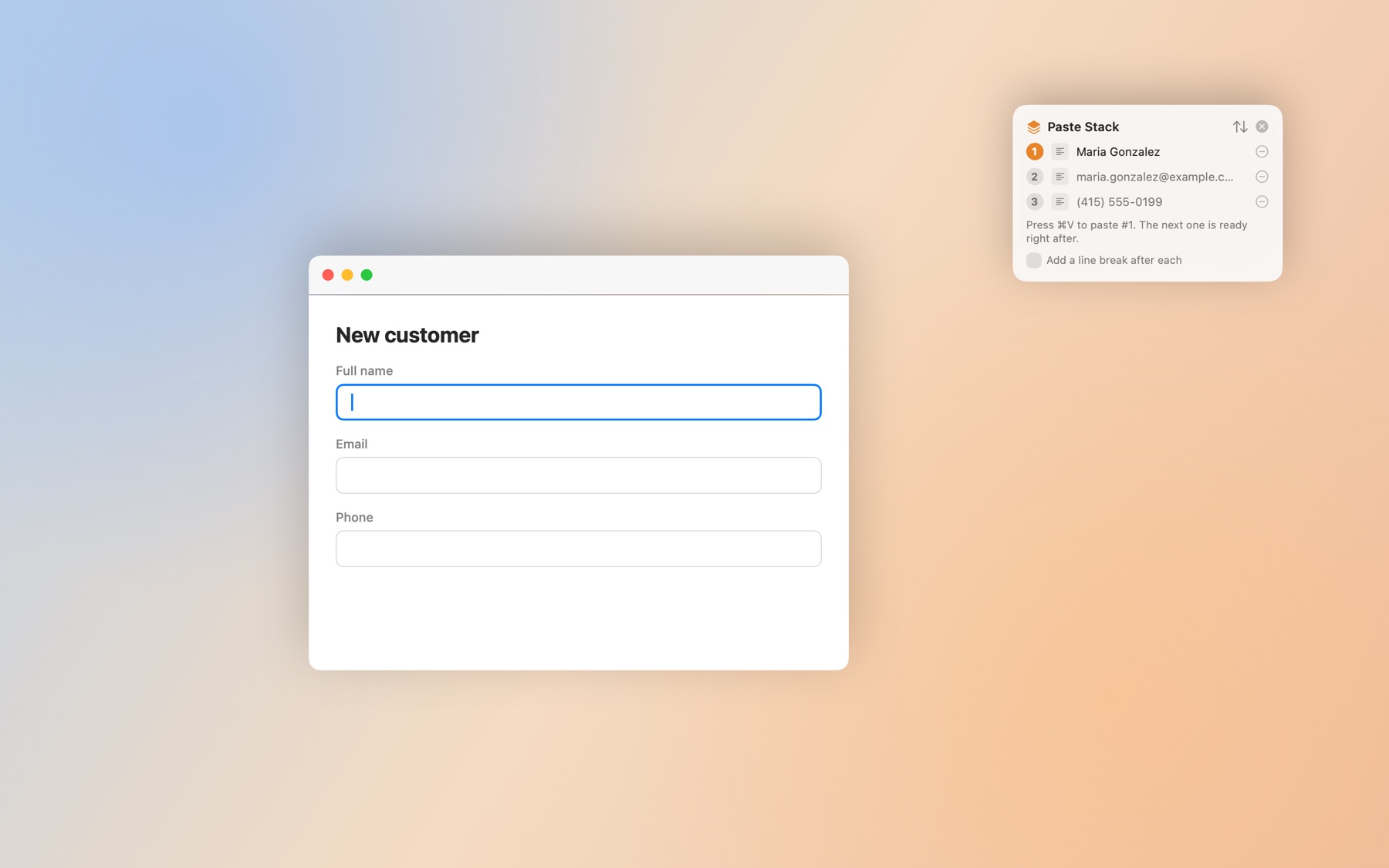
顺序粘贴
依次复制几样,再一下一下按 ⌘V,按顺序粘出去,填表特别省事。
5
一次粘贴多条
选中几条回车一起粘贴,也可以用空格或逗号合并。
6
默认保护隐私
所有内容只存在你的 Mac 上。密码管理器的内容和银行卡号不记录,共享屏幕时窗口自动隐藏。
免费试用 7 天全部功能都能用,不用注册,不用绑卡。
一次买断,永久使用不是订阅,后续更新免费。
最多 3 台电脑换电脑时自己就能转移授权。
14 天内可退款不满意?全额退款。
看看实际效果
快捷键
| 快捷键 | 作用 |
|---|---|
| ⇧⌘V | 打开剪贴板历史 |
| ↩ | 粘贴 |
| ⇧↩ | 粘贴为纯文本 |
| ⌘1–⌘9 | 直接粘贴前 9 条之一 |
| ⌘K | 全部操作 |
| ⌘P | 收藏 |
| ⌃⌘V | 顺序粘贴 |
OtterPaste 和 macOS 自带功能对比
| 功能 | macOS 自带 | OtterPaste |
|---|---|---|
| 一键打开 | 先 ⌘空格,再 ⌘4 | ⇧⌘V(可改) |
| 能存多久 | 最多 7 天 | 1 天到永久,文字和图片分开设 |
| 收藏常用的 | 不能 | 能,带颜色的收藏夹 |
| 直接粘到正在用的 App | 先复制,再自己按 ⌘V | 回车直接粘到你打字的地方 |
| 搜图片里的字 | 不能 | 能 |
| 保留格式或纯文本 | 去掉格式 | 每次粘贴都能选 |
| 不记录指定 App | 不能 | 能,默认已跳过密码管理器 |
| 按顺序粘贴多条 | 不能 | 顺序粘贴 |
三步上手
- 下载 OtterPaste,双击打开下载的文件。
- 把 OtterPaste 拖进「应用程序」文件夹,然后打开它。
- 免费用 7 天。想买的时候在软件里点立即购买,付完款会自动解锁。
常见问题
OtterPaste 会上传我复制的东西吗?
不会。历史只存在你的 Mac 上,OtterPaste 只在核对授权时联网。
为什么要「辅助功能」权限?
这样它才能替你按 ⌘V,直接粘到你打字的地方。不给也能用:它会先复制好,你自己按 ⌘V。
多少钱?
7 天免费试用,全部功能都能用。之后 $4.99 一次买断,不订阅、不用注册,最多 3 台 Mac。
免费试用是怎么算的?
下载 OtterPaste 打开就开始算,7 天内全部功能都能用,不用注册,也不用绑卡。试用结束后软件会提示购买,你的文件和设置都不会动。
是订阅制吗?
不是。付一次钱就能一直用,后续更新也免费。
能装几台电脑?
最多 3 台。在软件的设置里能看到哪几台在用,换电脑时可以自己解绑一台,也可以在「我的授权」页面操作。
要手动输入激活码吗?
在软件里买就不用,付完款几秒钟自动解锁。在网站上买的话,付款后页面会直接显示激活码,粘贴到软件里就行。
激活码找不到了怎么办?
找到 Paddle 发给你的收据邮件,复制里面的交易号(以 txn_ 开头),在「我的授权」页面或软件里就能找回。
可以退款吗?
可以。购买后 14 天内全额退款,不问原因。详见退款政策。
有 Windows 版吗?
正在做,先出 Mac 版。