 HandyCub
 OwlType · 語音輸入與轉寫
離線也能用的 Mac 語音輸入,任何 App 都能打字
按住一個鍵說話,放開,OwlType 就把你說的話打到游標處。還能把錄音和影片轉成文字和字幕,全程離線,不用註冊,不用訂閱。
$4.99 一次買斷 · 非訂閱制
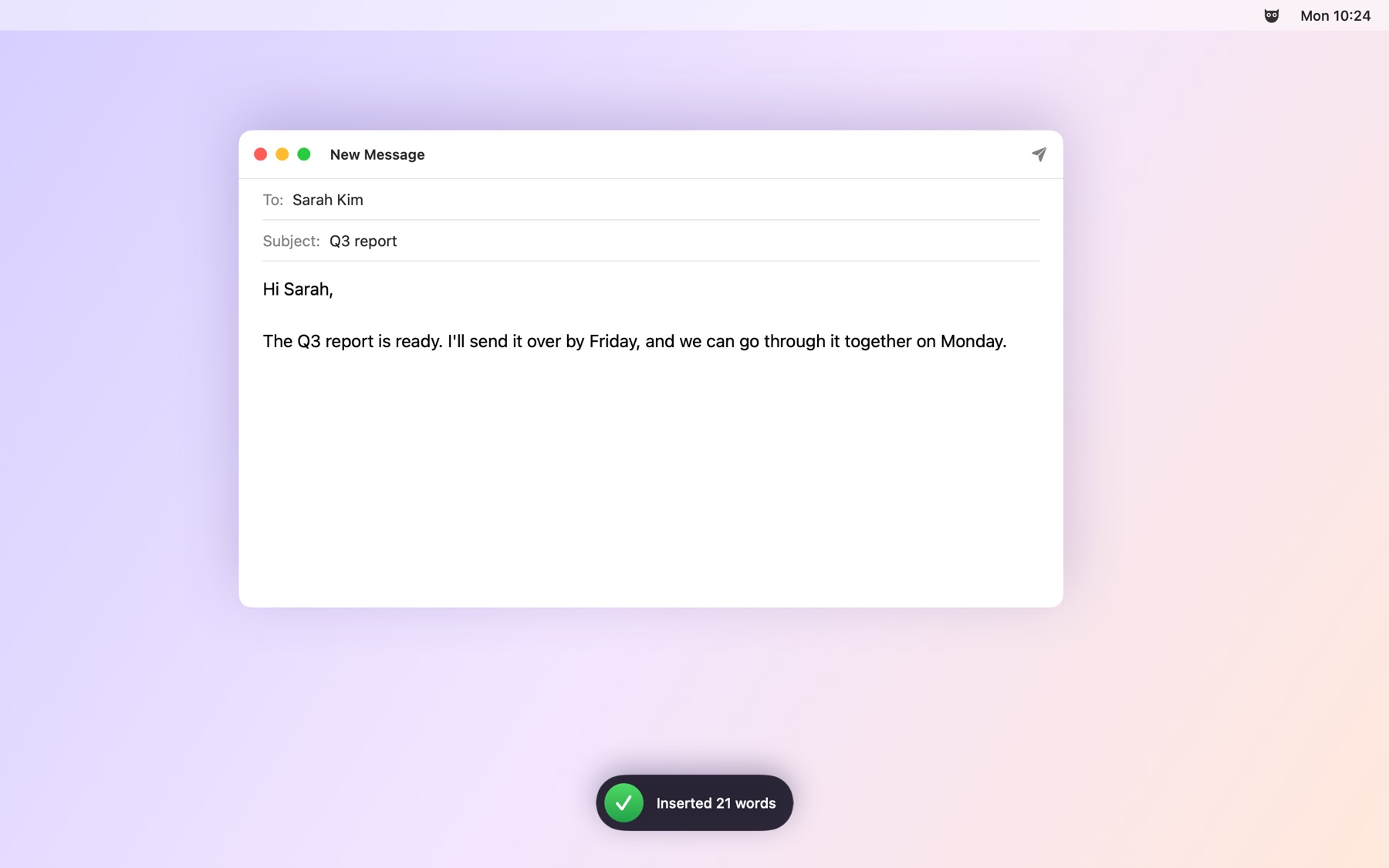
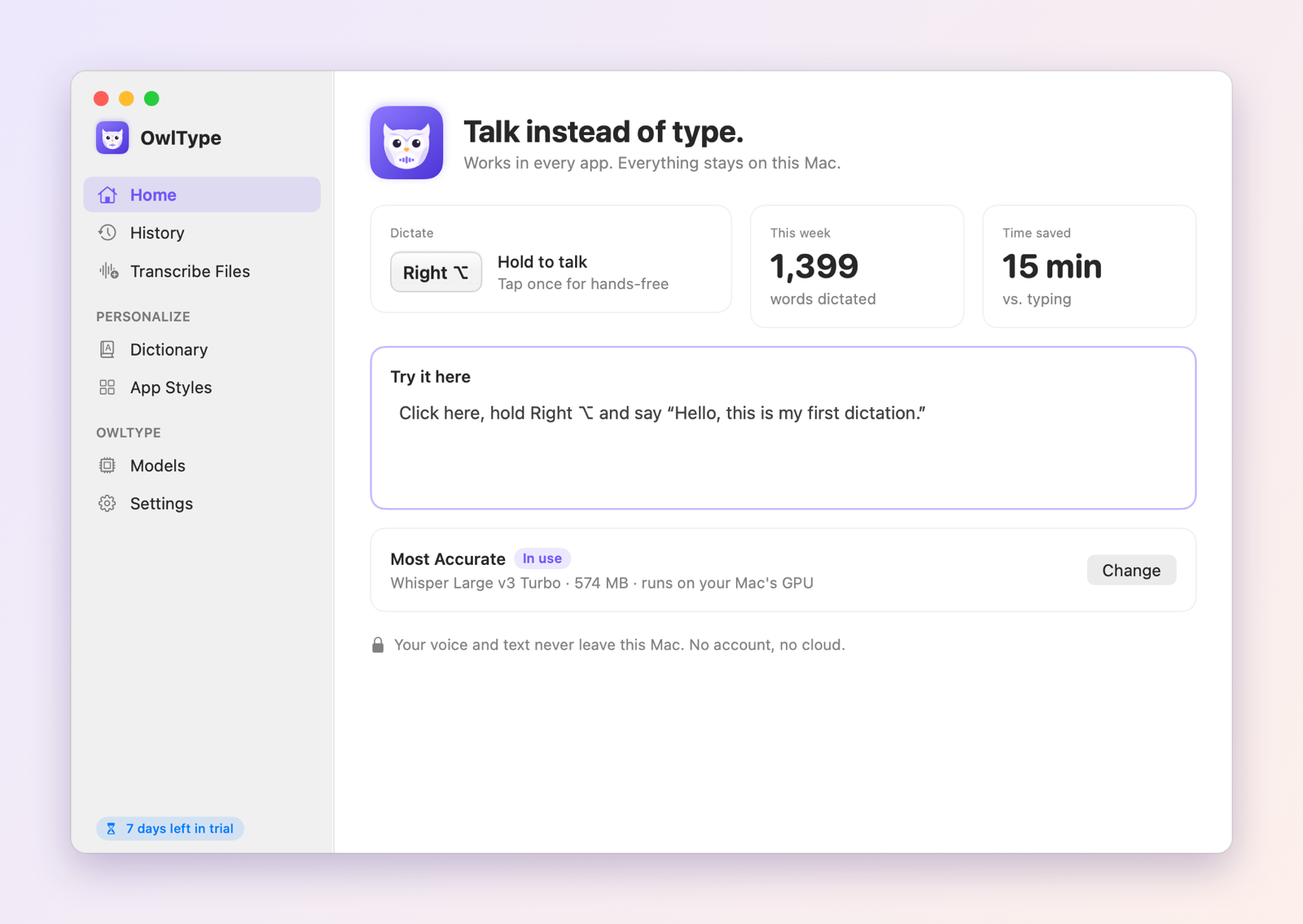
任何 App 都能聽寫
按住右邊的 Option 鍵說話,放開,字就出現在郵件、Slack、備忘錄、瀏覽器或程式編輯器的游標處。輕按一下還能放開手說。
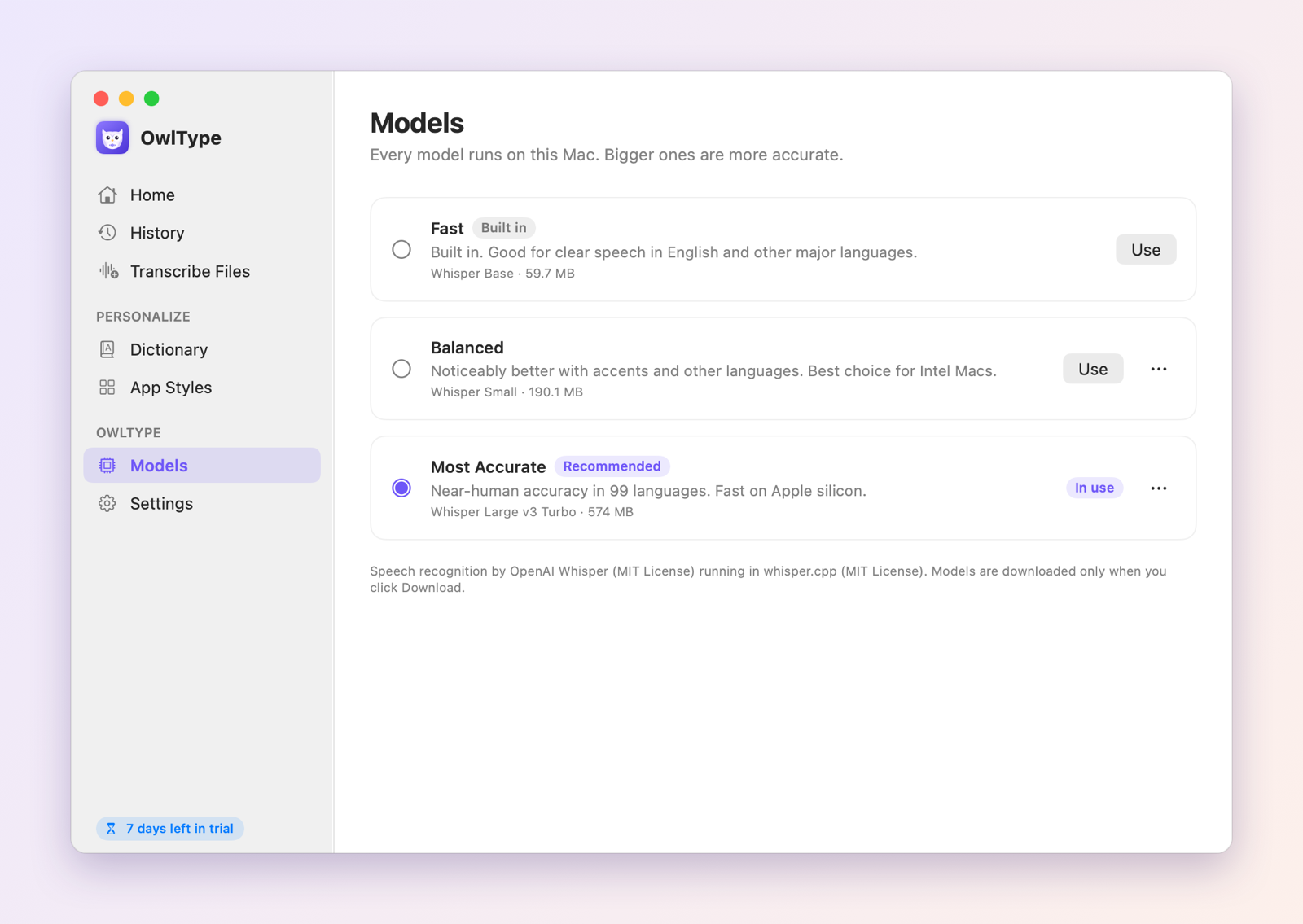
離線辨識,99 種語言
語音辨識用 OpenAI Whisper 在你的 Mac 上執行。內建模型裝好就能用,想更準再選擇下載一個模型。
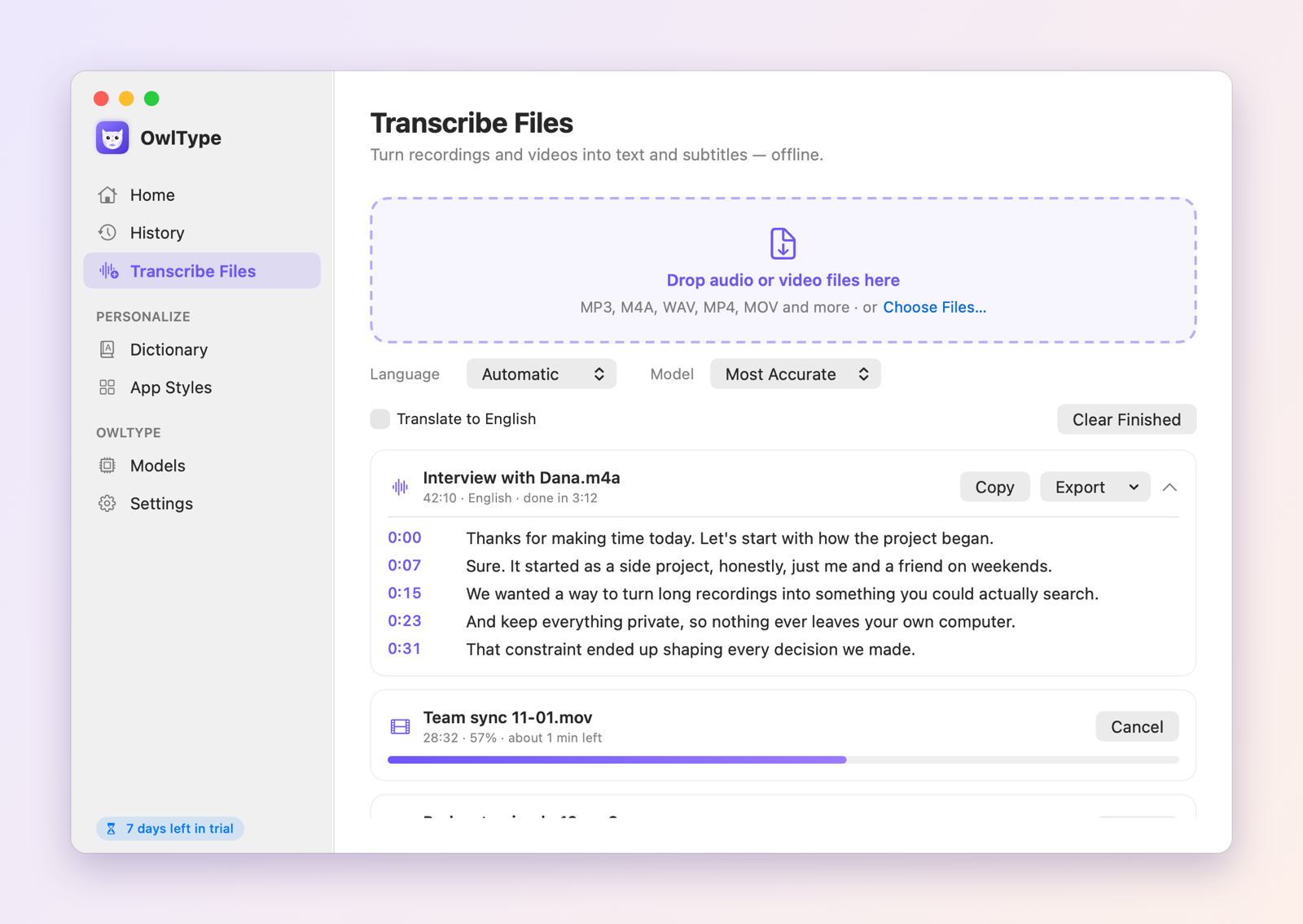
錄音、影片轉字幕
拖進 MP3、M4A、WAV、MP4、MOV 等檔案,輸出 TXT、SRT、VTT、Markdown、CSV 或 JSON,點時間碼就能從那裡聽。
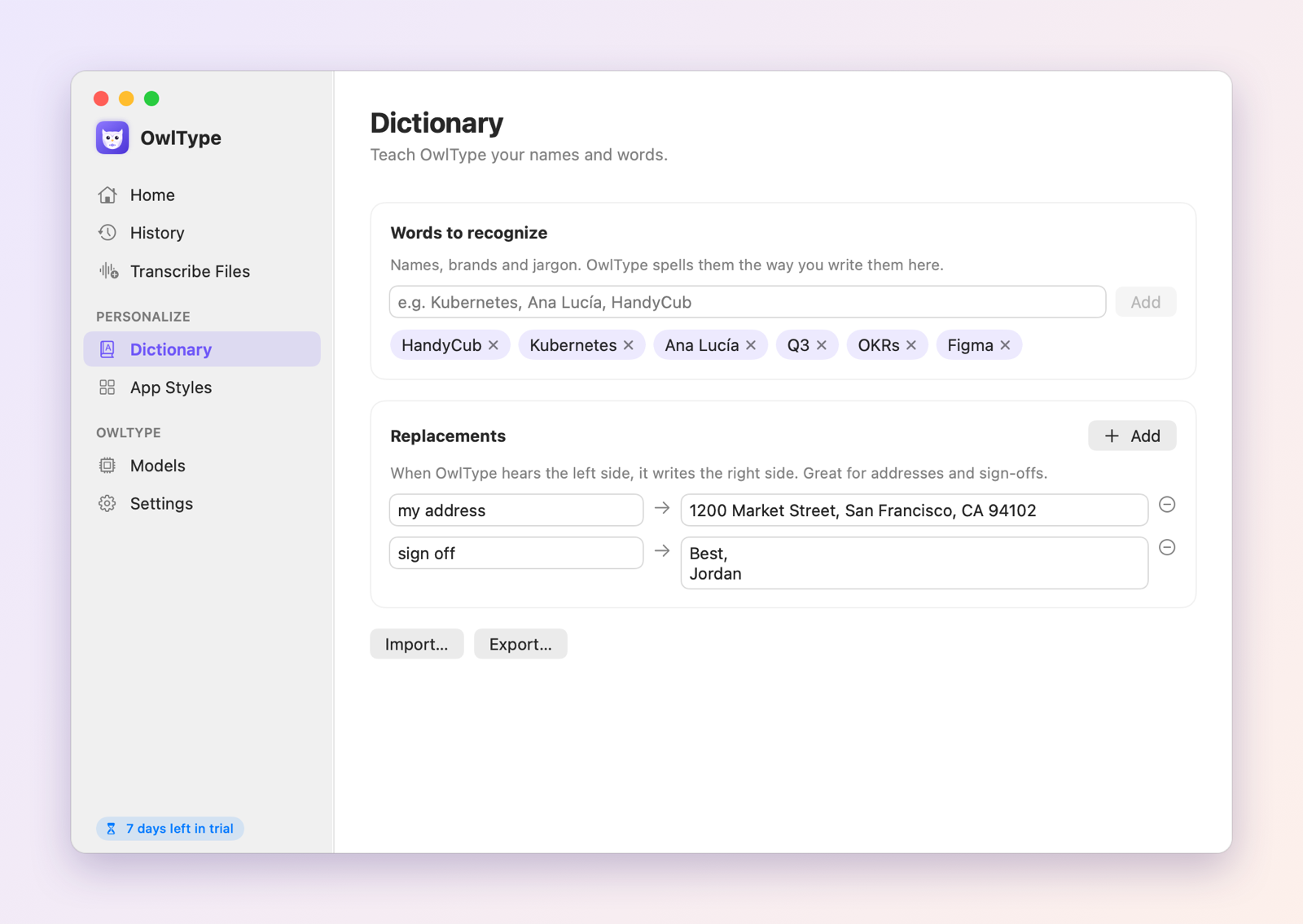
認得你的專有名詞
加入人名、品牌、術語,讓它寫對;也能設定取代,例如說「我的地址」就寫出完整地址。
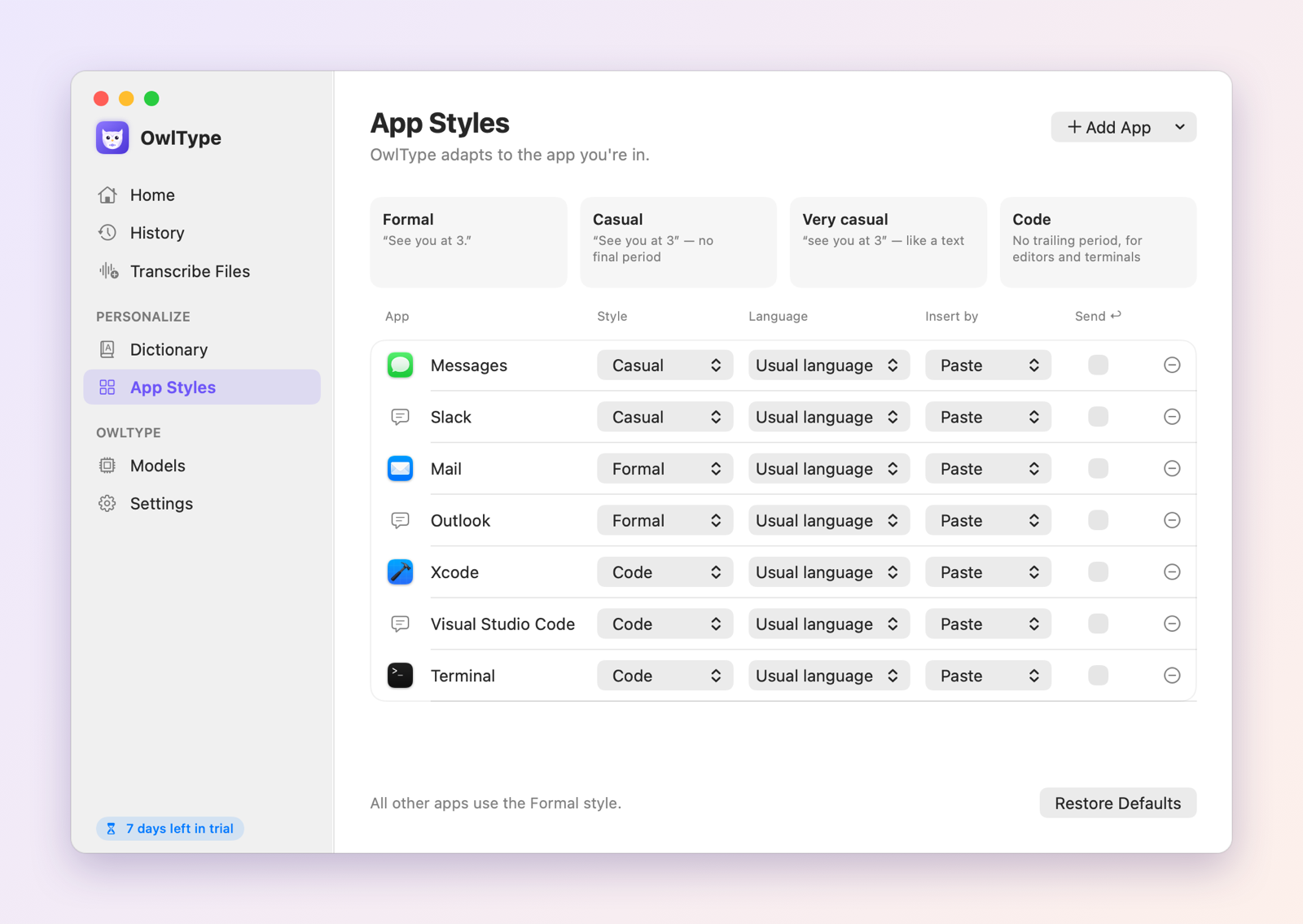
每個 App 用合適的語氣
聊天軟體口語、郵件正式、程式編輯器不加句號,還會自動去掉「嗯」「呃」這類口頭禪。
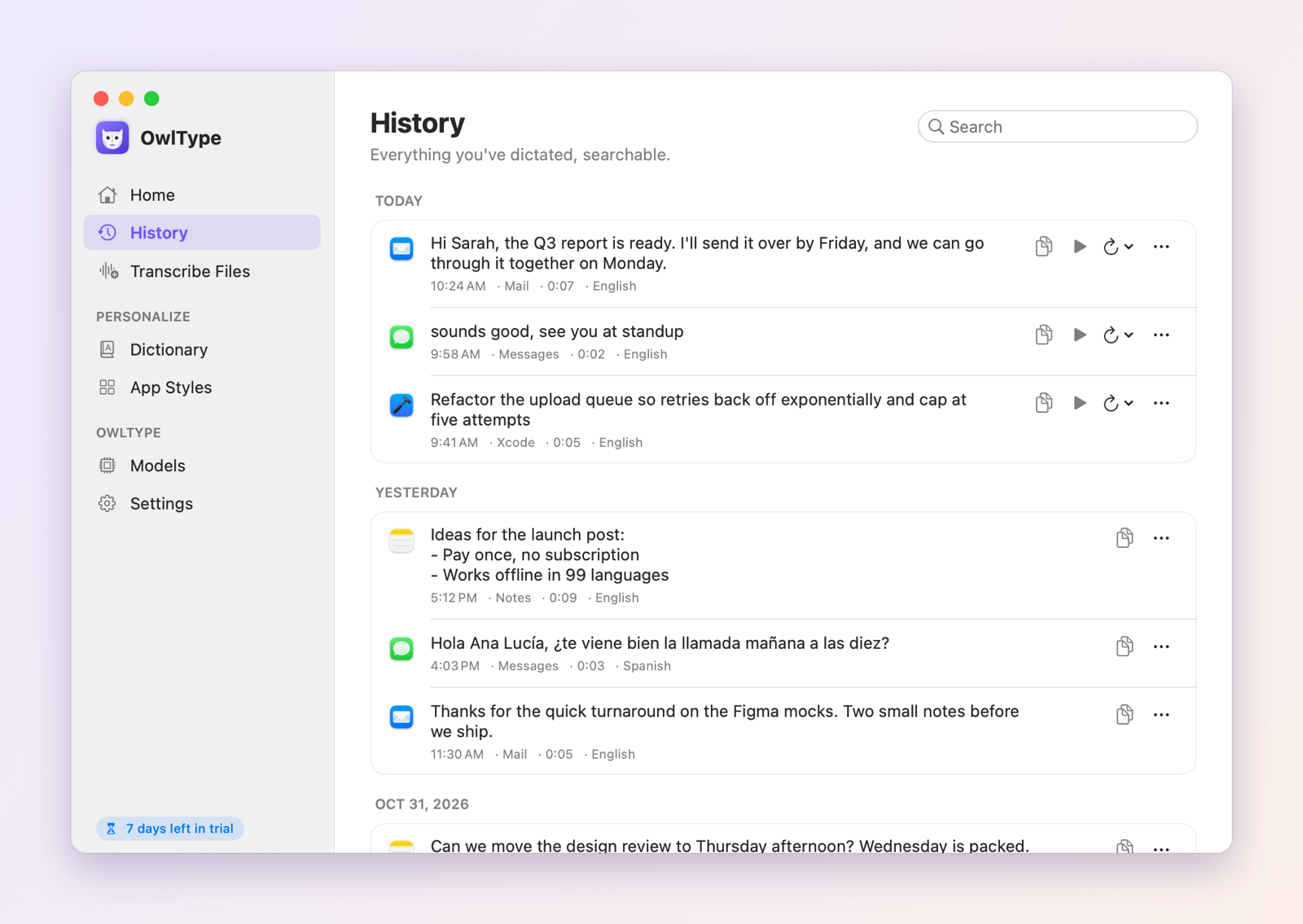
紀錄可以搜尋
說過的話都能搜到,按 ⌃⌥V 再貼一次,也能回放錄音或用更準的模型重新轉寫。
實際畫面
快速鍵
| 快速鍵 | 作用 |
|---|---|
| 按住右 ⌥ | 按住時說話,放開就打字 |
| 輕按右 ⌥ | 開始放開手說,再按一下結束 |
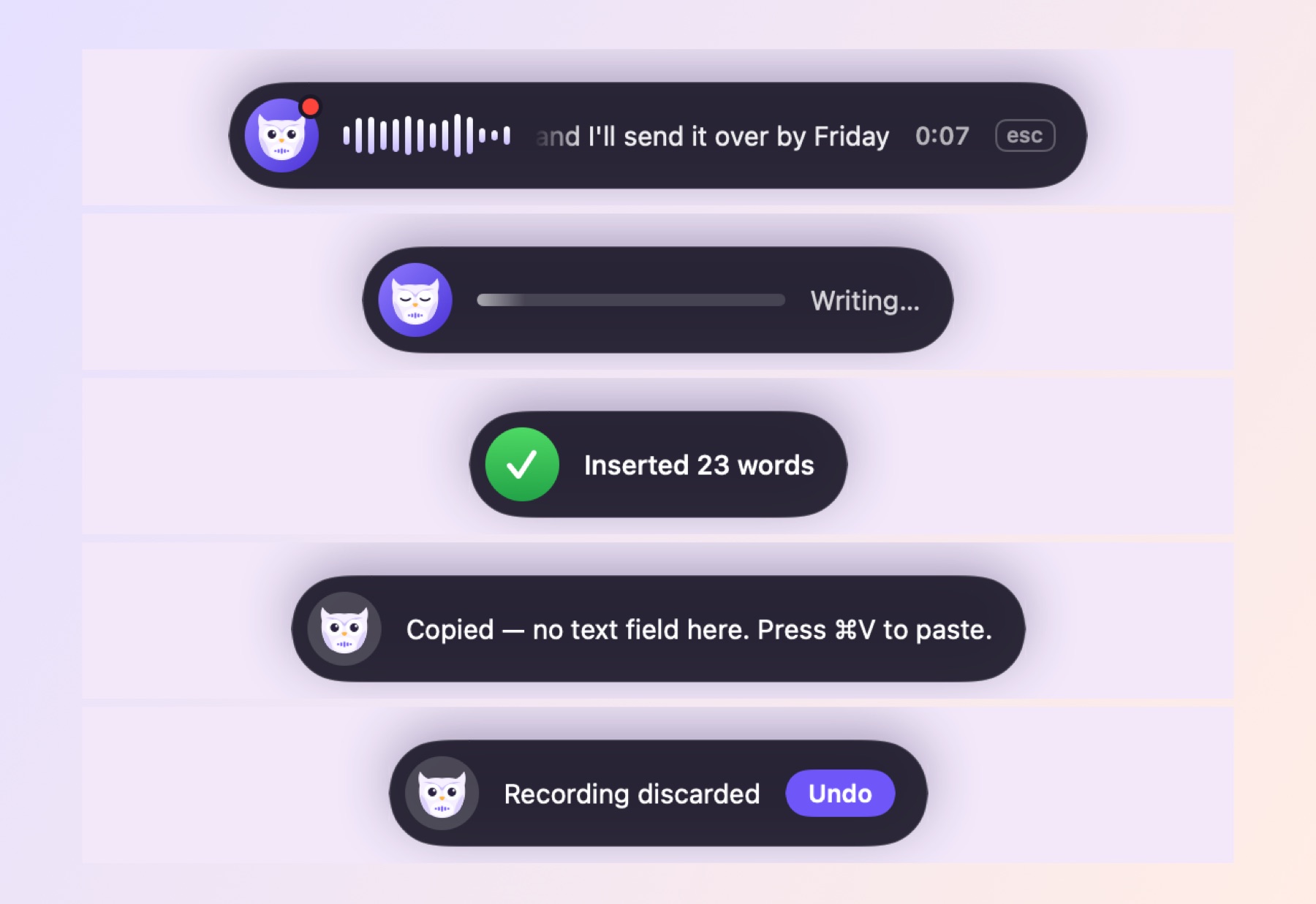
| esc | 捨棄這段錄音(5 秒內可還原) |
| ⌃⌥V | 再貼一次上一則 |
聽寫鍵可以在設定裡換成 fn 或任意快速鍵組合。
OwlType 與 macOS 內建功能比較
| 功能 | macOS 內建 | OwlType |
|---|---|---|
| 離線使用 | Apple 晶片可以;新版模型要 M3 以上且只支援英文 | 可以,Apple 晶片和 Intel 的 Mac 都行 |
| 按住鍵說話 | 不行,要按一下開始、再按一下結束 | 可以,也能輕按一下放開手說 |
| 停下來想一想 | 30 秒沒聲音就停 | 由你決定,15 秒到不自動停止 |
| 專有名詞和取代 | 沒有 | 有 |
| 不同 App 不同寫法 | 沒有 | 有 |
| 紀錄和「貼上上一則」 | 沒有 | 有 |
| 音訊、影片轉 SRT/VTT 字幕 | 沒有 | 有 |
三步驟上手
- 下載 OwlType,按兩下打開下載的檔案。
- 把 OwlType 拖到「應用程式」資料夾,然後打開它。
- 免費使用 7 天。想購買時,在軟體裡按立即購買,付款後會自動解鎖。
常見問題
OwlType 會上傳我的聲音嗎?
不會。辨識完全在你的 Mac 上進行。只有核對授權、以及你主動下載更準的模型時才會連網。
支援哪些語言?
99 種語言,包括中文、英文、西班牙文、德文、法文、日文、葡萄牙文。選好你會說的 2–3 種,它會自動切換。
試用怎麼算?
7 天內全部功能免費,不用註冊。之後一次買斷 $4.99,最多 3 台 Mac 使用。
免費試用怎麼算?
下載 OwlType 並打開後就開始計算,7 天內所有功能都能用,不必註冊,也不用綁卡。試用結束後軟體會提示購買,你的檔案和設定都不會受影響。
是訂閱制嗎?
不是。付一次就能一直用,之後的更新也免費。
可以裝在幾台電腦上?
最多 3 台。在軟體的設定裡可以看到哪幾台在使用,換電腦時可以自己解除綁定一台,也可以到「我的授權」頁面操作。
需要手動輸入授權碼嗎?
在軟體裡購買就不用,付款後幾秒鐘會自動解鎖。在網站上購買的話,付款後頁面會直接顯示授權碼,貼到軟體裡就好。
授權碼找不到了怎麼辦?
找到 Paddle 寄給你的收據郵件,複製裡面的交易編號(開頭是 txn_),到「我的授權」頁面或軟體裡就能找回。
可以退款嗎?
可以。購買後 14 天內全額退款,不問原因。詳見退款政策。
有 Windows 版嗎?
正在開發中,會先推出 Mac 版。