 HandyCub
 PugPress · 圖片、影片、PDF 壓縮
在 Mac 上壓縮圖片、影片和 PDF,畫質不變
把圖片、影片或 PDF 拖進來,就得到看不出差別的更小檔案;也可以指定大小上限,例如 Discord 10 MB、Gmail 25 MB。全部在你的 Mac 上完成,原檔永遠不會被刪除。
$4.99 一次買斷 · 非訂閱制
什麼都能拖進來
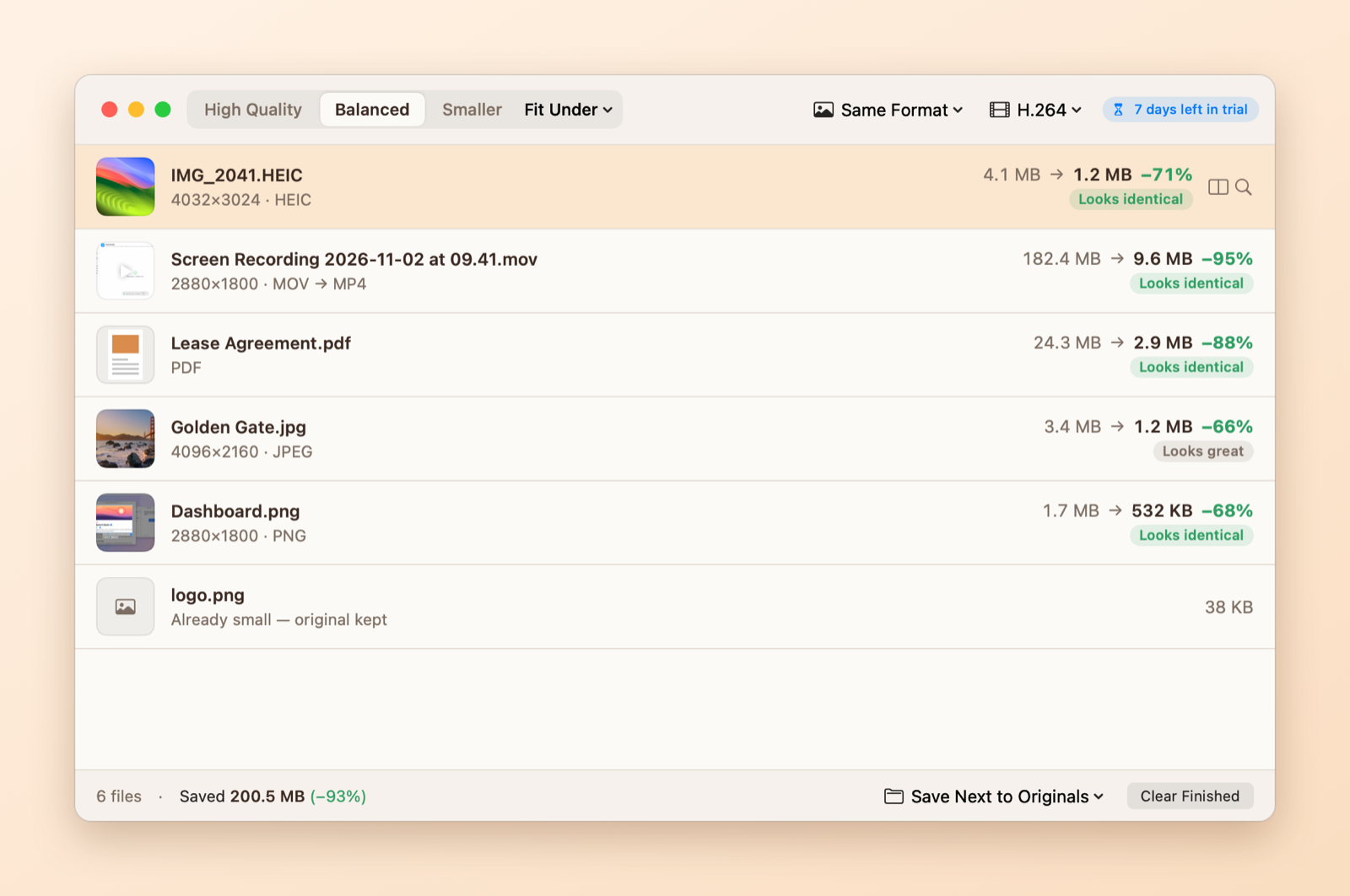
JPEG、PNG、HEIC、WebP、GIF、MOV、MP4、PDF,混著拖、整個資料夾都可以,放開就開始壓。
每個檔案都檢查畫質
每個結果都與原檔比對,給你看起來一樣的最小檔案,而不是固定的品質參數。
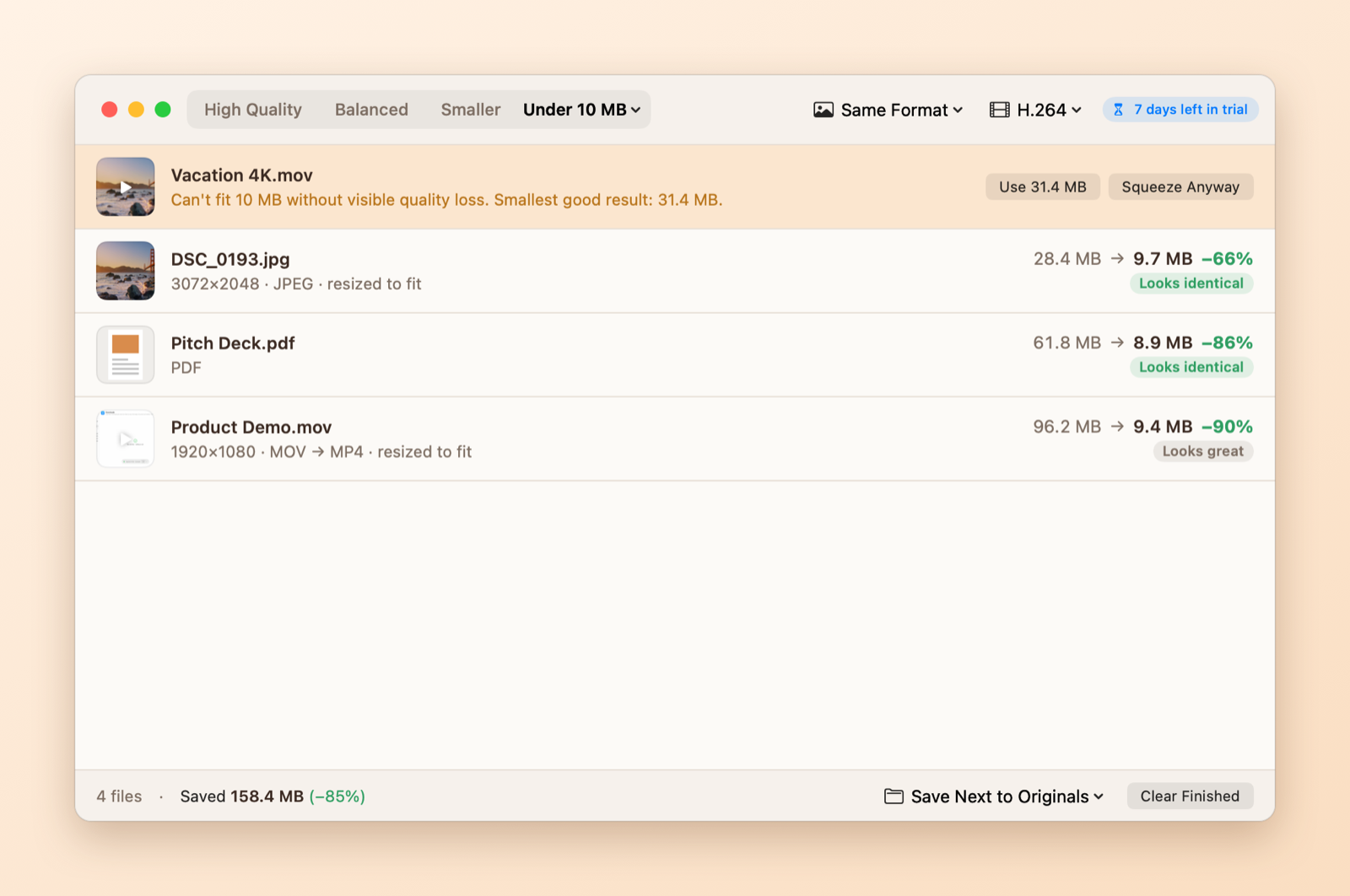
壓到任意大小以內
選 Discord 10 MB、Gmail 25 MB 或自行輸入。不傷畫質壓不進去時會先告訴你,由你決定。
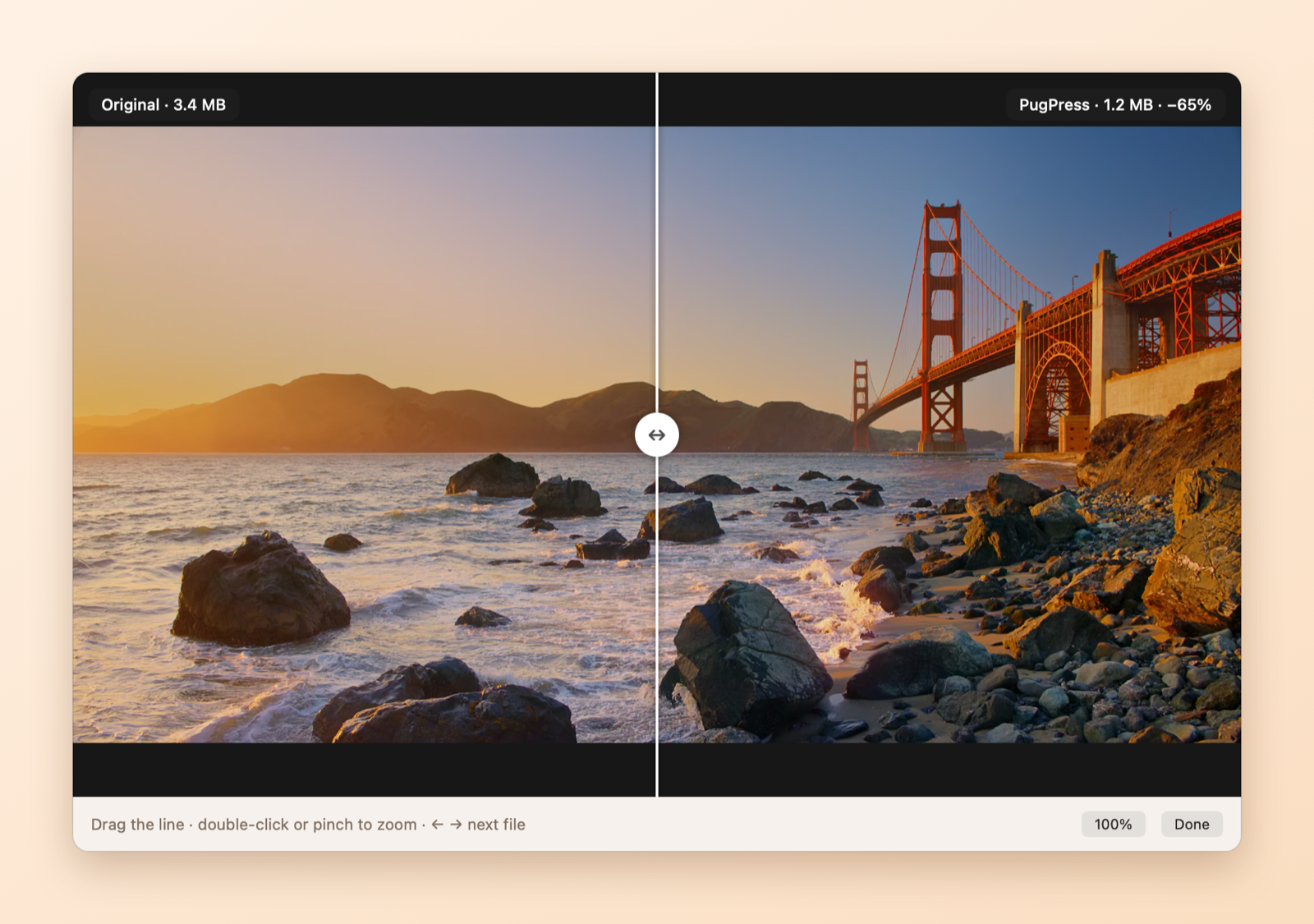
前後比較一目了然
拖動分隔線比較原檔和結果,可放大到 100%,影片能拖時間,PDF 能翻頁。
PDF 文字依然清晰
只重新壓縮裡面的圖片,文字清晰、可選取拷貝;壓完還會核對頁數、連結和表單。
原檔永遠安全
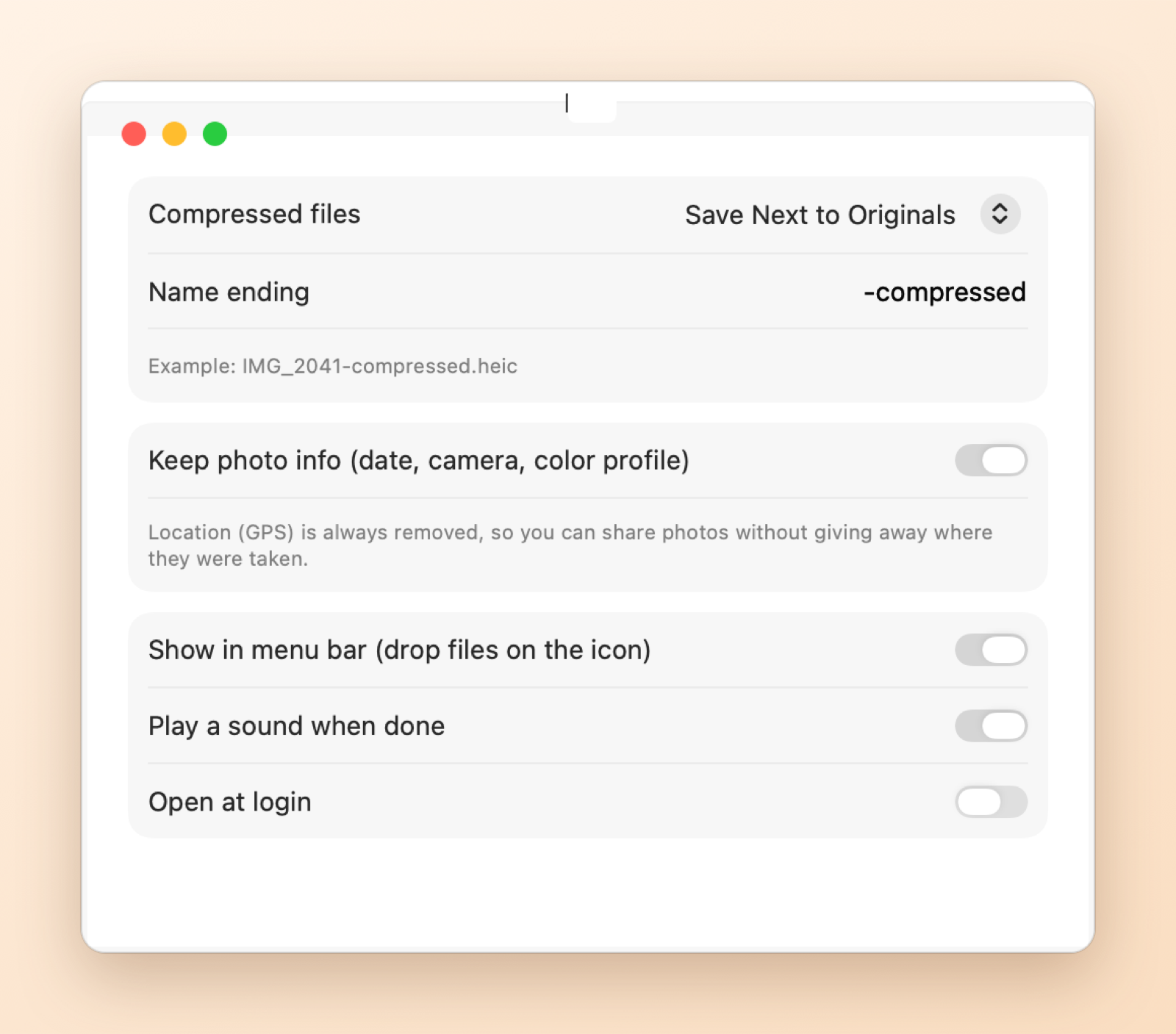
存在原檔旁邊、存到指定資料夾或取代原檔都可以;被取代的原檔移到垃圾桶,一鍵還原。照片定位一律移除。
實際畫面
快速鍵
| 快速鍵 | 作用 |
|---|---|
| ⌘O | 打開檔案 |
| ⌘V | 貼上檔案或拷貝的截圖 |
| ⌘1 / ⌘2 / ⌘3 / ⌘4 | 高畫質 / 平衡 / 更小 / 壓到 |
| 空白鍵 | 比較原檔和結果 |
| ⌘R | 在 Finder 中顯示 |
| ⌘Z | 還原原檔 |
PugPress 與 macOS 內建功能比較
| 功能 | macOS 內建 | PugPress |
|---|---|---|
| 一個地方壓縮圖片、影片和 PDF | 分散在 Finder 快速動作、預覽程式 | 有,一個視窗搞定 |
| 壓到指定大小以內(例如 10 MB) | 不行 | 可以,圖片、影片、PDF 都行 |
| 壓完檢查畫質 | 沒有 | 每個檔案都檢查 |
| 壓縮 PDF 後文字依然清晰 | 預覽程式的「減少檔案大小」常把頁面壓糊 | 只重新壓縮圖片 |
| 前後比較 | 沒有 | 可拖分隔線,能放大 |
| 絕不輸出更大的檔案 | 不保證 | 省不到 5% 就保留原檔 |
| 移除照片定位 | 分享時可選 | 一律移除 |
三步驟上手
- 下載 PugPress,按兩下打開下載的檔案。
- 把 PugPress 拖到「應用程式」資料夾,然後打開它。
- 免費使用 7 天。想購買時,在軟體裡按立即購買,付款後會自動解鎖。
常見問題
壓完照片和影片會變差嗎?
每個結果都會與原檔比對。「高畫質」和「平衡」調到肉眼看不出差別;指定大小會明顯傷畫質時,會先問你。
檔案會上傳到哪裡嗎?
不會。全部用 Apple 內建的編碼器在你的 Mac 上壓縮,唯一的連網是檢查授權。
多少錢?
免費試用 7 天,全部功能可用;之後 US$4.99 一次買斷,最多 3 台 Mac,不用註冊,不訂閱。
免費試用怎麼算?
下載 PugPress 並打開後就開始計算,7 天內所有功能都能用,不必註冊,也不用綁卡。試用結束後軟體會提示購買,你的檔案和設定都不會受影響。
是訂閱制嗎?
不是。付一次就能一直用,之後的更新也免費。
可以裝在幾台電腦上?
最多 3 台。在軟體的設定裡可以看到哪幾台在使用,換電腦時可以自己解除綁定一台,也可以到「我的授權」頁面操作。
需要手動輸入授權碼嗎?
在軟體裡購買就不用,付款後幾秒鐘會自動解鎖。在網站上購買的話,付款後頁面會直接顯示授權碼,貼到軟體裡就好。
授權碼找不到了怎麼辦?
找到 Paddle 寄給你的收據郵件,複製裡面的交易編號(開頭是 txn_),到「我的授權」頁面或軟體裡就能找回。
可以退款嗎?
可以。購買後 14 天內全額退款,不問原因。詳見退款政策。
有 Windows 版嗎?
正在開發中,會先推出 Mac 版。