 HandyCub
 FennecMix · 各 App 音量調整
Mac 音量混音器:每個 App 單獨調整音量
會議調大、音樂調小,每個 App 各自選喇叭或耳機,小聲的 App 還能放大到 400%。不安裝驅動程式、不需要管理者密碼,使用 Apple 官方的音訊技術。
$4.99 一次買斷 · 非訂閱制
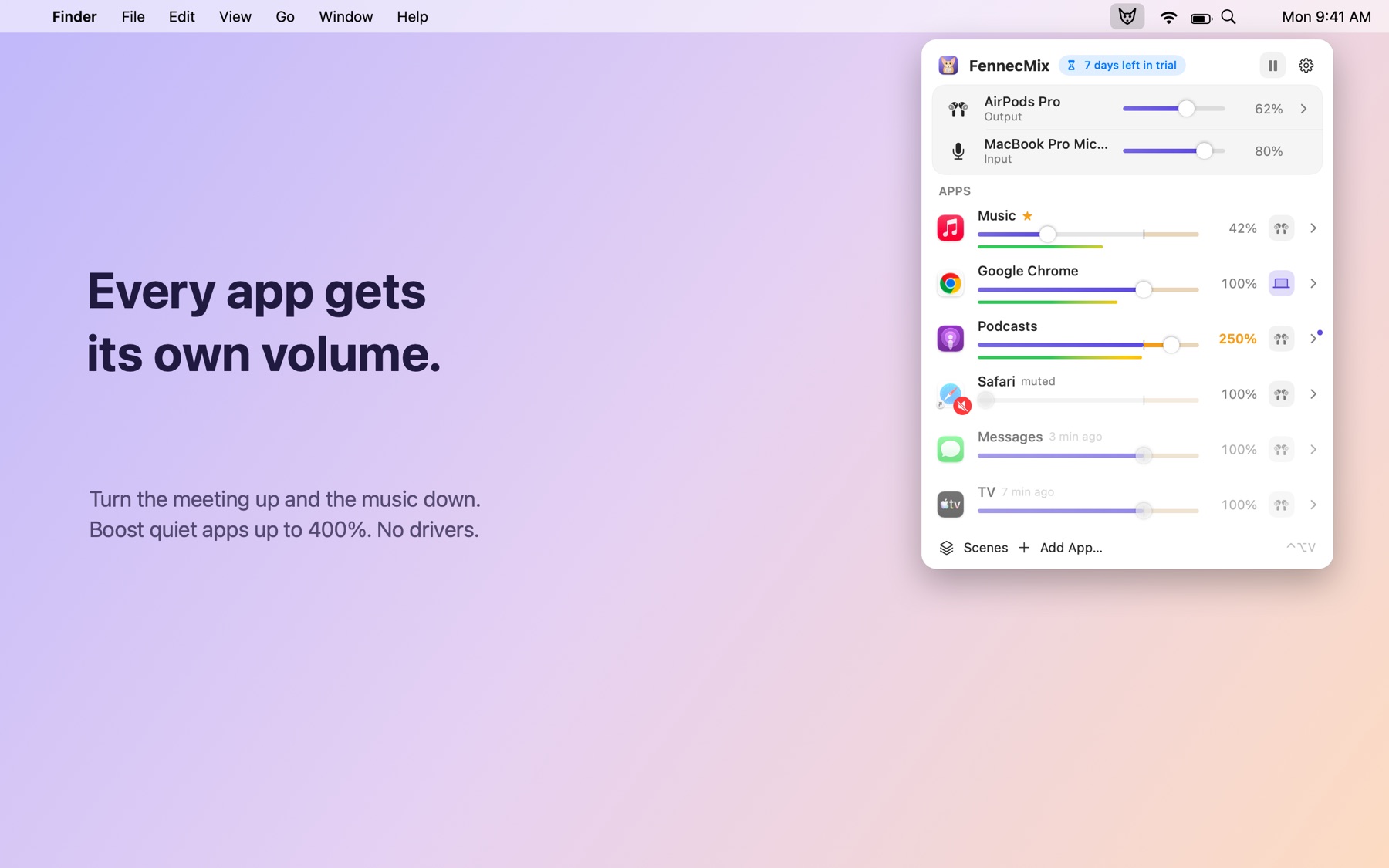
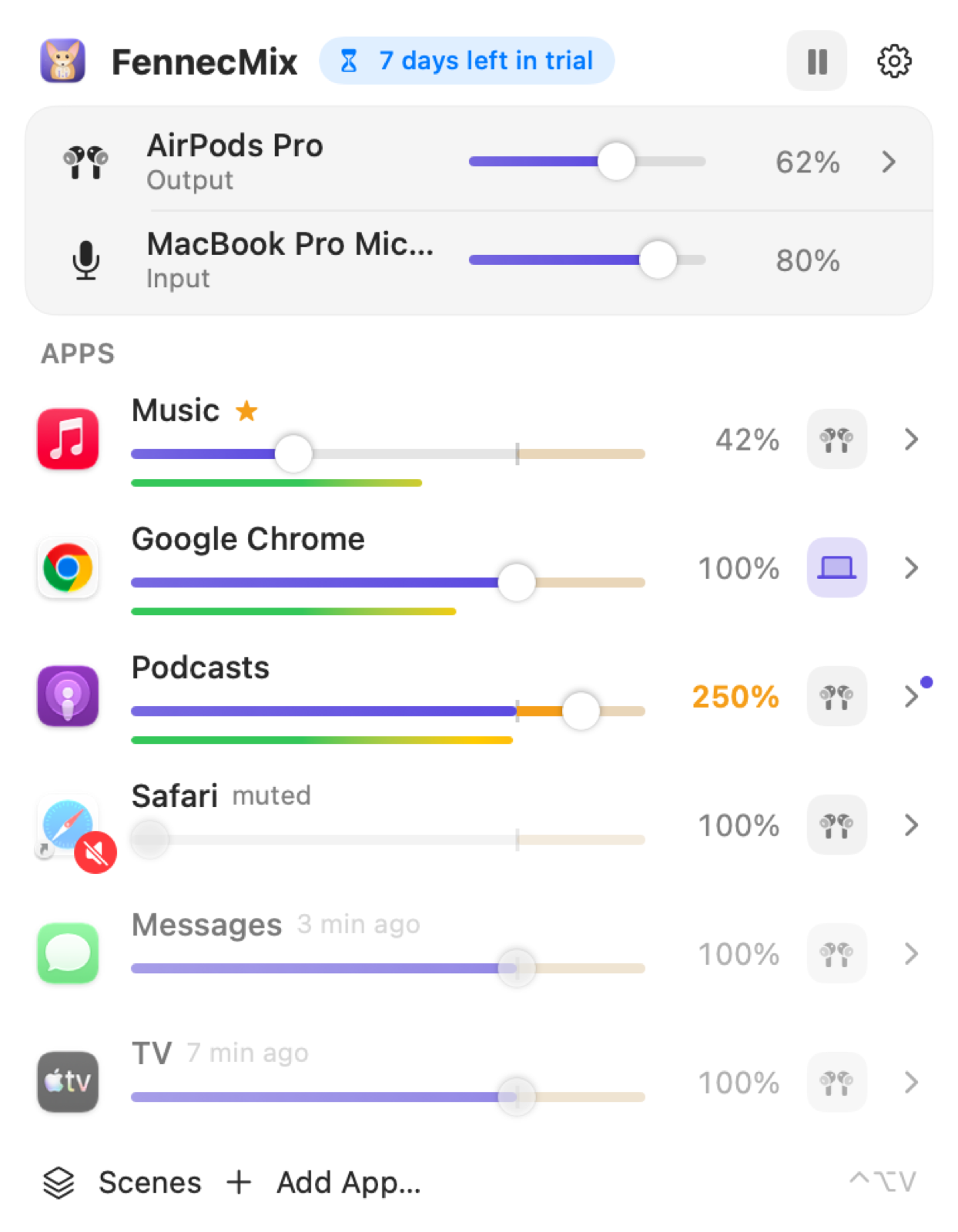
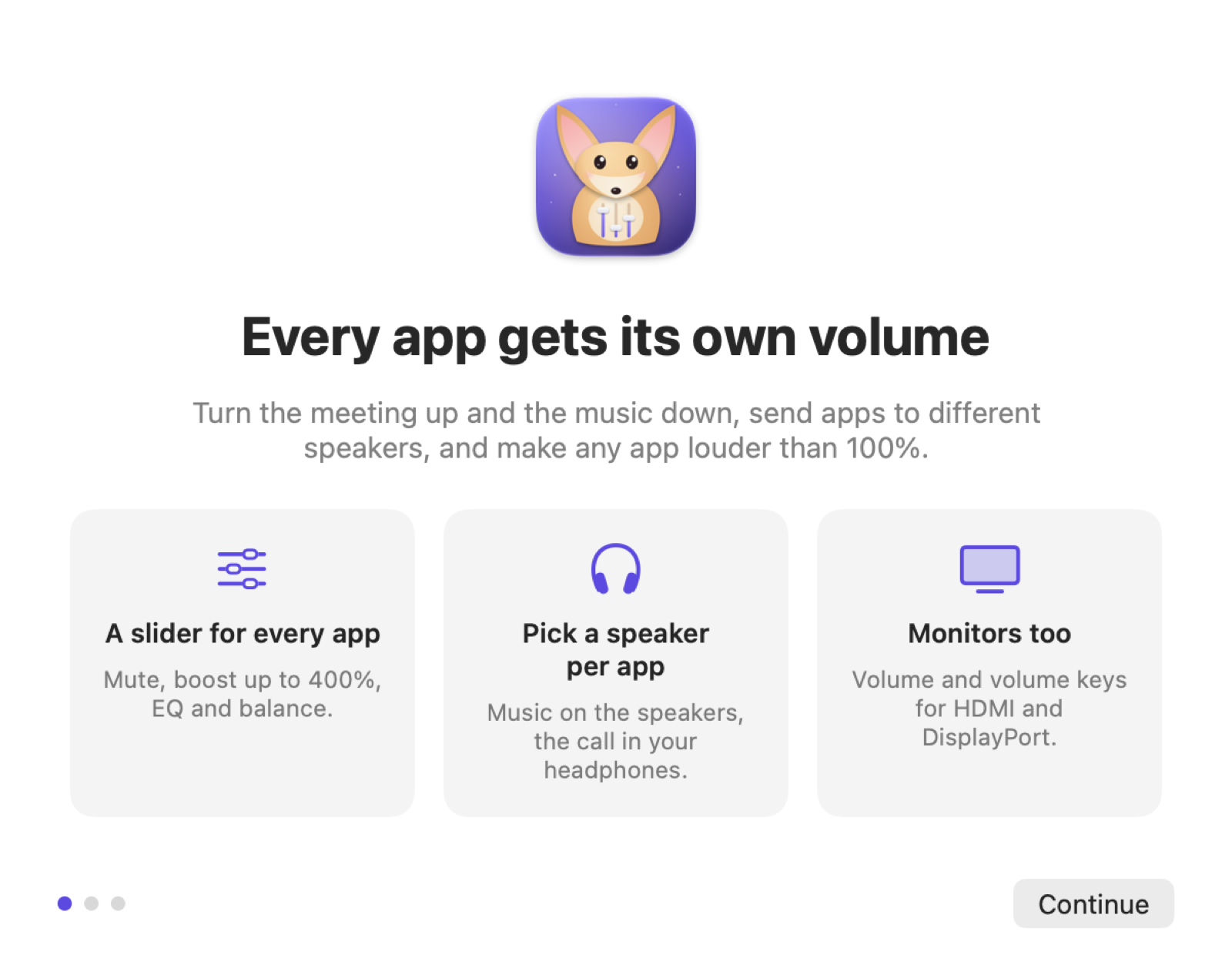
每個 App 一條音量滑桿
按一下 App 圖像就靜音,拖移調整音量,往右拖進放大區最多到 400%,不會破音。
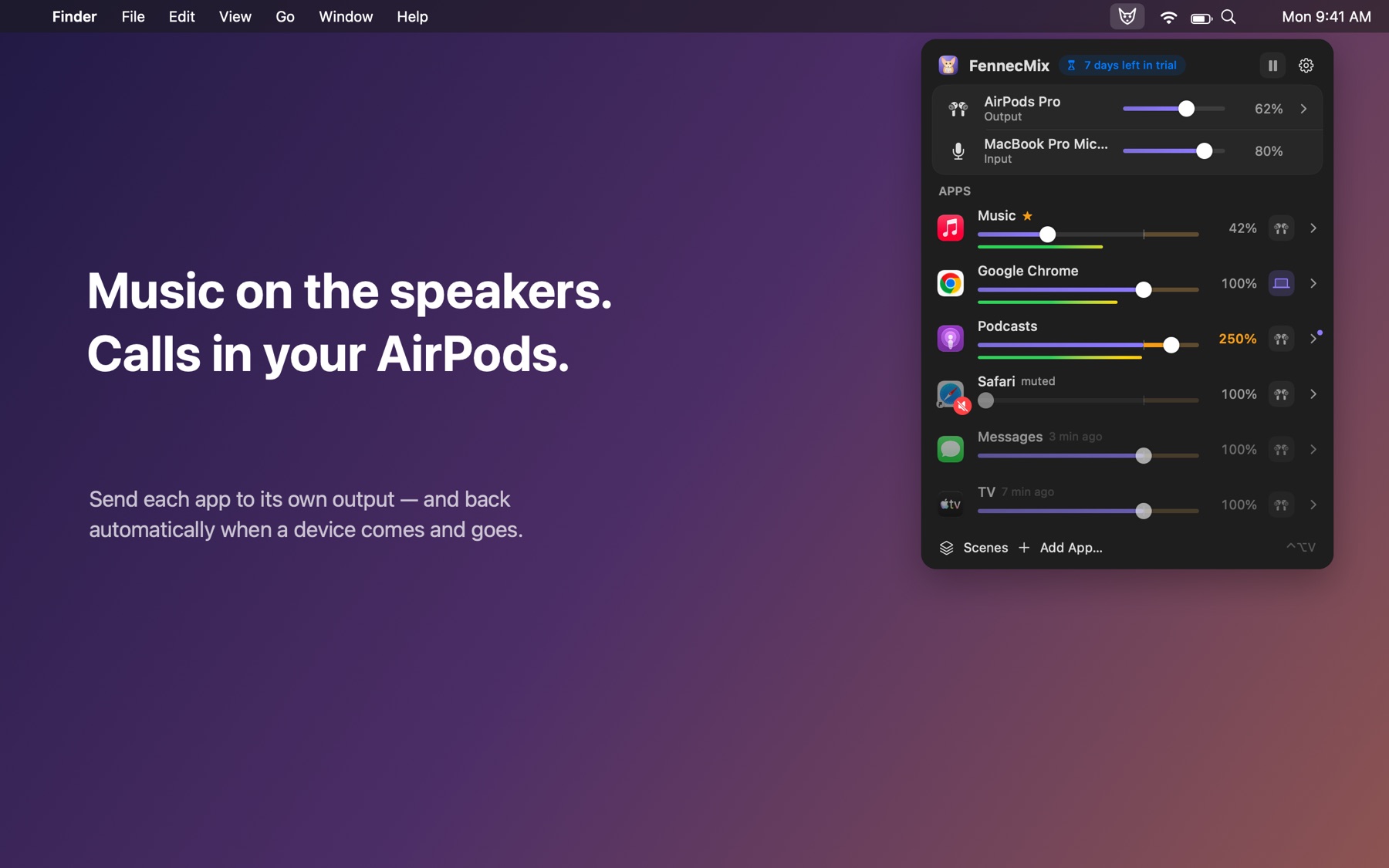
每個 App 各自選輸出
音樂走喇叭,會議走 AirPods。裝置中斷連線就先跟著 Mac,連回來自動切回。
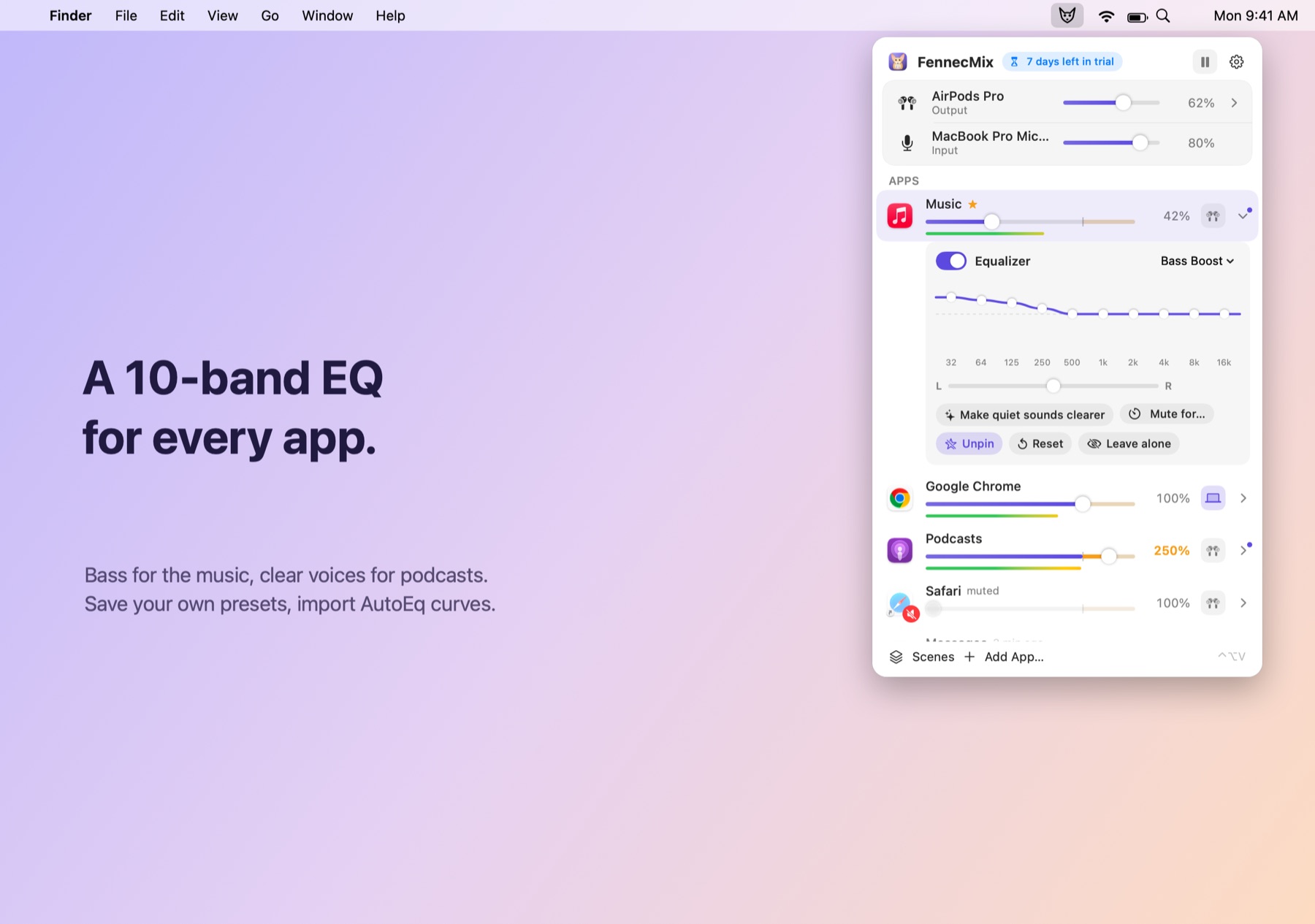
App 和裝置各有 10 段等化器
16 個預設組,也能儲存自己的預設組;左右平衡、「小聲變清楚」;可匯入 AutoEq 耳機校正檔案。
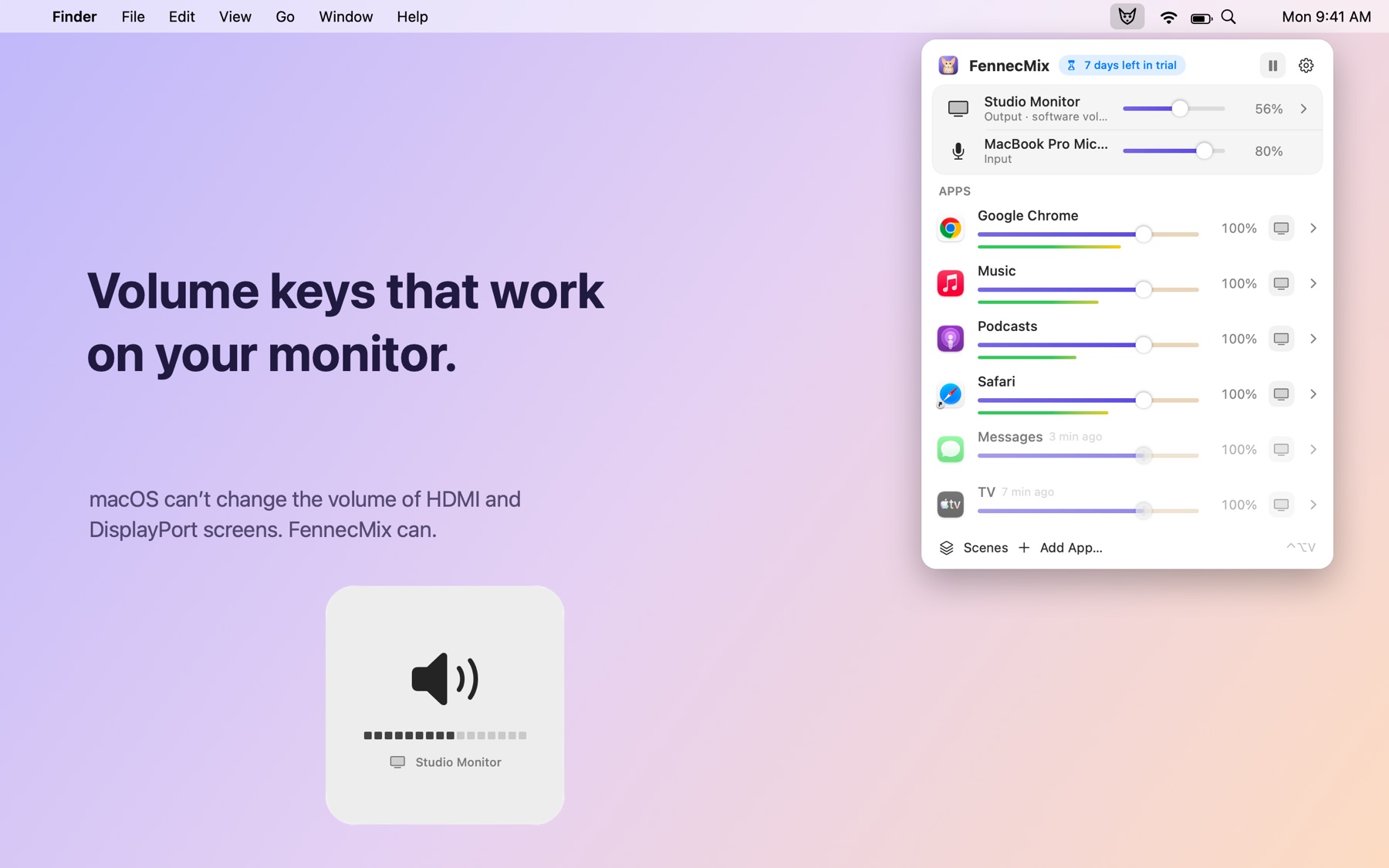
顯示器也能用音量鍵
HDMI、DisplayPort 顯示器有了可以拖移的音量滑桿,鍵盤音量鍵也能用。
情境和快速鍵
把所有 App 的音量存成「開會」這樣的情境,一鍵或一個快速鍵切換。隨時把正在播放的 App 或麥克風靜音。
沒調整的 App 完全不處理
維持 100% 的 App 和原本一模一樣,AirPods 照常切換,通話照樣清楚。不錄音,不上傳任何東西。
實際畫面
快速鍵
| 快速鍵 | 作用 |
|---|---|
| ⌃⌥V | 打開面板 |
| ↑ ↓ | 選擇 App |
| ← → | 調整音量(⇧ 微調) |
| 空白鍵 | 靜音/取消靜音 |
| 輸入數字 + Return | 設定精確音量 |
| ⌘1–⌘9 | 跳到第幾個 App |
FennecMix 與 macOS 內建功能比較
| 功能 | macOS 內建 | FennecMix |
|---|---|---|
| 每個 App 單獨調音量 | 無法,只有一個總音量 | 可以,0–400% |
| App 各自選輸出裝置 | 無法 | 可以 |
| 等化器 | 沒有 | App、裝置各 10 段 |
| HDMI/DisplayPort 顯示器使用音量鍵 | 沒有作用 | 可以 |
| 小聲的 App 放大到 100% 以上 | 無法 | 最多 400%,具限幅 |
| 暫時靜音某個 App 一分鐘 | 無法 | 30 秒到 5 分鐘,時間到慢慢恢復 |
| 音量上限保護耳朵 | 沒有 | 每個裝置可設定 |
三步驟上手
- 下載 FennecMix,按兩下打開下載的檔案。
- 把 FennecMix 拖到「應用程式」資料夾,然後打開它。
- 免費使用 7 天。想購買時,在軟體裡按立即購買,付款後會自動解鎖。
常見問題
FennecMix 會安裝驅動程式或錄我的音嗎?
不安裝驅動程式,也不需要管理者密碼。它使用 macOS 規定的「系統音訊錄製」權限(調整其他 App 的聲音必須有),而且只用在你調整過的 App。不儲存,也不上傳任何東西。
哪些 Mac 可以用?
macOS 14.2 或以上,Apple 晶片和 Intel 處理器的 Mac 都可以使用。
試用怎麼計算?
全部功能免費使用 7 天。之後一次買斷就能一直使用,最多 3 台 Mac。不需註冊帳號,不需訂閱。
免費試用怎麼算?
下載 FennecMix 並打開後就開始計算,7 天內所有功能都能用,不必註冊,也不用綁卡。試用結束後軟體會提示購買,你的檔案和設定都不會受影響。
是訂閱制嗎?
不是。付一次就能一直用,之後的更新也免費。
可以裝在幾台電腦上?
最多 3 台。在軟體的設定裡可以看到哪幾台在使用,換電腦時可以自己解除綁定一台,也可以到「我的授權」頁面操作。
需要手動輸入授權碼嗎?
在軟體裡購買就不用,付款後幾秒鐘會自動解鎖。在網站上購買的話,付款後頁面會直接顯示授權碼,貼到軟體裡就好。
授權碼找不到了怎麼辦?
找到 Paddle 寄給你的收據郵件,複製裡面的交易編號(開頭是 txn_),到「我的授權」頁面或軟體裡就能找回。
可以退款嗎?
可以。購買後 14 天內全額退款,不問原因。詳見退款政策。
有 Windows 版嗎?
正在開發中,會先推出 Mac 版。