 HandyCub
 GeckoScroll · 滑鼠工具
讓任何滑鼠在 Mac 上順暢捲動,方向和觸控式軌跡板分開設定
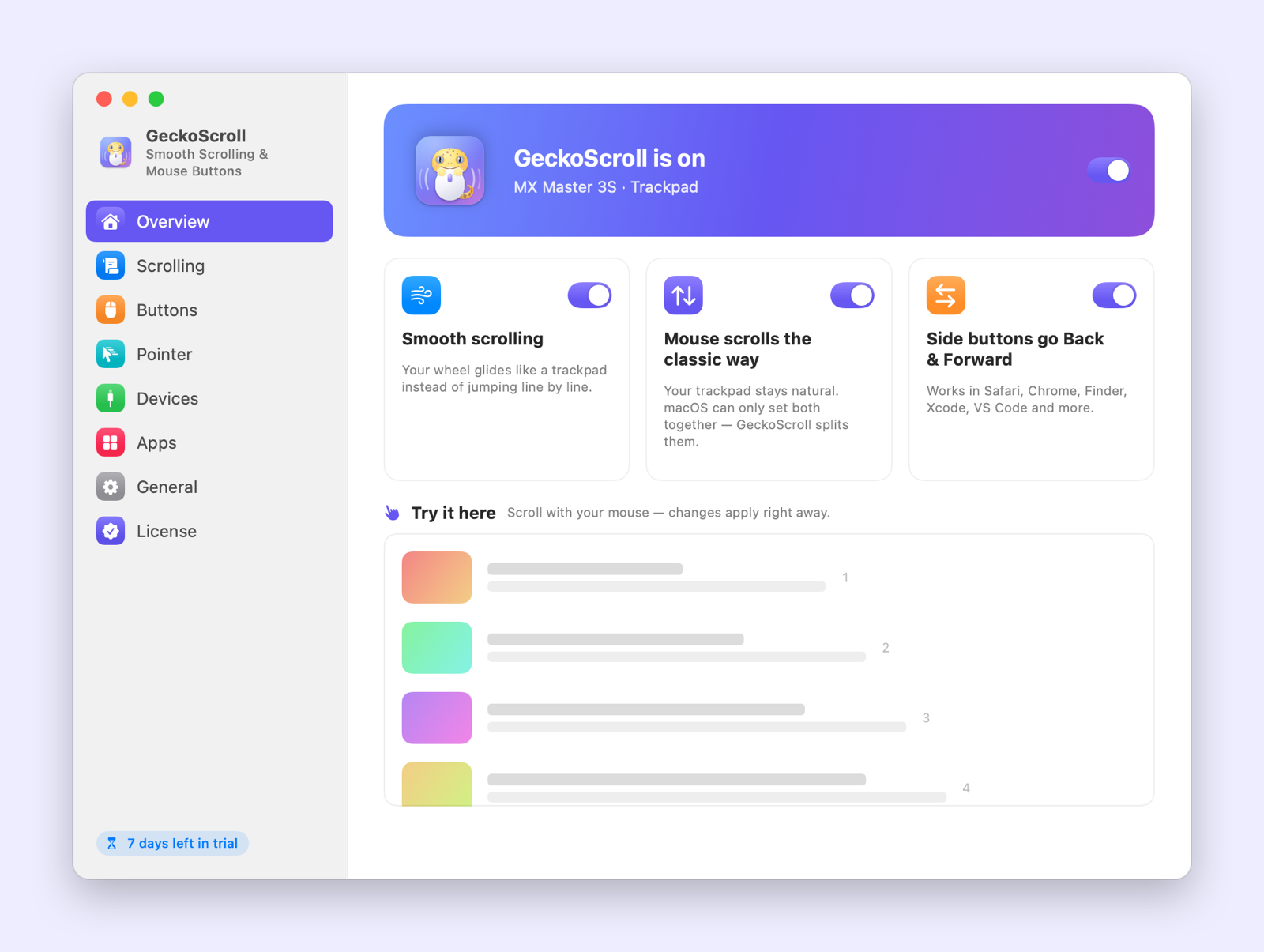
GeckoScroll 讓任何滑鼠的滾輪都像觸控式軌跡板一樣順暢,讓滑鼠和觸控式軌跡板各用各的捲動方向,還把側鍵變成上一頁和下一頁。只要允許一個權限,這三件事馬上生效,不用設定。
$4.99 一次買斷 · 非訂閱制
任何滑鼠都能順暢捲動
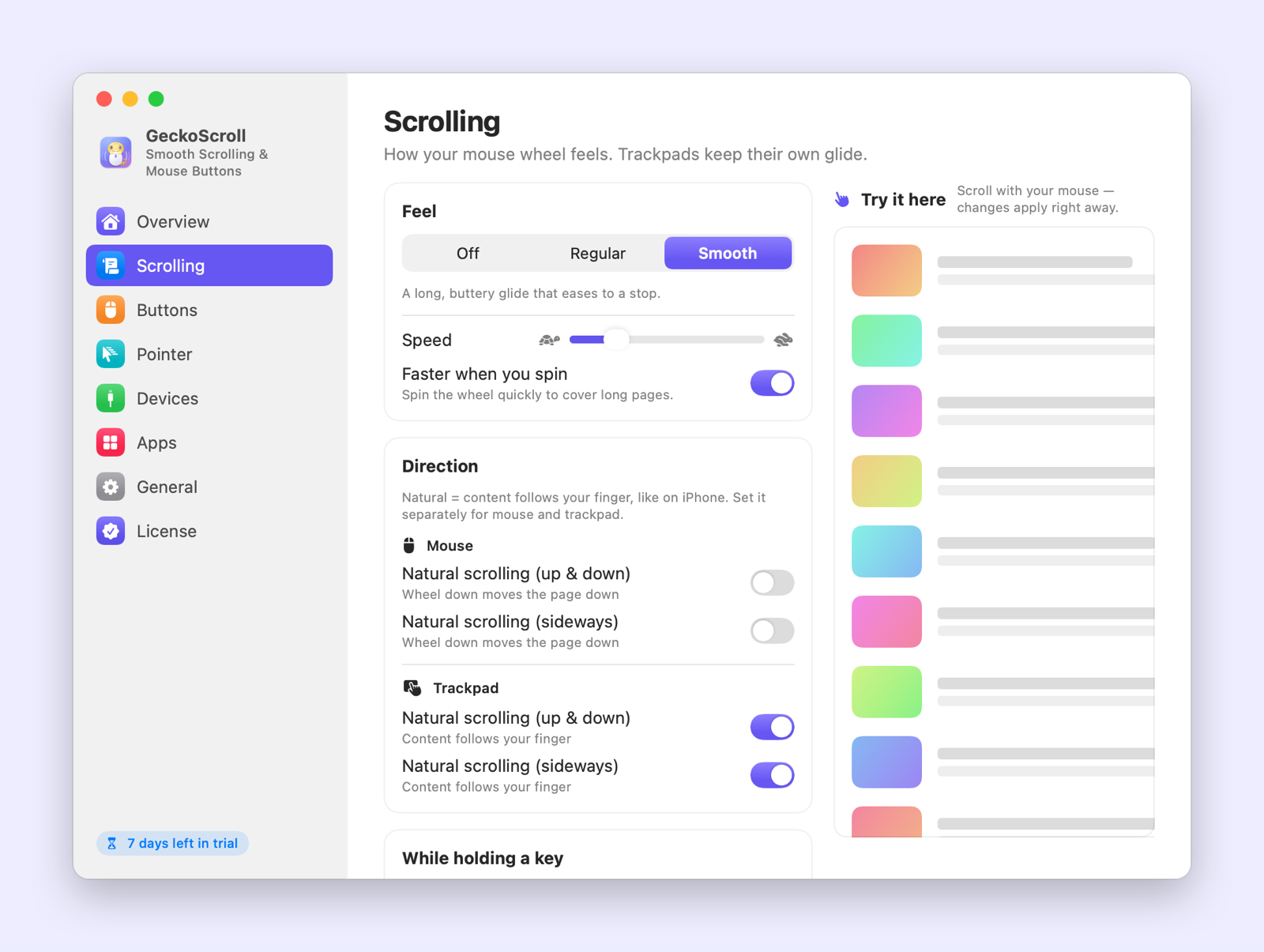
滾輪不再一格一格地跳,而是順暢滑動、慢慢停下。可選關閉/一般/順暢,能調速度,快撥還能一下翻過長頁面。
滑鼠、觸控式軌跡板方向分開
滑鼠用傳統方向,觸控式軌跡板維持自然;也可以隨意搭配,上下和左右分別設定。
側鍵直接能用
在 Safari、Chrome、Finder 等 App 中上一頁、下一頁;在 Xcode、VS Code 中自動換成它們自己的快速鍵。
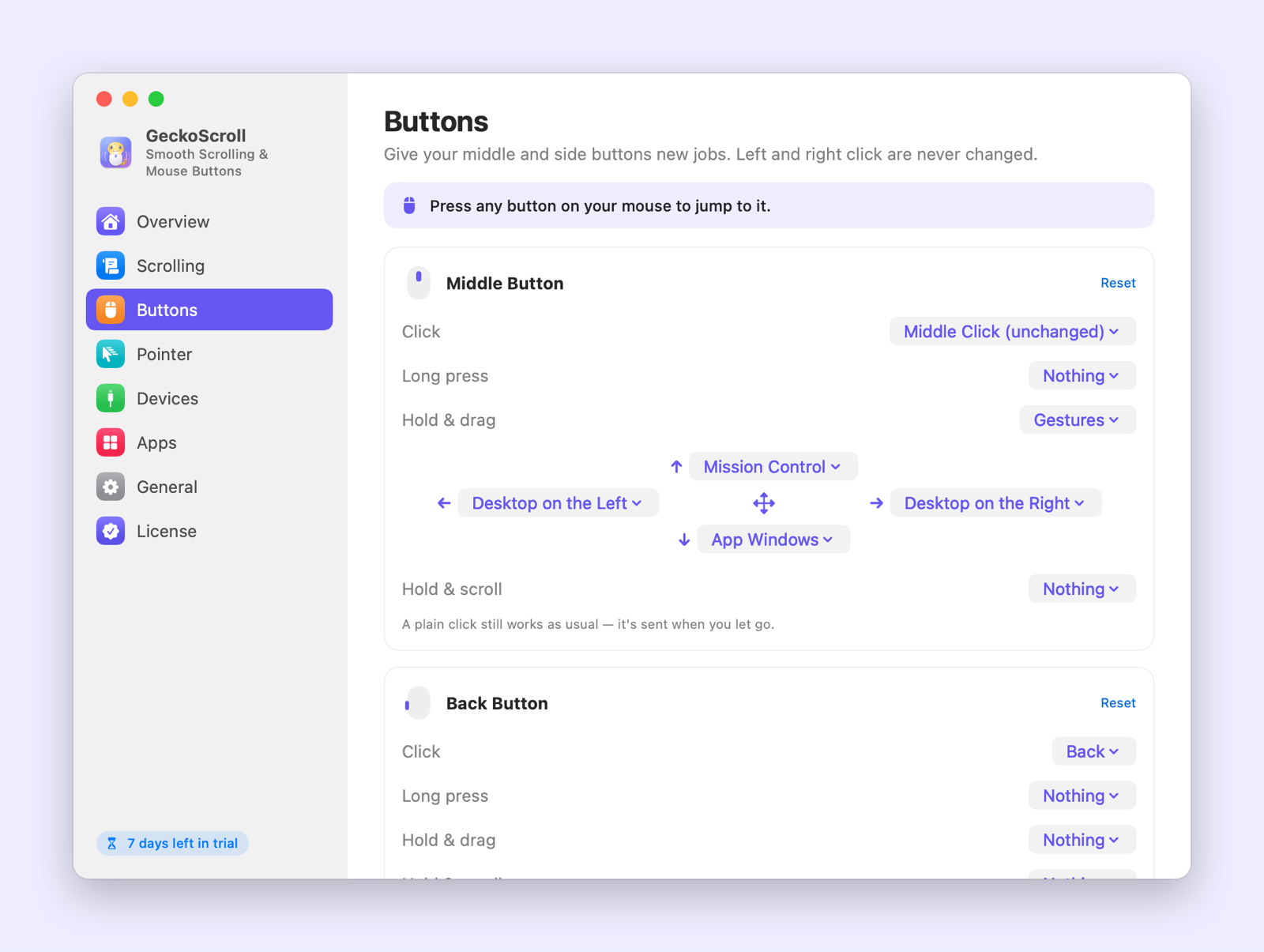
按住、拖移、捲動都能用按鍵
按住中鍵拖移打開指揮中心或切換桌面,按住拖移直接抓著頁面捲動,或按住某個按鍵再捲動滾輪來縮放、切換標籤頁、調整音量。
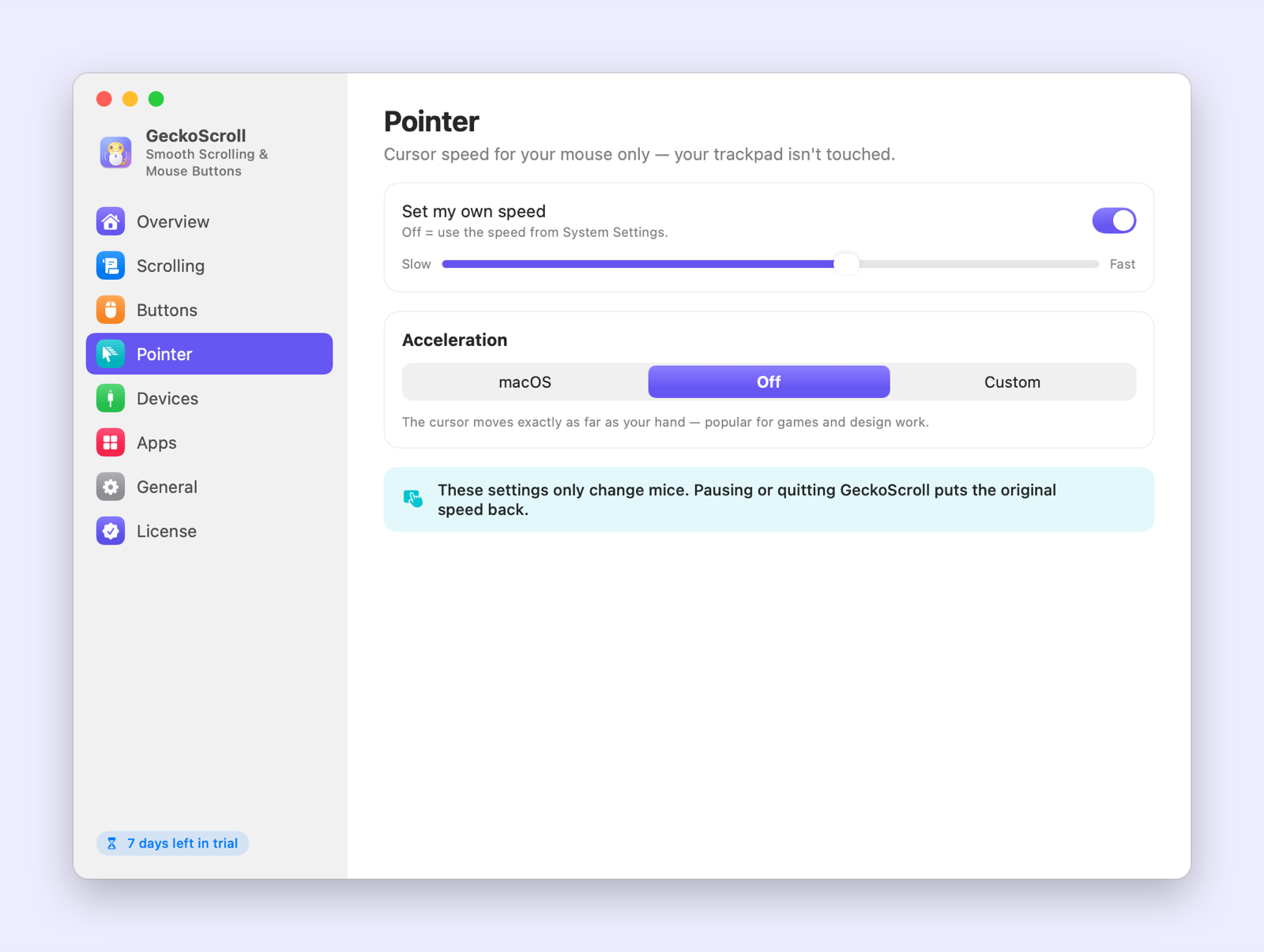
只調整滑鼠的指標速度
自訂指標速度,或關閉加速讓手和指標一比一移動。觸控式軌跡板不受影響。
依 App、依滑鼠分別設定
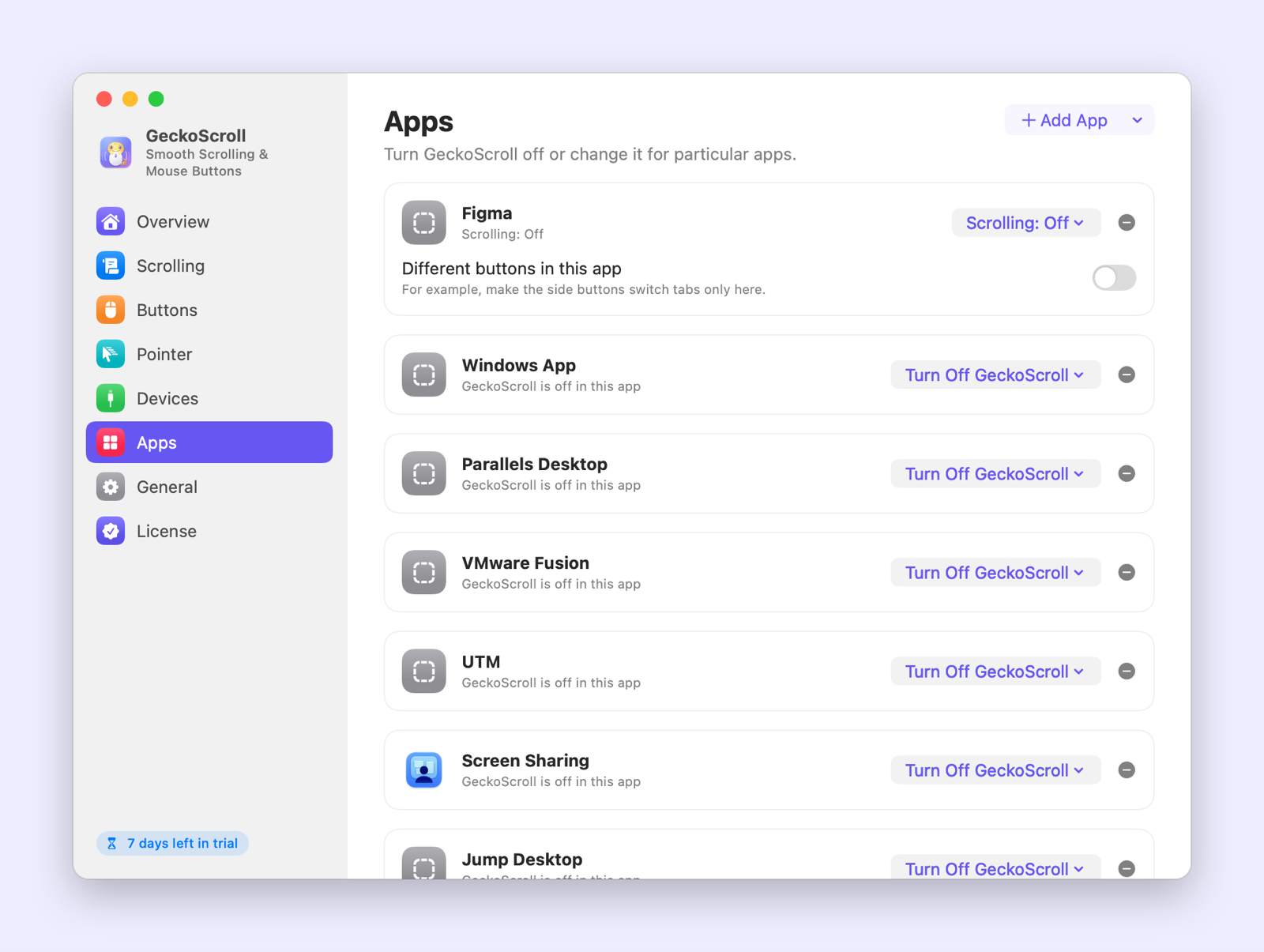
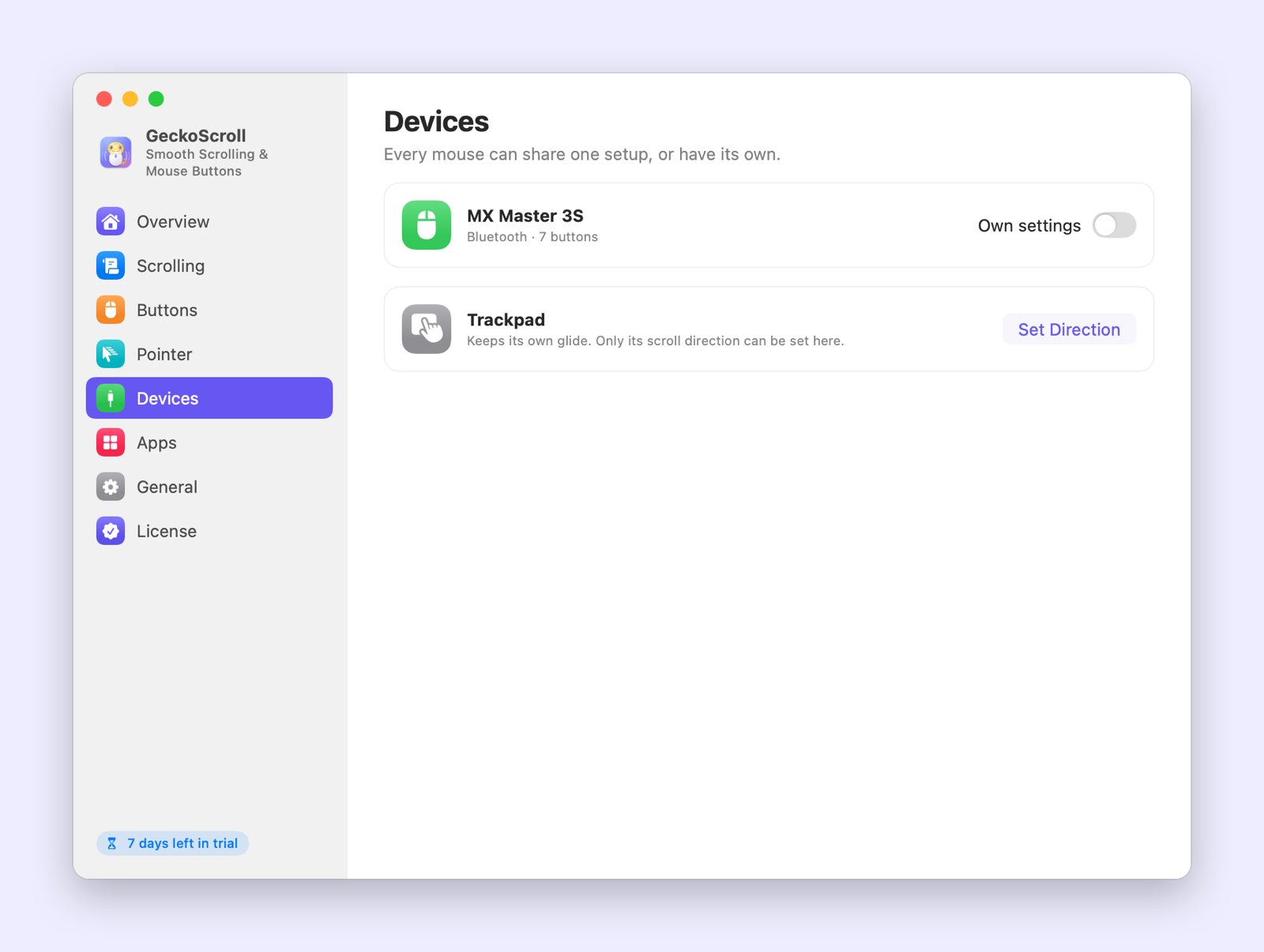
在特定 App 中關閉或換一套設定,每隻滑鼠也能有自己的設定。遠端桌面和虛擬機預設不處理。
實際畫面
快速鍵
| 快速鍵 | 作用 |
|---|---|
| ⇧ + 捲動 | 橫向捲動 |
| ⌥ + 捲動 | 精細捲動 |
| ⌃ + 捲動 | 快速捲動 |
| ⌘ + 捲動 | 放大/縮小 |
GeckoScroll 與 macOS 內建功能比較
| 功能 | macOS 內建 | GeckoScroll |
|---|---|---|
| 一般滑鼠滾輪順暢捲動 | 沒有,一格一格跳 | 有,三種手感可選 |
| 滑鼠和觸控式軌跡板捲動方向不同 | 不行,兩者共用一個開關 | 可以,左右方向也能分開 |
| 側鍵上一頁/下一頁 | 只在部分 App 中有效 | 所有 App 都可以 |
| 用滑鼠按鍵打開指揮中心、切換桌面 | 僅限 Apple 滑鼠 | 任何滑鼠,按住拖移即可 |
| 關閉指標加速 | 可以,所有滑鼠一起 | 可以,每隻滑鼠個別設定,也能自訂強度 |
| 每個 App 不同設定 | 沒有 | 有 |
三步驟上手
- 下載 GeckoScroll,按兩下打開下載的檔案。
- 把 GeckoScroll 拖到「應用程式」資料夾,然後打開它。
- 免費使用 7 天。想購買時,在軟體裡按立即購買,付款後會自動解鎖。
常見問題
羅技、雷蛇滑鼠能用嗎?
能。任何 USB 或藍牙滑鼠的捲動和標準按鍵都能用。羅技 MX 系列的拇指鍵和手勢鍵只跟羅技自己的軟體溝通,其他軟體都看不到。如果 Logi Options+ 也開啟了平滑捲動,請在那裡關閉。
會改變觸控式軌跡板的手感嗎?
不會。觸控式軌跡板保持原本的滑動,GeckoScroll 只管它的捲動方向,第一次打開時還會保留你原本的方向。
為什麼需要權限?
macOS 只允許取得「輔助使用」權限(macOS 27 叫「裝置控制和資料取用」)的 App 改變捲動和滑鼠按鍵。GeckoScroll 不讀取你輸入的文字,連網只為核對授權。
免費試用怎麼算?
下載 GeckoScroll 並打開後就開始計算,7 天內所有功能都能用,不必註冊,也不用綁卡。試用結束後軟體會提示購買,你的檔案和設定都不會受影響。
是訂閱制嗎?
不是。付一次就能一直用,之後的更新也免費。
可以裝在幾台電腦上?
最多 3 台。在軟體的設定裡可以看到哪幾台在使用,換電腦時可以自己解除綁定一台,也可以到「我的授權」頁面操作。
需要手動輸入授權碼嗎?
在軟體裡購買就不用,付款後幾秒鐘會自動解鎖。在網站上購買的話,付款後頁面會直接顯示授權碼,貼到軟體裡就好。
授權碼找不到了怎麼辦?
找到 Paddle 寄給你的收據郵件,複製裡面的交易編號(開頭是 txn_),到「我的授權」頁面或軟體裡就能找回。
可以退款嗎?
可以。購買後 14 天內全額退款,不問原因。詳見退款政策。
有 Windows 版嗎?
正在開發中,會先推出 Mac 版。