 HandyCub
 KoalaShot · 截图录屏
支持滚动截图、OCR 文字识别和 GIF 录屏的 Mac 截图工具
屏幕上任何地方,一键截下、标注、分享,几秒搞定。还能带声音录屏,导出视频或 GIF。只要记一个快捷键,不用任何设置。
$4.99 一次买断 · 不是订阅
想截哪就截哪
按 ⇧⌘1,点一下截窗口,拖一下截区域。截图时画面会定住,下拉菜单和悬停效果都截得到。
截完就地标注
箭头、方框、文字、高亮、马赛克、序号,工具栏就在选区下面。按回车直接复制。
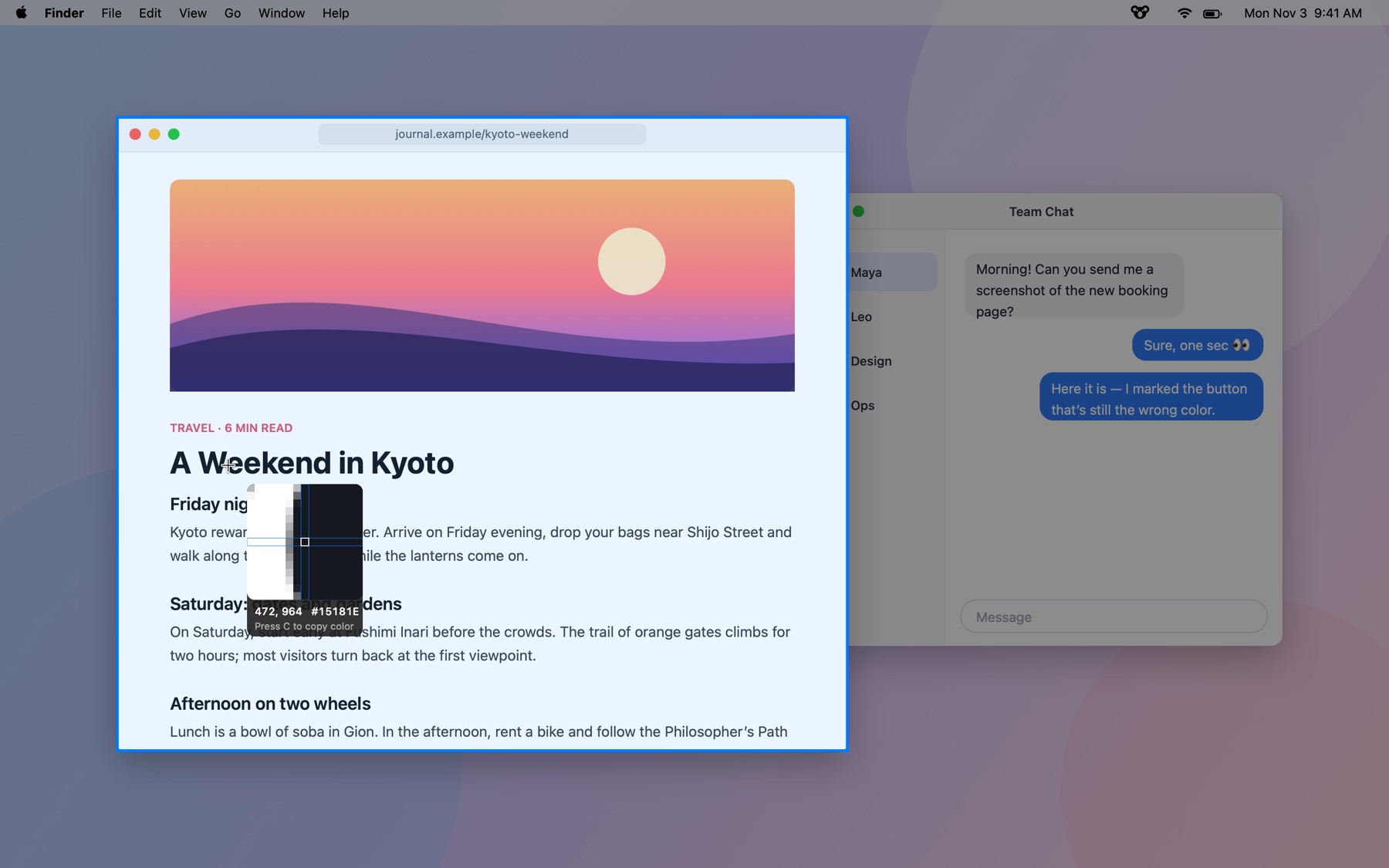
长截图
整个网页、整段聊天记录都能截。一边滚动一边自动拼接,还能识别固定不动的页头。
录屏
录某个区域或窗口,可以同时录系统声音和麦克风,一键导出 MP4 或 GIF。
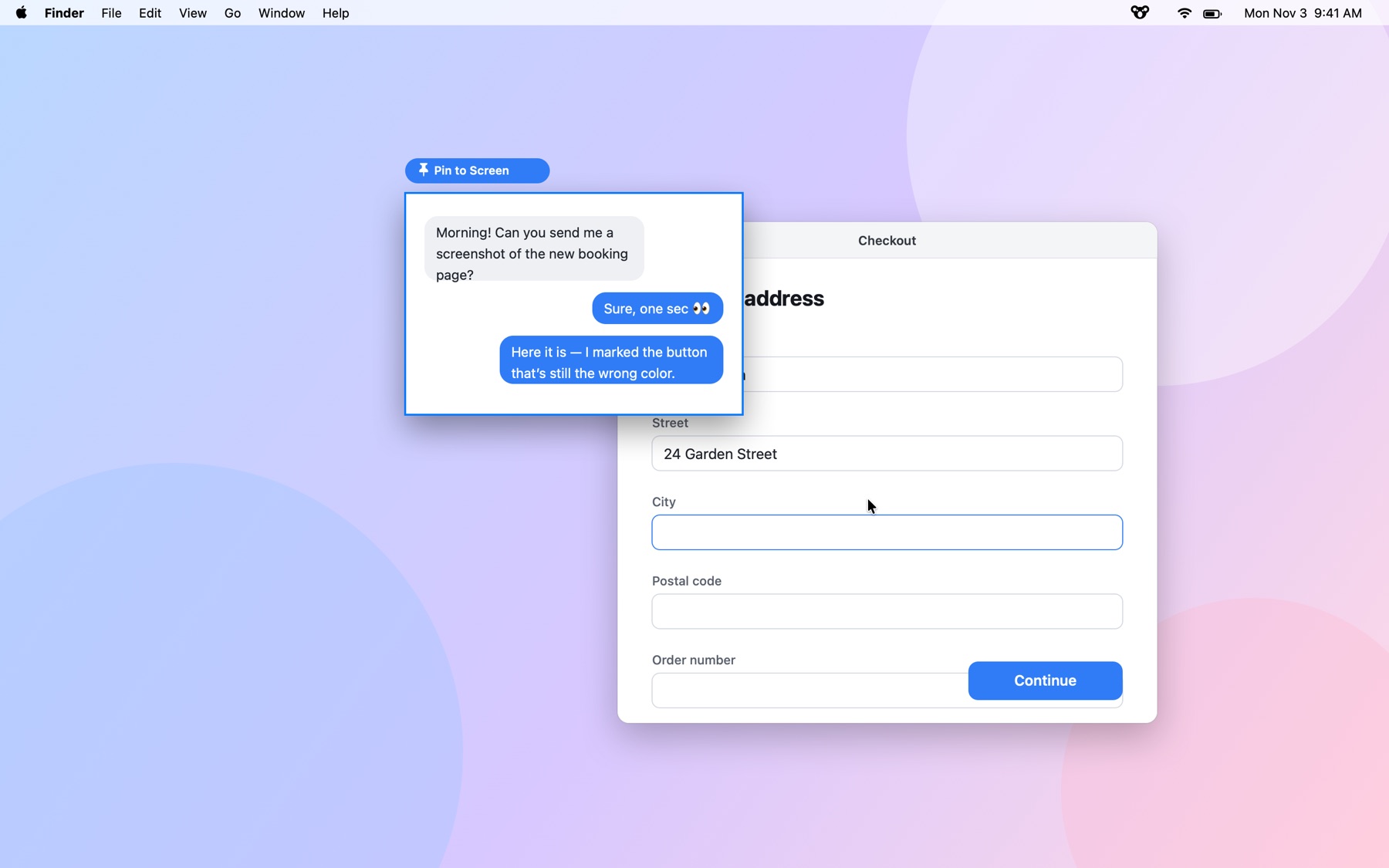
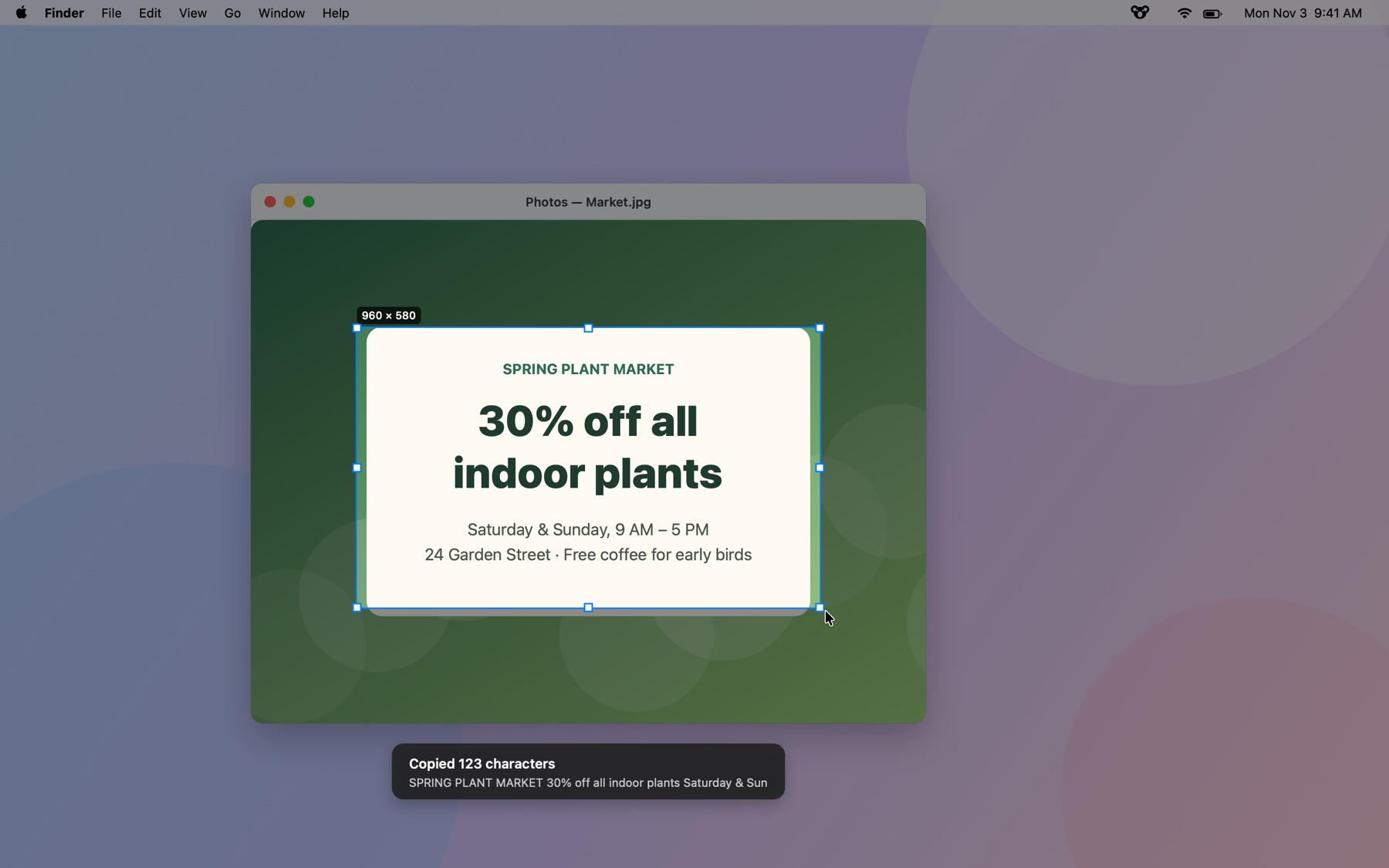
钉图和识字
把截图钉在屏幕最上层当参考,或者用本机文字识别把图片里的字直接复制出来。
快捷键随你改
所有快捷键都能自定义,界面语言跟随你的 Mac。
看看实际效果
快捷键
| 快捷键 | 作用 |
|---|---|
| ⇧⌘1 | 截取区域或窗口 |
| ⇧⌘2 | 录制屏幕 |
| ⇧⌘7 | 滚动截图 |
| ⇧⌘8 | 截取全屏 |
| ⇧⌘9 | 识别并复制屏幕上的文字(OCR) |
| ⇧⌘0 | 重新截取上次的区域 |
| Return 键 | 复制并完成 |
| 1–8 | 切换标注工具 |
所有快捷键都可以在 KoalaShot 的设置里修改。
KoalaShot 和 macOS 自带功能对比
| 功能 | macOS 自带 | KoalaShot |
|---|---|---|
| 滚动截图 | 不支持 | 支持 |
| 模糊或马赛克遮挡敏感信息 | 不支持 | 支持 |
| 带序号的步骤标记 | 不支持 | 支持 |
| 把截图钉在其他窗口上方 | 不支持 | 支持 |
| 复制屏幕上任意位置的文字 | 需先用“预览”打开图片 | 一个快捷键搞定 |
| 录制系统声音 | 不支持(只能录麦克风) | 支持 |
| 把录屏存成 GIF | 不支持 | 支持 |
| 框选时冻结屏幕画面 | 不支持 | 支持 |
三步上手
- 下载 KoalaShot,双击打开下载的文件。
- 把 KoalaShot 拖进「应用程序」文件夹,然后打开它。
- 免费用 7 天。想买的时候在软件里点立即购买,付完款会自动解锁。
常见问题
截图保存在哪里?
KoalaShot 会把每张截图复制到剪贴板,并保存到“图片 › KoalaShot”文件夹。你可以在设置里更改保存位置、格式(PNG 或 JPG)以及截图后的操作。
能录制 Mac 的内部声音吗?
可以。KoalaShot 录屏时可以同时录下系统声音,无需安装额外的驱动。如果还要同时录制麦克风,需要 macOS 15 或更高版本。
它会替换系统自带的截图快捷键吗?
不会。KoalaShot 使用自己的快捷键(⇧⌘1、⇧⌘2 等),所以 ⇧⌘3、⇧⌘4 和 ⇧⌘5 照常可用。KoalaShot 的每个快捷键都可以修改。
免费试用是怎么算的?
下载 KoalaShot 打开就开始算,7 天内全部功能都能用,不用注册,也不用绑卡。试用结束后软件会提示购买,你的文件和设置都不会动。
是订阅制吗?
不是。付一次钱就能一直用,后续更新也免费。
能装几台电脑?
最多 3 台。在软件的设置里能看到哪几台在用,换电脑时可以自己解绑一台,也可以在「我的授权」页面操作。
要手动输入激活码吗?
在软件里买就不用,付完款几秒钟自动解锁。在网站上买的话,付款后页面会直接显示激活码,粘贴到软件里就行。
激活码找不到了怎么办?
找到 Paddle 发给你的收据邮件,复制里面的交易号(以 txn_ 开头),在「我的授权」页面或软件里就能找回。
可以退款吗?
可以。购买后 14 天内全额退款,不问原因。详见退款政策。
有 Windows 版吗?
正在做,先出 Mac 版。
相关指南
这些指南目前只有英文版。