 HandyCub
 KoalaShot · 截圖與螢幕錄影
支援捲動截圖、OCR 文字辨識與 GIF 錄影的 Mac 截圖工具
螢幕上任何地方,一鍵截下、標註、分享,幾秒搞定。還能連同聲音一起錄影,匯出影片或 GIF。只要記一個快速鍵,不用任何設定。
$4.99 一次買斷 · 非訂閱制
想截哪裡就截哪裡
按 ⇧⌘1,點一下截取視窗,拖曳一下截取區域。截圖時畫面會定格,選單和滑鼠停留效果都截得到。
截完直接標註
箭頭、方框、文字、螢光筆、馬賽克、編號,工具列就在選取範圍下方。按 Return 直接拷貝。
長截圖
整個網頁、整段聊天紀錄都能截。一邊捲動一邊自動拼接,還能辨識固定不動的頁首。
螢幕錄影
錄製某個區域或視窗,可同時錄下系統聲音和麥克風,一鍵匯出 MP4 或 GIF。
釘選與文字辨識
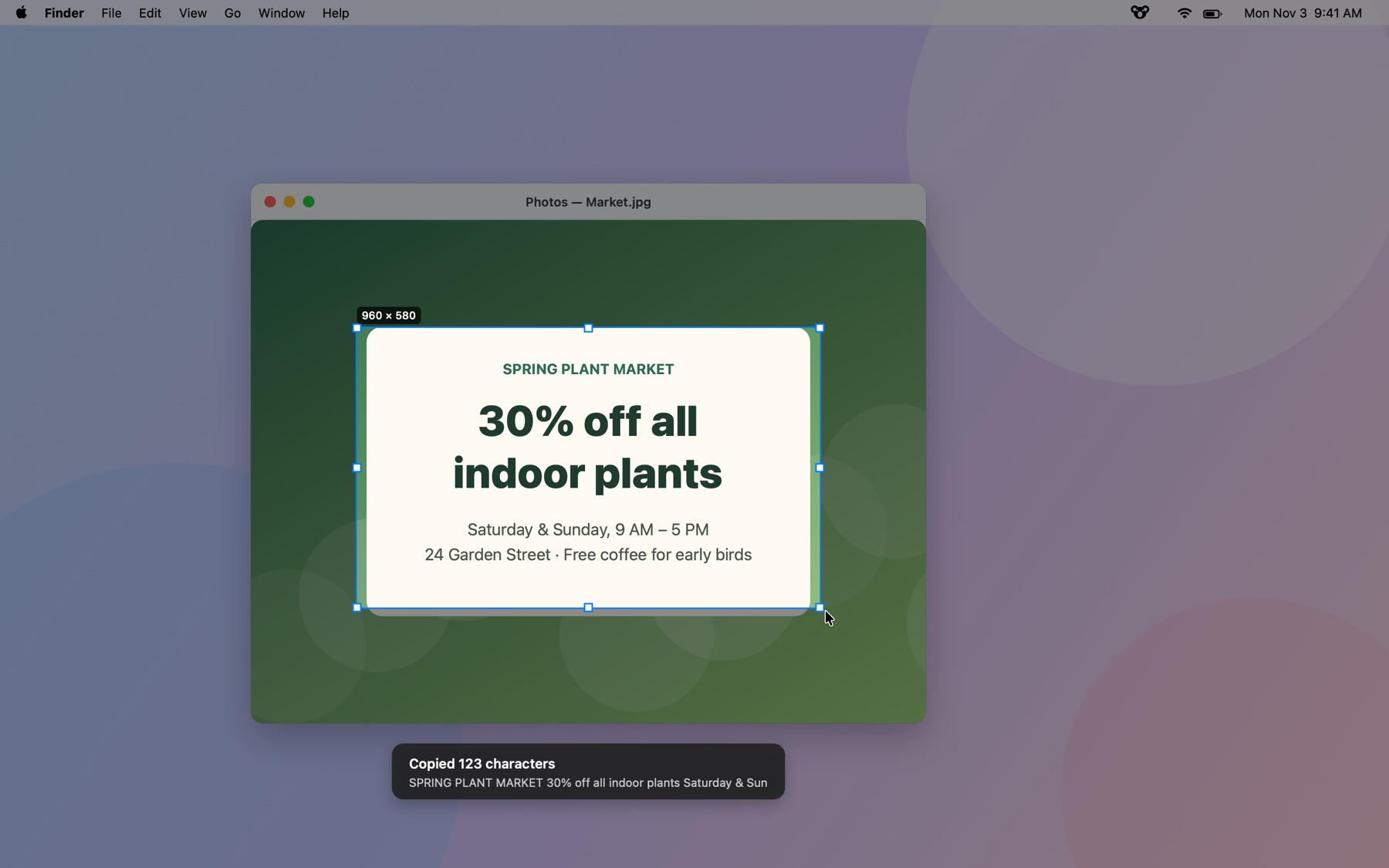
把截圖釘在畫面最上層當參考,或用本機文字辨識把圖片裡的文字直接拷貝出來。
快速鍵隨你改
所有快速鍵都能自訂,介面語言跟隨你的 Mac。
實際畫面
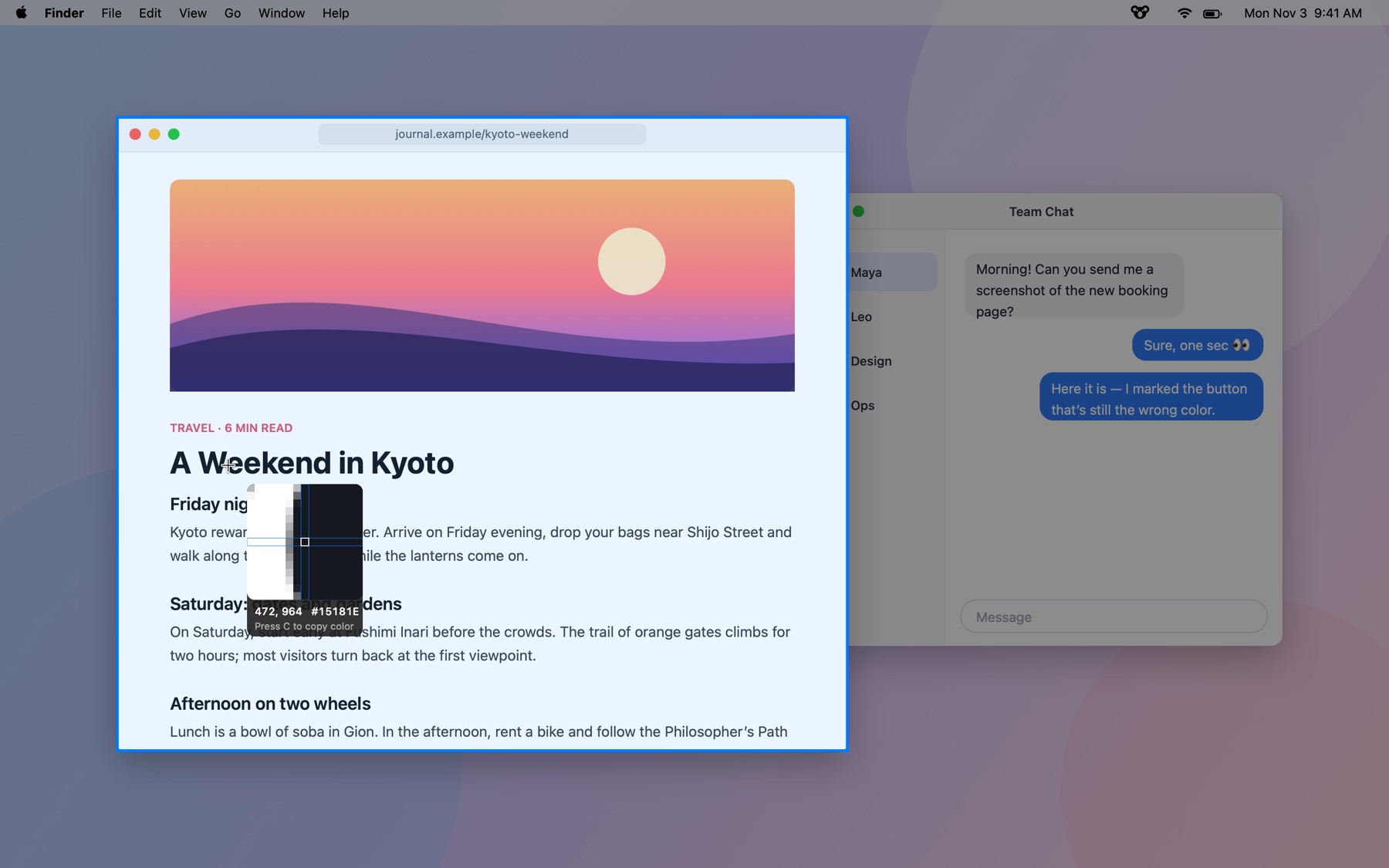
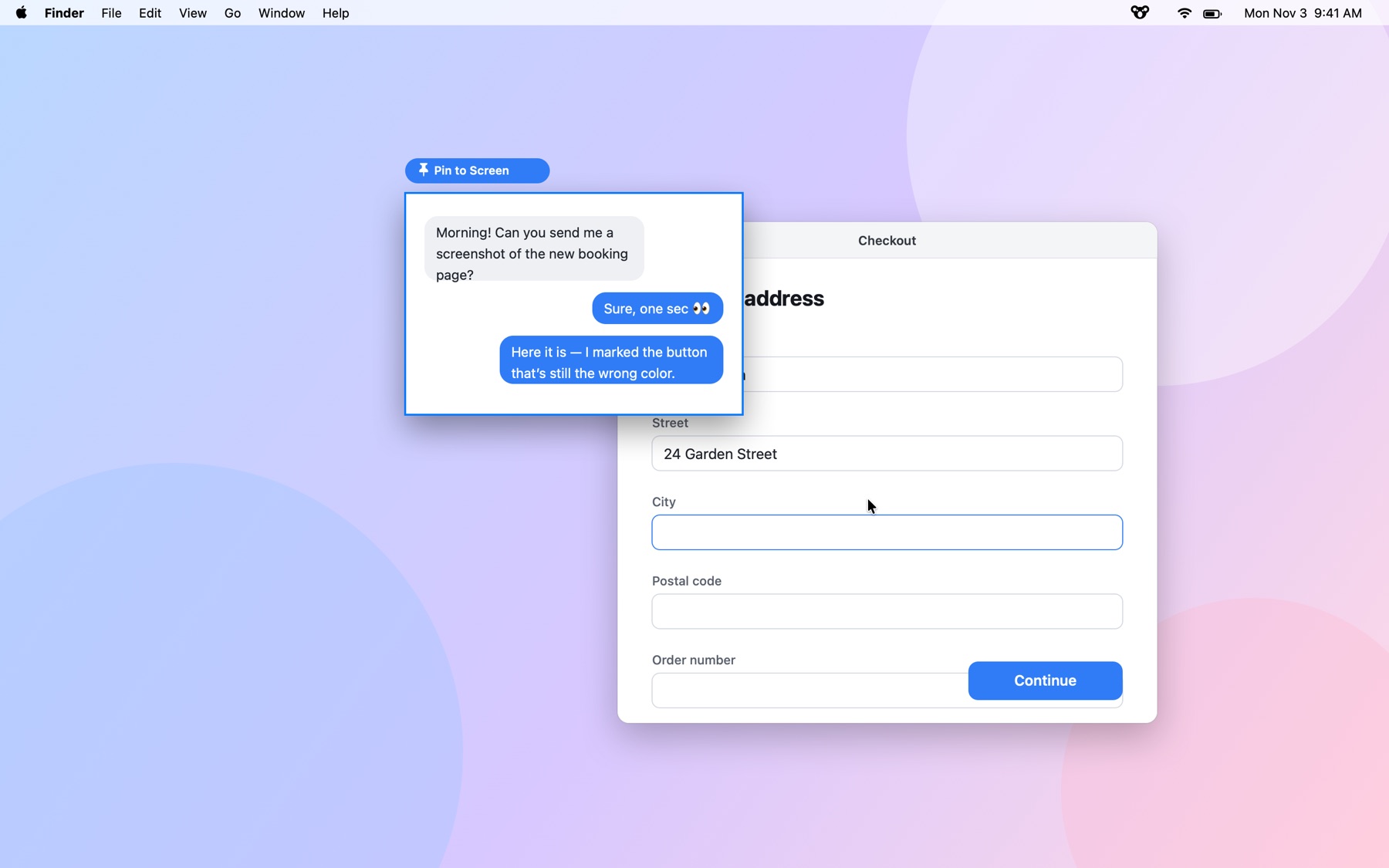
快速鍵
| 快速鍵 | 作用 |
|---|---|
| ⇧⌘1 | 擷取區域或視窗 |
| ⇧⌘2 | 錄製螢幕 |
| ⇧⌘7 | 捲動截圖 |
| ⇧⌘8 | 擷取整個螢幕 |
| ⇧⌘9 | 辨識並拷貝螢幕上的文字(OCR) |
| ⇧⌘0 | 再次擷取上一次的區域 |
| Return 鍵 | 拷貝並完成 |
| 1–8 | 切換標註工具 |
每個快捷鍵都能在 KoalaShot 的設定中更改。
KoalaShot 與 macOS 內建功能比較
| 功能 | macOS 內建 | KoalaShot |
|---|---|---|
| 捲動截圖 | 不支援 | 支援 |
| 模糊或馬賽克遮住敏感資訊 | 不支援 | 支援 |
| 編號步驟標記 | 不支援 | 支援 |
| 將截圖釘選在其他視窗上方 | 不支援 | 支援 |
| 拷貝螢幕上任何位置的文字 | 需先用「預覽程式」打開圖片 | 一個快捷鍵就搞定 |
| 錄製系統聲音 | 不支援(只能錄麥克風) | 支援 |
| 將錄影存成 GIF | 不支援 | 支援 |
| 選取時凍結螢幕畫面 | 不支援 | 支援 |
三步驟上手
- 下載 KoalaShot,按兩下打開下載的檔案。
- 把 KoalaShot 拖到「應用程式」資料夾,然後打開它。
- 免費使用 7 天。想購買時,在軟體裡按立即購買,付款後會自動解鎖。
常見問題
截圖會存在哪裡?
KoalaShot 會將每張截圖拷貝到剪貼簿,並儲存到「圖片 › KoalaShot」檔案夾。你可以在設定中更改儲存位置、格式(PNG 或 JPG),以及截圖後要做什麼。
可以錄製 Mac 的內部聲音嗎?
可以。KoalaShot 錄影時能同時錄下系統聲音,不需要安裝額外的驅動程式。若要同時錄製麥克風,需要 macOS 15 或以上版本。
它會取代系統內建的截圖快捷鍵嗎?
不會。KoalaShot 使用自己的快捷鍵(⇧⌘1、⇧⌘2 等),所以 ⇧⌘3、⇧⌘4 和 ⇧⌘5 照樣能用。KoalaShot 的每個快捷鍵都可以更改。
免費試用怎麼算?
下載 KoalaShot 並打開後就開始計算,7 天內所有功能都能用,不必註冊,也不用綁卡。試用結束後軟體會提示購買,你的檔案和設定都不會受影響。
是訂閱制嗎?
不是。付一次就能一直用,之後的更新也免費。
可以裝在幾台電腦上?
最多 3 台。在軟體的設定裡可以看到哪幾台在使用,換電腦時可以自己解除綁定一台,也可以到「我的授權」頁面操作。
需要手動輸入授權碼嗎?
在軟體裡購買就不用,付款後幾秒鐘會自動解鎖。在網站上購買的話,付款後頁面會直接顯示授權碼,貼到軟體裡就好。
授權碼找不到了怎麼辦?
找到 Paddle 寄給你的收據郵件,複製裡面的交易編號(開頭是 txn_),到「我的授權」頁面或軟體裡就能找回。
可以退款嗎?
可以。購買後 14 天內全額退款,不問原因。詳見退款政策。
有 Windows 版嗎?
正在開發中,會先推出 Mac 版。
相關指南
這些指南目前只有英文版。